CloudLink: Deaktiver AWS-konsoladgang til CloudLink OS
Résumé: AWS har en forudinstalleret SSM-agent på alle understøttede operativsystemer. Denne SSM-agent giver også adgang til CloudLink OS-konsollen direkte.
Cet article concerne
Cet article ne concerne pas
Cet article n’est associé à aucun produit spécifique.
Toutes les versions du produit ne sont pas identifiées dans cet article.
Symptômes
Dell anbefaler, at SSM-agenten fjernes fra CloudLink-forekomster, da det vil føre til sikkerhedssårbarheder.
Cause
I AWS er SSM-agenten forudinstalleret på alle understøttede operativsystemer for at give direkte adgang til operativsystemkonsollen.
Berørte produkter og versioner: Alle versioner af CloudLink indtil 7.1.3, når de implementeres i AWS.
Berørte produkter og versioner: Alle versioner af CloudLink indtil 7.1.3, når de implementeres i AWS.
Résolution
For at kunne deaktivere login via Session Manager til CloudLink OS skal administratoren afinstallere SSM-agenten fra CloudLink-forekomsten.
Der er to løsninger:
Afhjælpningsarbejdsgang 1: Når brugeren har adgang til CloudLink-konsollen via Session Manager.
Afhjælpningsarbejdsgang 2: Når brugeren ikke har adgang til CloudLink-konsollen via Session Manager.
Afhjælpningsarbejdsgang 1:
1. Forekomst af CloudLink.
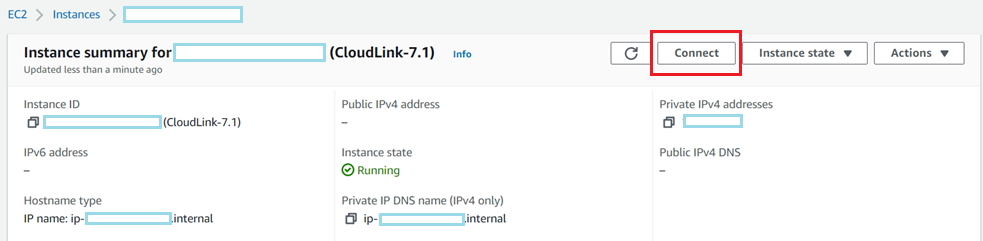
2. På fanen Session Manager -> Klik på knappen
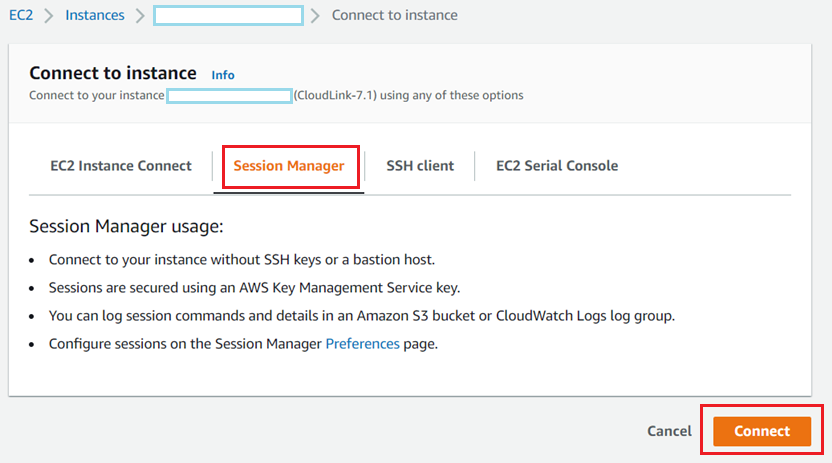
Tilslut 3. Når du er på CloudLink-konsollen ved hjælp af Session Manager, skal du indtaste sudo su

4. Hvis du vil kontrollere status for SSM-agent, der kører på CloudLink-konsollen, skal du køre nedenstående kommando
"systemctl status snap.amazon-ssm-agent.amazon-ssm-agent.service"
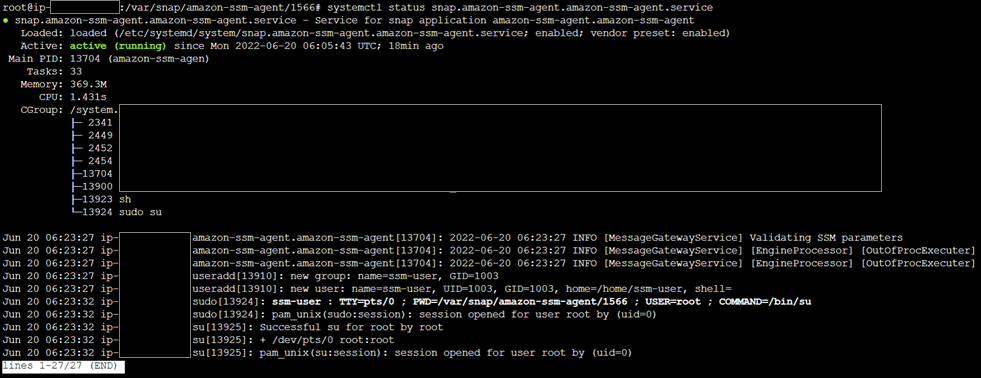
5. For at få vist den kørende SSM-agent på CloudLink-konsollen skal du køre nedenstående kommando
"snap list amazon-ssm-agent"

6. For at fjerne SSM-agenten fra CloudLink-konsollen skal du køre nedenstående kommando
"snap remove amazon-ssm-agent"
 Validate SSM agent is removed from CloudLink instance.
7. Når SSM-agenten afinstalleres CloudLink-forekomsten, deaktiveres
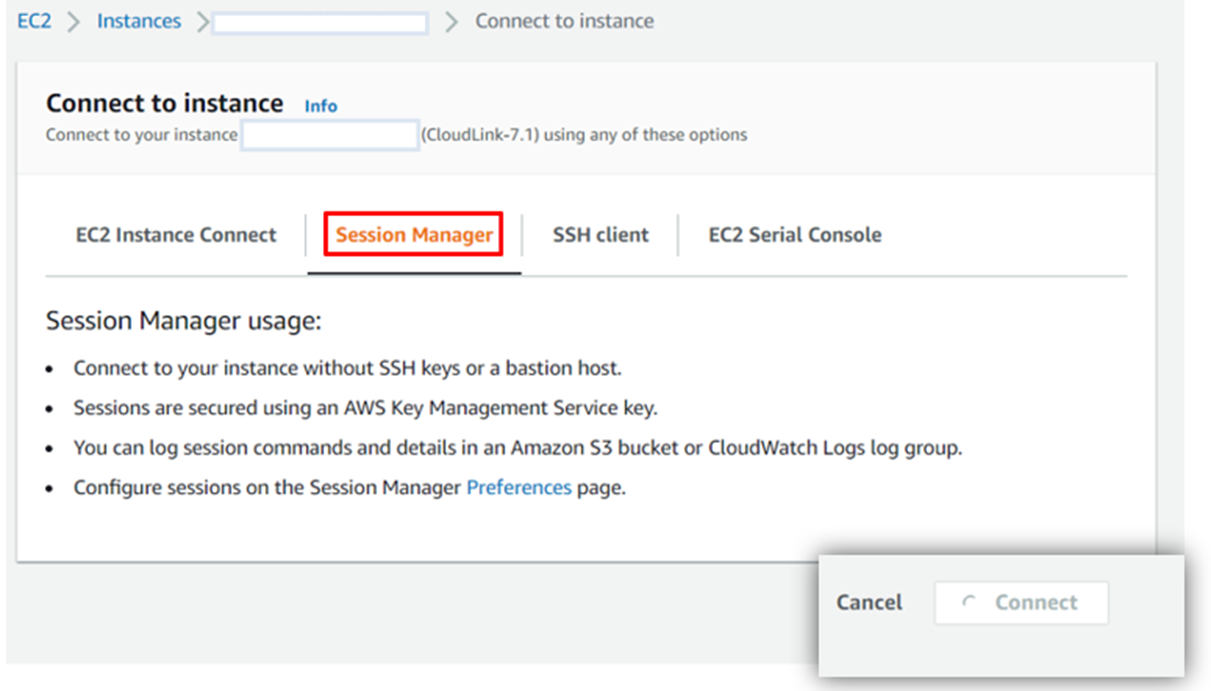
knappen "opret forbindelse" 8. Når brugeren forsøger at SSH til CloudLink IP-adressen, tager det brugeren til CloudLink-loginprompt

9. Kontrollér status for SSM-agent. Kontroller, at agenten er "stoppet"
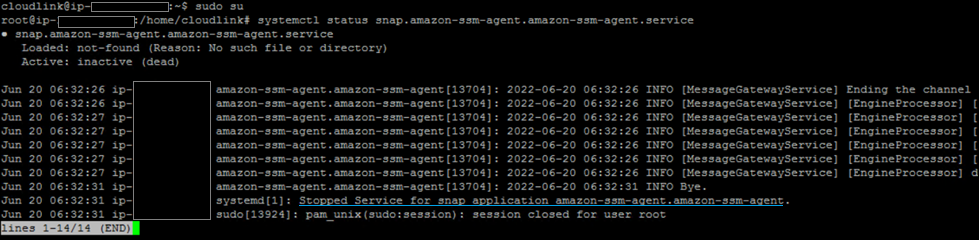
10. Kontroller listen over SSM-agenter. Status returnerer "Ingen matchende snaps installeret".

Afhjælpningsarbejdsgang 2:
Session Manager er ikke aktiveret, når der ikke er valgt en IAM-rolle. Uden tilstedeværelse af Session Manager kan brugeren således ikke få adgang til CloudLink-konsollen.
Hvis du vil bekræfte IAM-profilen, skal du logge på AWS -> Launch EC2 instance -> Advanced details -> IAM Instance profile
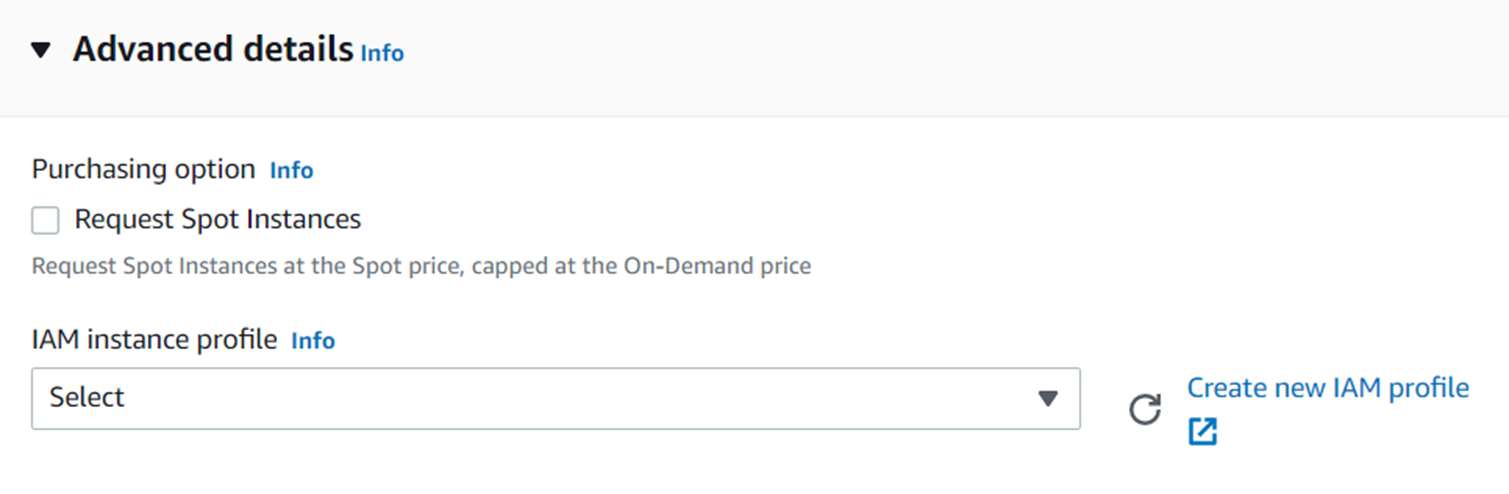
Recommended not to select any profile under "IAM Instance profile". Dette vil medføre, at Session Manager ikke kan oprette forbindelse til CloudLink-konsollen.
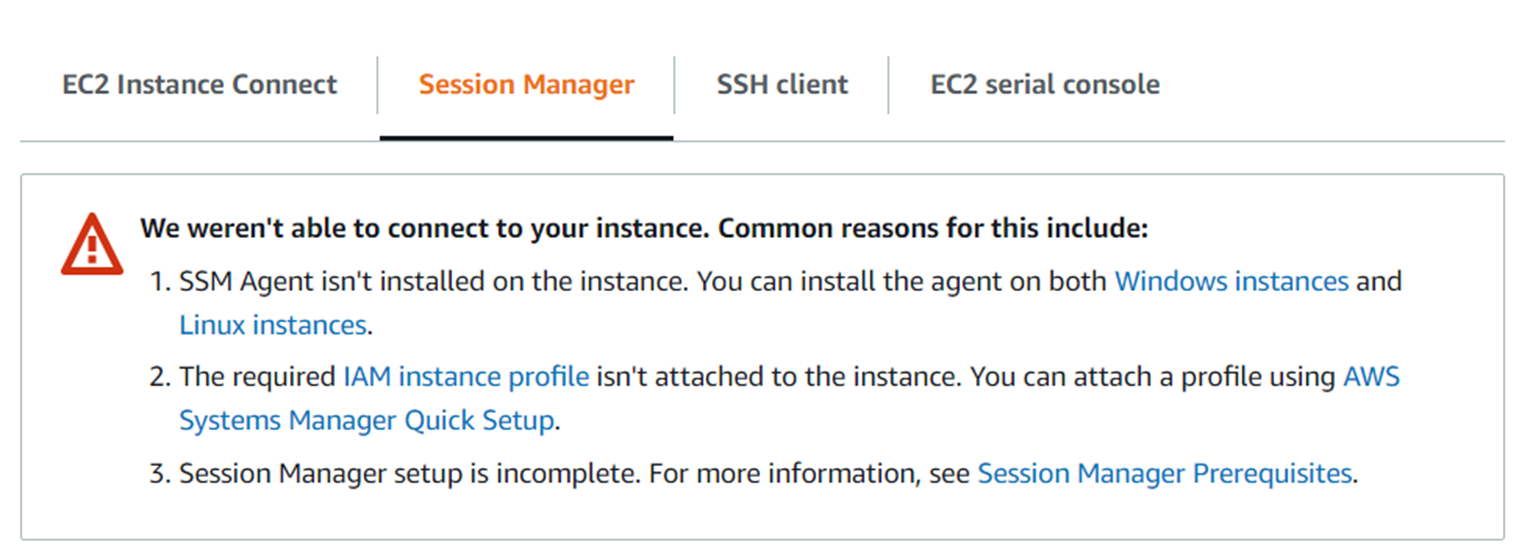
BEMÆRK: På dette tidspunkt, hvor Session Manager ikke kan oprette forbindelse til CloudLink-konsollen, skal brugeren kontakte teknisk support for at få hjælp til at afinstallere SSM-agenten fra CloudLink-forekomster.
Der er to løsninger:
Afhjælpningsarbejdsgang 1: Når brugeren har adgang til CloudLink-konsollen via Session Manager.
Afhjælpningsarbejdsgang 2: Når brugeren ikke har adgang til CloudLink-konsollen via Session Manager.
Afhjælpningsarbejdsgang 1:
1. Forekomst af CloudLink.
2. På fanen Session Manager -> Klik på knappen
Tilslut 3. Når du er på CloudLink-konsollen ved hjælp af Session Manager, skal du indtaste sudo su
4. Hvis du vil kontrollere status for SSM-agent, der kører på CloudLink-konsollen, skal du køre nedenstående kommando
"systemctl status snap.amazon-ssm-agent.amazon-ssm-agent.service"
5. For at få vist den kørende SSM-agent på CloudLink-konsollen skal du køre nedenstående kommando
"snap list amazon-ssm-agent"
6. For at fjerne SSM-agenten fra CloudLink-konsollen skal du køre nedenstående kommando
"snap remove amazon-ssm-agent"
Validate SSM agent is removed from CloudLink instance.
7. Når SSM-agenten afinstalleres CloudLink-forekomsten, deaktiveres
knappen "opret forbindelse" 8. Når brugeren forsøger at SSH til CloudLink IP-adressen, tager det brugeren til CloudLink-loginprompt
9. Kontrollér status for SSM-agent. Kontroller, at agenten er "stoppet"
10. Kontroller listen over SSM-agenter. Status returnerer "Ingen matchende snaps installeret".
Afhjælpningsarbejdsgang 2:
Session Manager er ikke aktiveret, når der ikke er valgt en IAM-rolle. Uden tilstedeværelse af Session Manager kan brugeren således ikke få adgang til CloudLink-konsollen.
Hvis du vil bekræfte IAM-profilen, skal du logge på AWS -> Launch EC2 instance -> Advanced details -> IAM Instance profile
Recommended not to select any profile under "IAM Instance profile". Dette vil medføre, at Session Manager ikke kan oprette forbindelse til CloudLink-konsollen.
BEMÆRK: På dette tidspunkt, hvor Session Manager ikke kan oprette forbindelse til CloudLink-konsollen, skal brugeren kontakte teknisk support for at få hjælp til at afinstallere SSM-agenten fra CloudLink-forekomster.
Produits concernés
CloudLink SecureVM, CloudLinkPropriétés de l’article
Numéro d’article: 000200819
Type d’article: Solution
Dernière modification: 14 mai 2026
Version: 6
Trouvez des réponses à vos questions auprès d’autres utilisateurs Dell
Services de support
Vérifiez si votre appareil est couvert par les services de support.