PowerProtect Data Manager: Installation und Registrierung von PowerProtect Data Manager SQL Agent
Résumé: Dieses Dokument enthält eine Schritt-für-Schritt-Anleitung, in der die erforderlichen Maßnahmen zum Installieren und Registrieren von PPDM SQL Agent auf SQL-Servern mit der PPDM-Appliance beschrieben werden. ...
Cet article concerne
Cet article ne concerne pas
Cet article n’est associé à aucun produit spécifique.
Toutes les versions du produit ne sont pas identifiées dans cet article.
Instructions
Lesen Sie den folgenden Artikel vor der erstmaligen Installation und Registrierung von PPDM SQL Agent auf einem SQL-Host. Vergewissern Sie sich, dass die Sysadmin-Berechtigung für das NT AUTHORITY\SYSTEM-Konto festgelegt ist, da es sich standardmäßig um das Konto handelt, das vom PPDM SQL-Agent verwendet wird.
000217603: PPDM SQL: Konfigurieren der erforderlichen Berechtigungen/Berechtigungen für Service- und Systemkonten
Installation
-
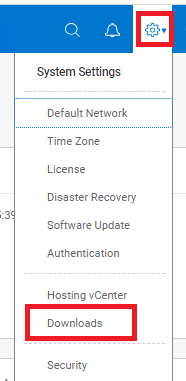
Laden Sie den PPDM-SQL-Agent von der PPDM-Benutzeroberfläche herunter.

-
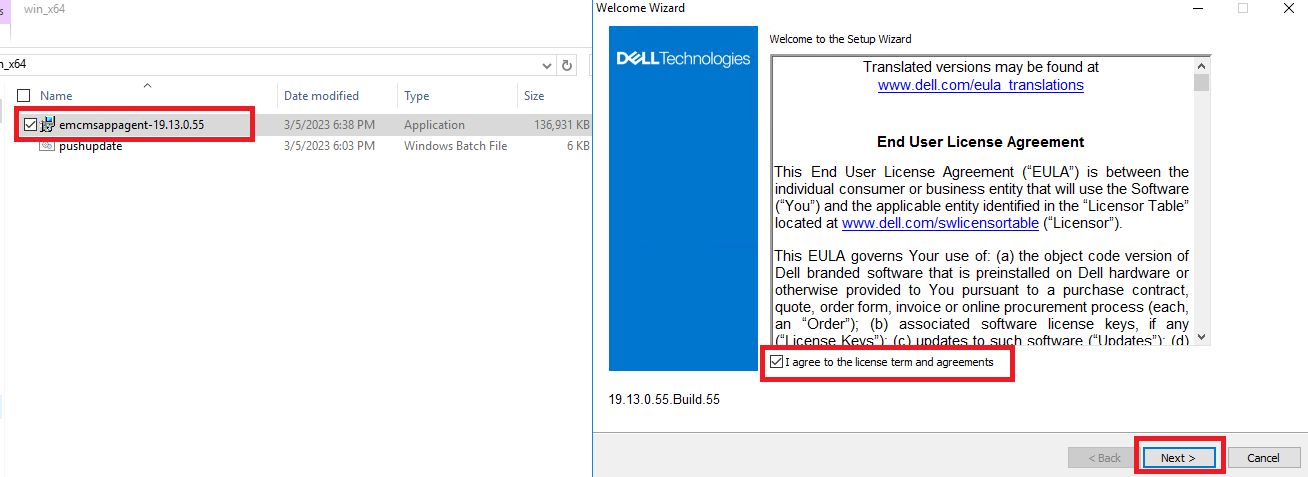
Kopieren Sie das Paket auf den SQL Server und führen Sie es mit Administratorrechten aus. Akzeptieren Sie die Lizenzvereinbarung und fahren Sie mit dem nächsten fort.
-
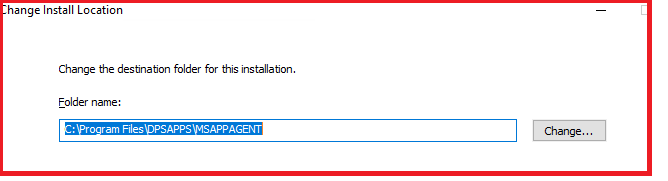
Definieren Sie standardmäßig den Installationspfad C:\Program Files\DPSAPPS\MSAPPAGENT.
-
Konfigurieren Sie die Installationsoptionen.
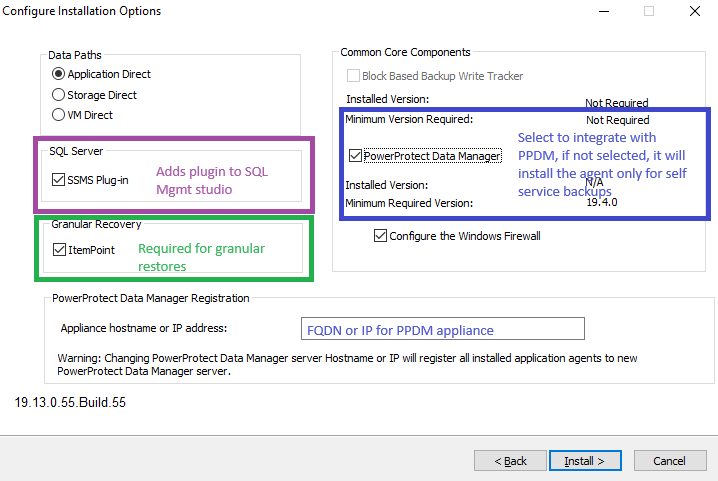
- SMSMS-Plug-in ist standardmäßig ausgewählt und installiert ein Plug-in in der SQL Server Management Studio-Konsole, um Selfservice-Vorgänge zu ermöglichen.
- Granulare Recovery (optional): Standardmäßig deaktiviert. Wenn diese Option ausgewählt ist, wird die Item Point-Software installiert (WARNUNG: Möglicherweise ist ein Neustart erforderlich), der zur Durchführung granularer Wiederherstellungen verwendet wird.
- PowerProtect Data Manager: Standardmäßig deaktiviert. Diese Option muss validiert werden, um den SQL-Agent in die PPDM-Appliance zu integrieren. Wenn diese Option nicht ausgewählt ist, sind nur Selfservice-Vorgänge zulässig.
-
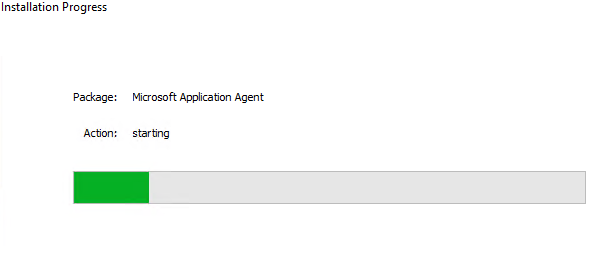
Fahren Sie mit der Installation fort.
-
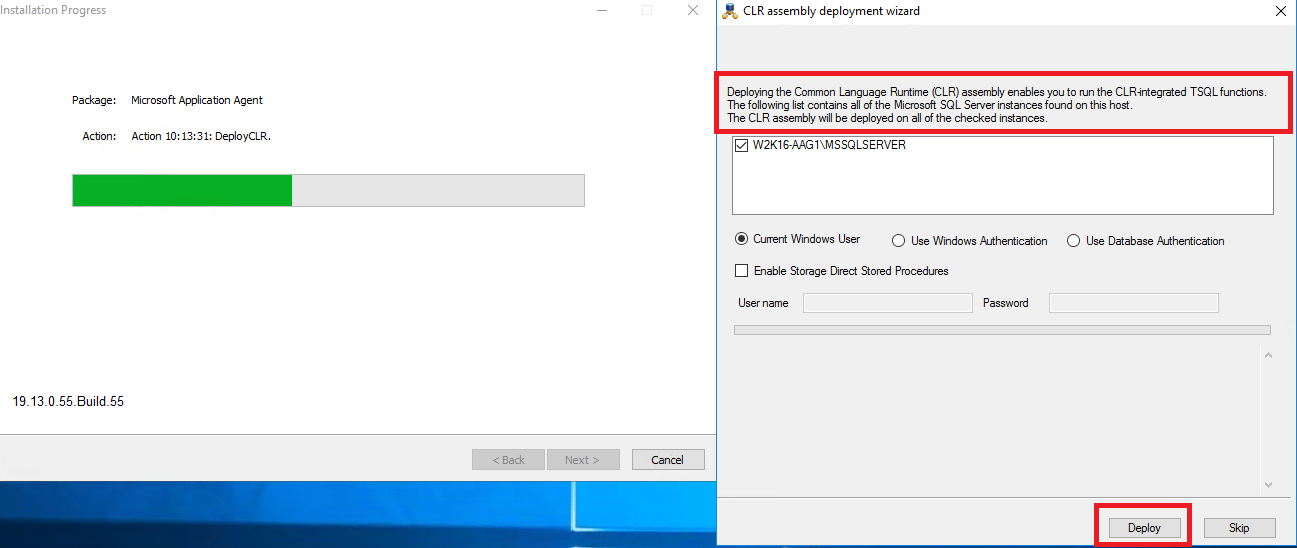
Wählen Sie aus, ob CLR, Common Language Runtime, installiert werden würde, mit der CLR-integrierte TSQL-Funktionen ausgeführt werden können.
-
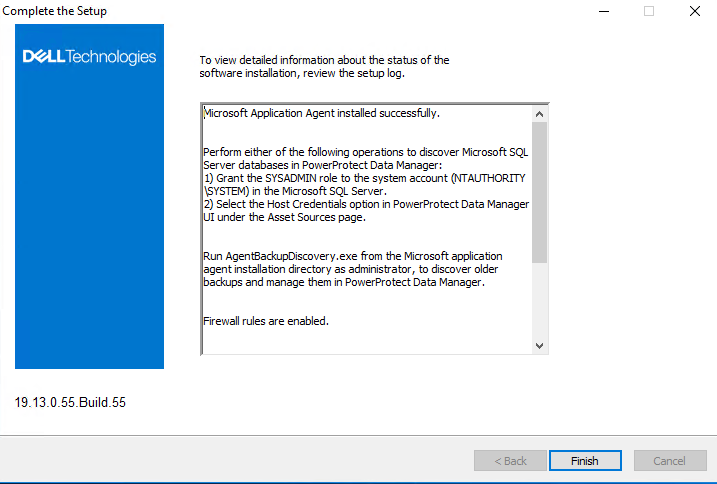
Warten Sie, bis die Installation abgeschlossen ist.
Registrierung
-
Sobald das Installationsverfahren abgeschlossen ist, versucht der PPDM-Agent automatisch, den neuen Agent innerhalb der PPDM-Appliance zu registrieren, was auf der PPDM-Benutzeroberfläche unter Infrastructure, Applications Agents bestätigt werden kann.

-
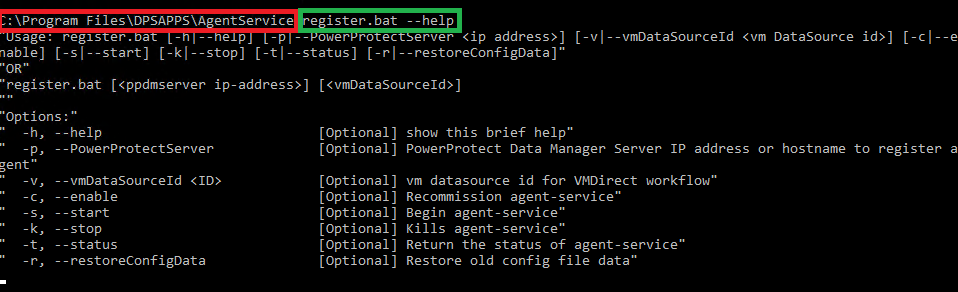
Falls erforderlich, können Supportmitarbeiter manuell registriert werden, indem Sie das Skript register.bat unter dem Ordner C:\Program Files\DPSAPPS\AgentService ausführen.
-
Nach einer erfolgreichen Registrierung führt der PPDM-Agent eine vollständige Erkennung der verfügbaren Ressourcen für diesen Host durch.
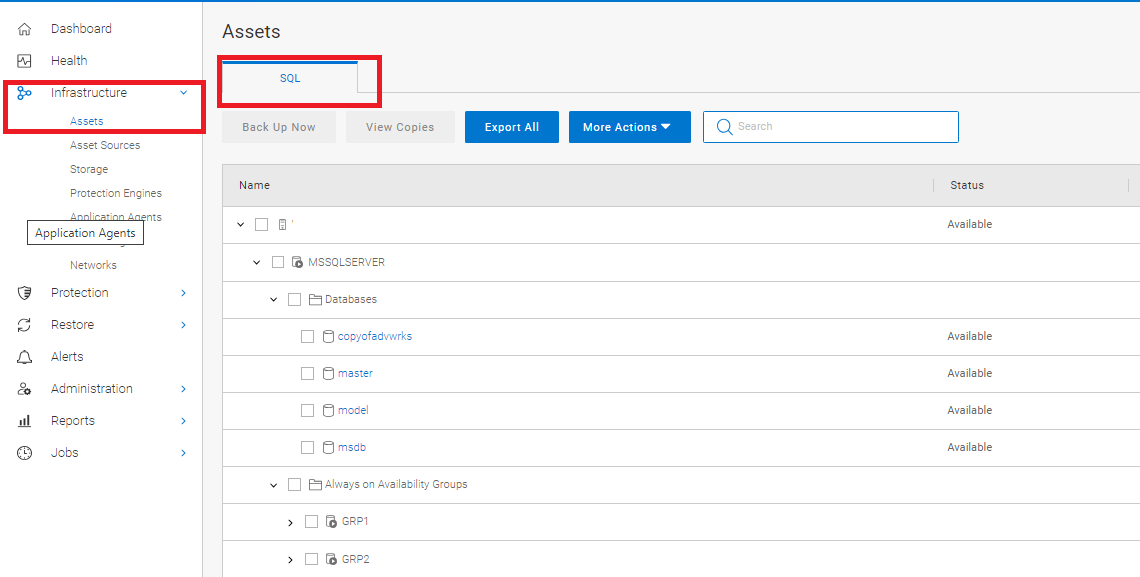
-
Ähnlich wie beim Registrierungsprozess können manuelle Erkennungsvorgänge über die PPDM-Benutzeroberfläche, die Infrastruktur und Ressourcenquellen ausgeführt werden.

-
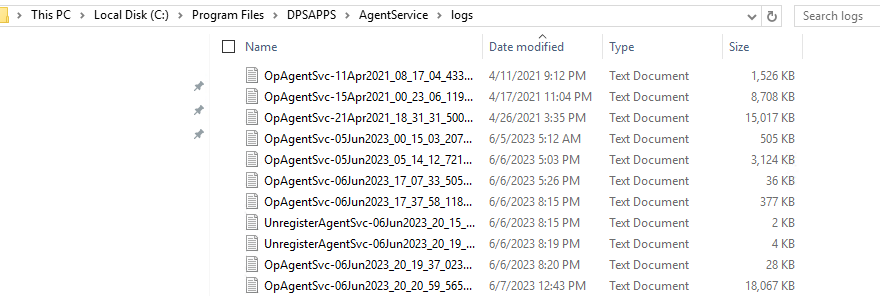
Für jedes Register- oder Ermittlungsproblem befinden sich die Protokolle im Ordner c:\program Files\DPSAPPS\AgentService\Logs.
Propriétés de l’article
Numéro d’article: 000217717
Type d’article: How To
Dernière modification: 25 mai 2026
Version: 4
Trouvez des réponses à vos questions auprès d’autres utilisateurs Dell
Services de support
Vérifiez si votre appareil est couvert par les services de support.