PowerProtect Data Manager: Sådan installeres og registreres PowerProtect Data Manager SQL-agenten
Résumé: Dette dokument indeholder en trinvis vejledning, der beskriver de nødvendige handlinger til installation og registrering af PPDM SQL-agent på SQL-servere med PPDM-enhed.
Cet article concerne
Cet article ne concerne pas
Cet article n’est associé à aucun produit spécifique.
Toutes les versions du produit ne sont pas identifiées dans cet article.
Instructions
Se følgende artikel, før du installerer og registrerer PPDM SQL-agenten på en SQL-vært for første gang. Bekræft, at sysadmin-rettigheden er indstillet til NT AUTHORITY\SYSTEM-konto, da det er den, der som standard bruges af PPDM SQL-agenten.
000217603: PPDM SQL: Sådan konfigureres de nødvendige rettigheder/tilladelser til service- og systemkonti
Installation
-
Download PPDM SQL-agenten fra PPDM UI.
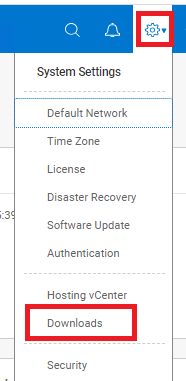
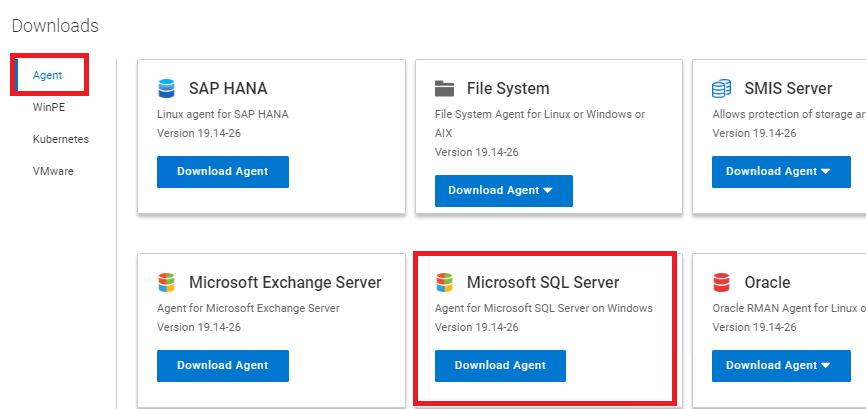
-
Kopier pakken til SQL-serveren, og kør den med administratorrettigheder. Accepter licensaftalen, og gå videre til næste.
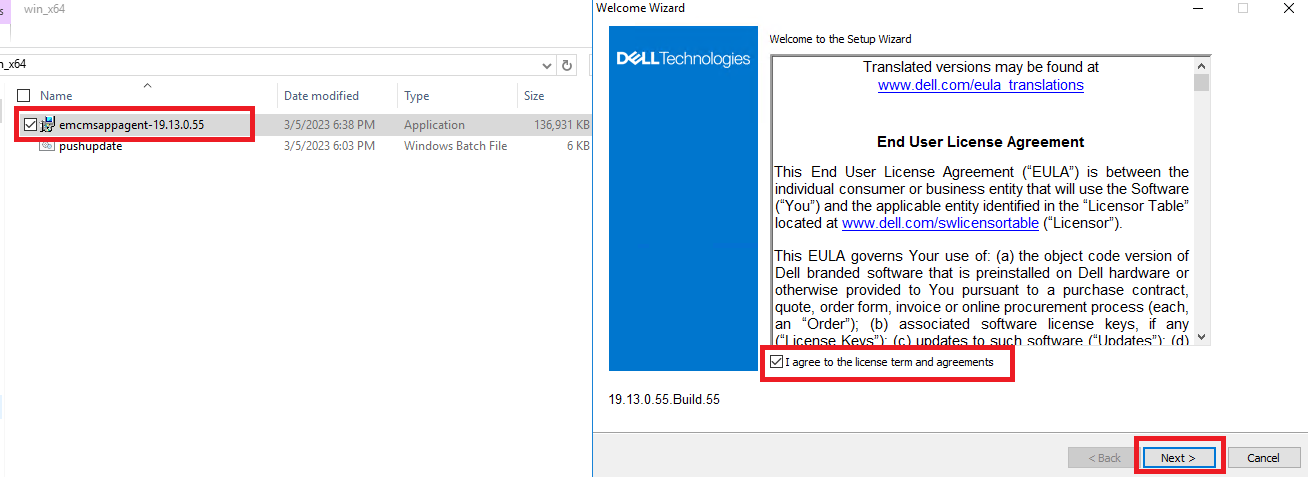
-
Definer installationsstien, som standard, C:\Program Files\DPSAPPS\MSAPPAGENT.
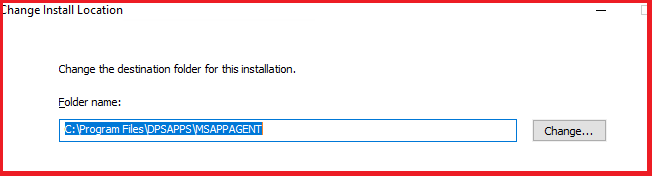
-
Konfigurer installationsindstillinger.
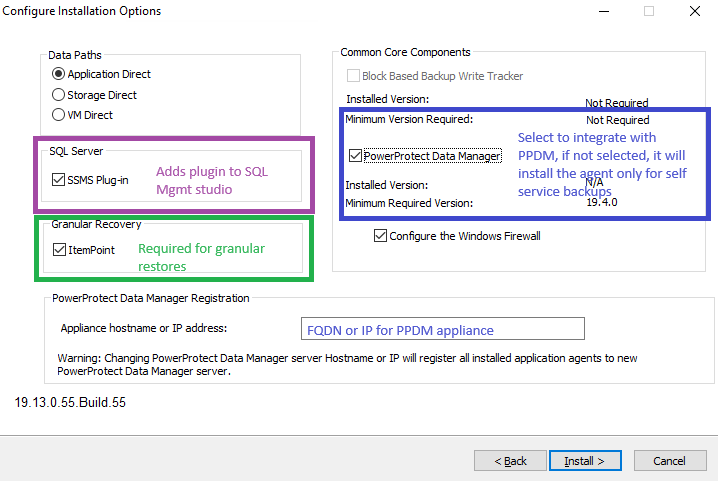
- SMSMS-plugin er valgt som standard og installerer en plug-in i SQL Server Management Studio-konsollen for at tillade selvbetjening.
- Findelt gendannelse (valgfrit): Ikke markeret som standard. Hvis den vælges, installeres Item Point-software (ADVARSEL: Genstart kan være påkrævet) bruges til at udføre finmaskede gendannelser.
- PowerProtect Data Manager: Ikke markeret som standard. Denne indstilling skal valideres for at kunne integrere SQL-agenten i PPDM-enheden. Hvis den ikke vælges, er det kun selvbetjeningshandlinger, der er tilladt.
-
Fortsæt med installationen.
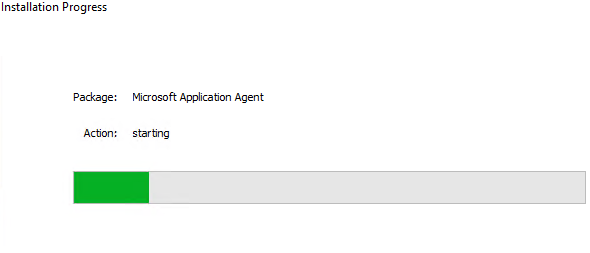
-
Vælg, om CLR, Common Language Runtime, vil blive installeret, der vil tillade at køre CLR-integrerede TSQL-funktioner.
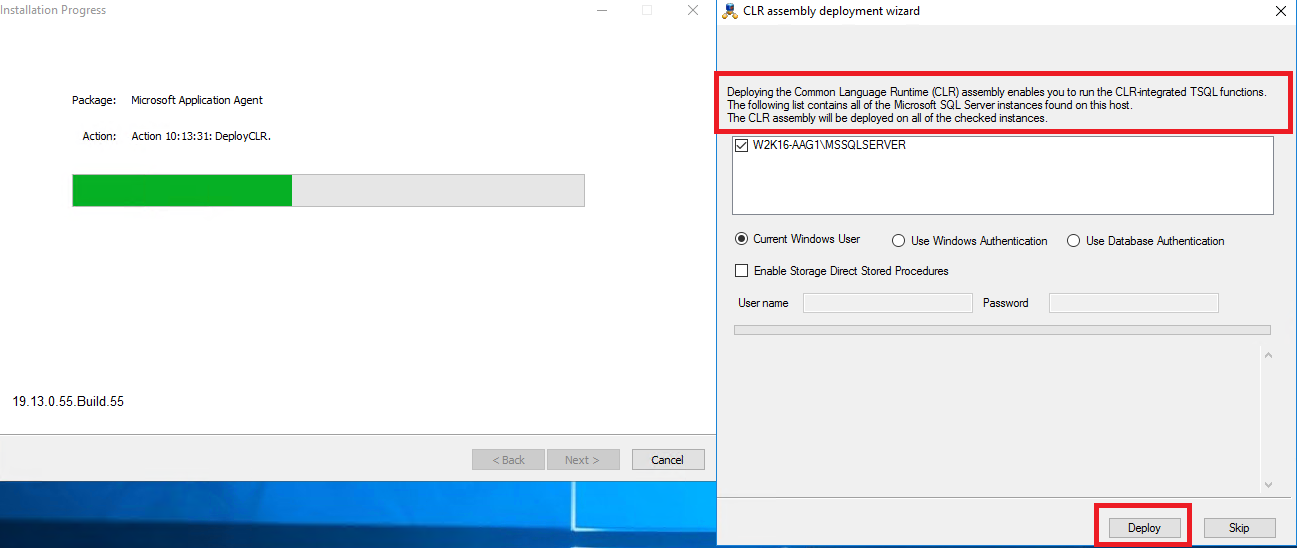
-
Vent, indtil installationen er fuldført.

Registrering
-
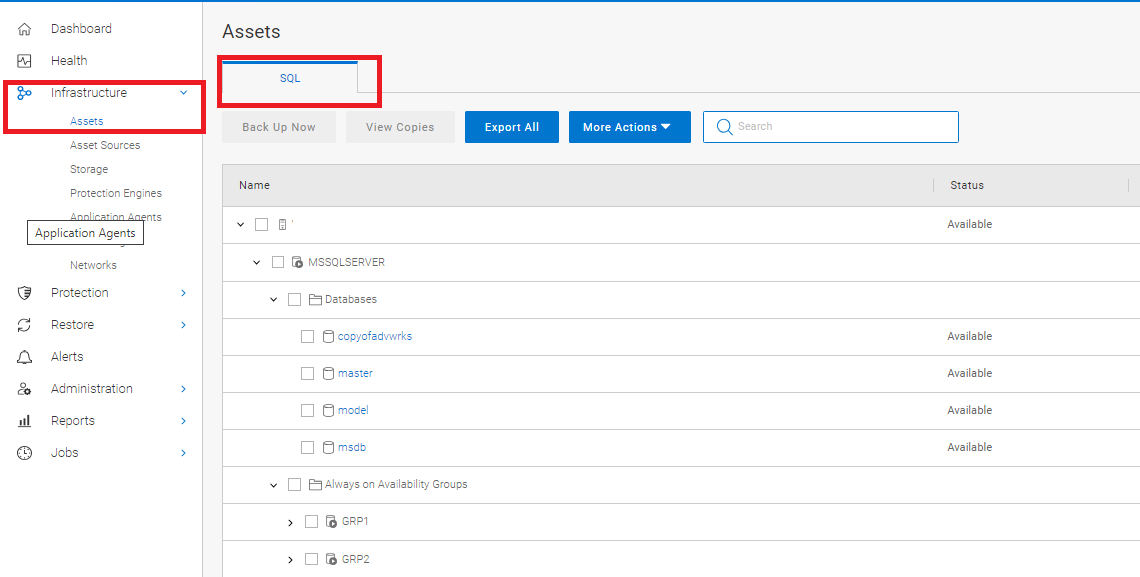
Når installationsproceduren er fuldført, forsøger PPDM-agenten automatisk at registrere den nye agent i PPDM-enheden, som kan bekræftes på PPDM UI under Infrastruktur, programagenter.
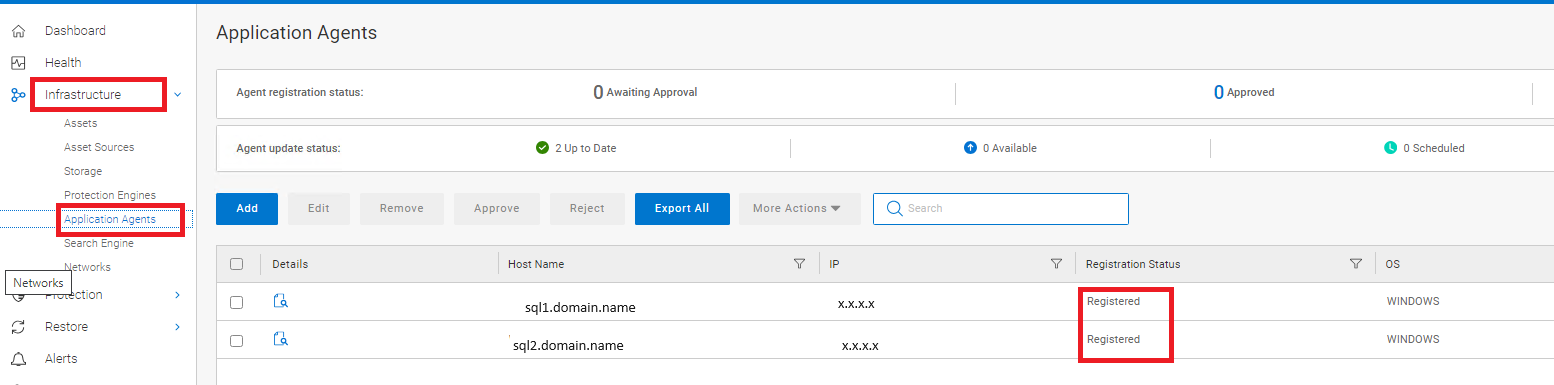
-
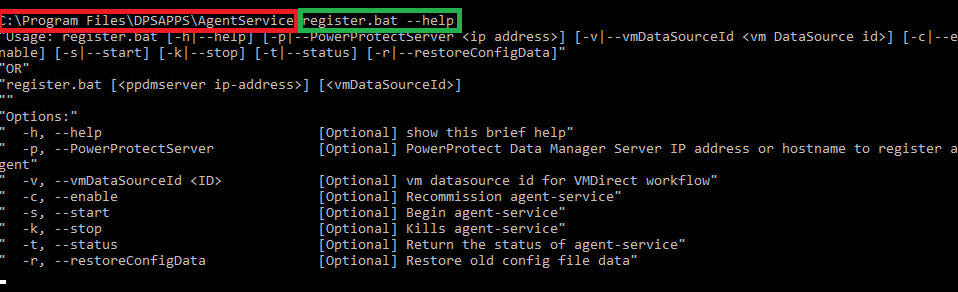
Hvis det er nødvendigt, kan agenter registreres manuelt ved at køre register.bat-scriptet, der findes under mappen C:\Program Files\DPSAPPS\AgentService.
-
Efter en vellykket registrering kører PPDM-agenten en komplet registrering af de tilgængelige aktiver for denne vært.
-
På samme måde som registreringsprocessen kan manuelle registreringshandlinger køres fra PPDM UI, infrastruktur og aktivkilder.

-
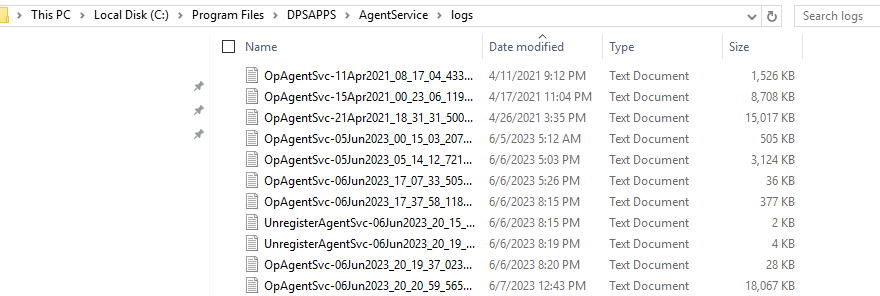
For alle registrerings- eller registreringsrelaterede problemer er logfilerne placeret under mappen c:\program Files\DPSAPPS\AgentService\Logs.
Propriétés de l’article
Numéro d’article: 000217717
Type d’article: How To
Dernière modification: 25 mai 2026
Version: 4
Trouvez des réponses à vos questions auprès d’autres utilisateurs Dell
Services de support
Vérifiez si votre appareil est couvert par les services de support.