VxRail : Collecter des journaux NIM (Node Image Management Tool)
Résumé: Ce guide explique comment collecter les logs NIM (Node Image Management) afin de résoudre les échecs de réinitialisation NIM.
Cet article concerne
Cet article ne concerne pas
Cet article n’est associé à aucun produit spécifique.
Toutes les versions du produit ne sont pas identifiées dans cet article.
Instructions
Méthode d’interface de ligne de commande Windows :
Une fois NIM exécuté, à l’aide de la procédure décrite dans SolVe, un dossier de logs est créé dans le dossier client de l’outil NIM :

Si une journalisation plus détaillée est nécessaire pour comprendre les détails des journaux, cela peut être ajusté dans le fichier node-image.conf, situé dans le dossier client de l’outil NIM :
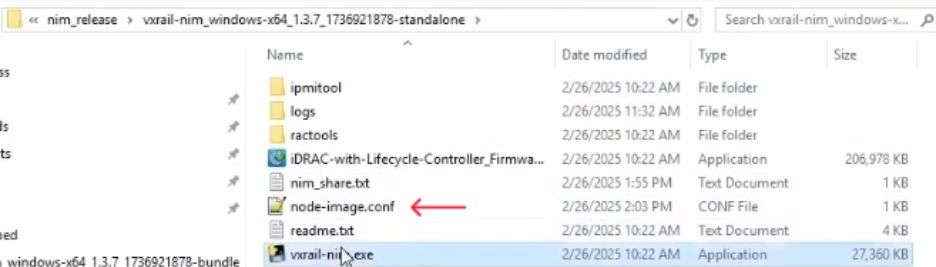
Pour modifier le fichier, double-cliquez sur l’icône node-image.conf et modifiez le fichier log_level valeur de log_level=info to log_level=debug. Réexécutez NIM et les journaux sont plus détaillés cette fois-ci.
Récupérez les nim.debug, nim.loget node-image.conf pour le dépannage.
Méthode de l’interface de ligne de commande Linux :
Une fois NIM exécuté, à l’aide de la procédure décrite dans SolVe, un dossier de logs est créé dans le dossier client de l’outil NIM :

Si une journalisation plus détaillée est nécessaire pour comprendre les détails des journaux, cela peut être ajusté dans la section node-image.conf , situé dans le dossier client de l’outil NIM :
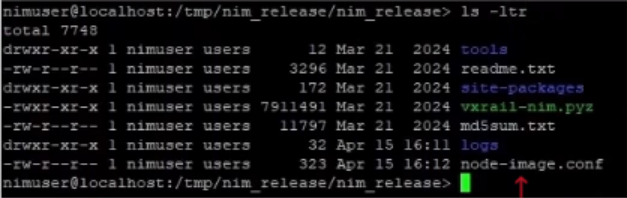
Pour modifier le fichier, exécutez vi node-image.conf, appuyez sur la touche « I » pour activer le mode d’insertion, naviguez avec votre curseur jusqu’à log_level=info et remplacez-le par log_level=debug, appuyez sur la touche « ESC » et tapez :wq et appuyez sur la touche « Entrée » pour enregistrer les modifications. Réexécutez NIM et les journaux sont plus détaillés cette fois-ci.
Récupérez les nim.debug, nim.loget node-image.conf pour le dépannage.
Produits concernés
VxRail, VxRail Appliance Series, VxRail G Series Nodes, VxRail D Series Nodes, VxRail D560, VxRail D560F, VxRail E Series Nodes, VxRail E560, VxRail E560F, VxRail E560N, VxRail E660, VxRail E660F, VxRail E660N, VxRail E665, VxRail E665F, VxRail E665N
, VxRail G560, VxRail G560F, VxRail P470, VxRail P570, VxRail P570F, VxRail P580N, VxRail P670F, VxRail P670N, VxRail P675F, VxRail P675N, VxRail S Series Nodes, VxRail S570, VxRail S670, VxRail V Series Nodes, VxRail V570, VxRail V570F, VXRAIL V670F, VxRail VD-4510C, VxRail VD-4520C, VxRail VD Series Nodes, VxRail VE-660, VxRail VE-6615, VxRail VE-670, VxRail VP-760, VxRail VP-7625, VxRail VP-770, VxRail VS-760
...
Propriétés de l’article
Numéro d’article: 000389019
Type d’article: How To
Dernière modification: 05 mai 2026
Version: 2
Trouvez des réponses à vos questions auprès d’autres utilisateurs Dell
Services de support
Vérifiez si votre appareil est couvert par les services de support.