OptiPlex 5060 SFF(Small Form Factor) CRU(Customer Replaceable Unit) 분해 분리 가이드
Résumé: 이 문서는 Dell이 누구든지 분리 및 교체할 수 있다고 판단하는 Dell 소형 폼 팩터 OptiPlex 5060 데스크탑의 부품 분리 가이드입니다.
Symptômes
이 가이드는 Dell 소형 폼 팩터 OptiPlex 5060 시스템의 CRU(Customer Replaceable Unit) 부품을 안전하게 분리하는 과정을 단계별로 안내합니다. (CRU는 엔지니어가 분리 또는 교체할 필요가 없는 시스템 부품임). 이 가이드에는 관련 내용을 참조할 수 있는 사진이 포함되어 있습니다.
목차:
분리 가이드
이 가이드에서 원하는 작업 관련 내용을 찾을 수 없는 경우 시스템 설명서를 참조하시기 바랍니다.
아래 문서에서는 전기 장비를 사용하여 작업하기 전에 고려해야 할 안전 지침에 대해 설명합니다.
Cause
Résolution
분리 지침
 참고: 내용을 보려면 아래에서 열려고 하는 섹션의 제목을 클릭합니다.
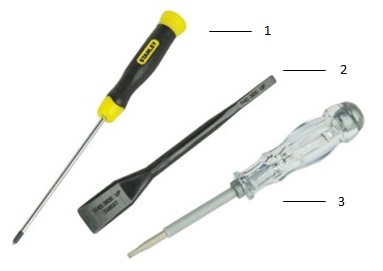
| 1 | 소형 일자 머리 나사 드라이버 | 2 | 플라스틱 스크라이브 |
| 3 | 소형 접시 머리 나사 드라이버 |
 참고: 대형 필립스 또는 일자 드라이버를 사용하면 나사 머리가 손상될 수 있으니 유의하십시오. 이렇게 되면 특수 툴이 없으면 분리할 수 없고, 특수 툴은 현장 엔지니어에게 제공되지 않습니다.
-
시스템 커버를 분리하기 전에 따라야 할 분리 전 지침:
-
하드웨어 설치 또는 분리 시 항상 모든 데이터를 적절하게 백업해 두어야 합니다.
-
컴퓨터에서 모든 전화선, 네트워크 케이블이나 USB 케이블을 분리합니다.
-
전기 콘센트에서 컴퓨터 및 연결된 모든 디바이스의 케이블을 뽑습니다.
-
-
딸깍 소리가 날 때까지 섀시 뒷면의 파란색 릴리스 캐치를 PC 중앙으로 밉니다[1]. 이제 커버가 잠금 해제되었으므로 들어 올려 시스템에서 분리합니다[2].

-
전면 베젤을 분리하기 전에 따라야 할 분리 전 지침:
-
하드웨어 설치 또는 분리 시 항상 모든 데이터를 적절하게 백업해 두어야 합니다.
-
컴퓨터에서 모든 전화선, 네트워크 케이블이나 USB 케이블을 분리합니다.
-
전기 콘센트에서 컴퓨터 및 연결된 모든 디바이스의 케이블을 뽑습니다.
-
시스템 커버를 분리합니다.
-
-
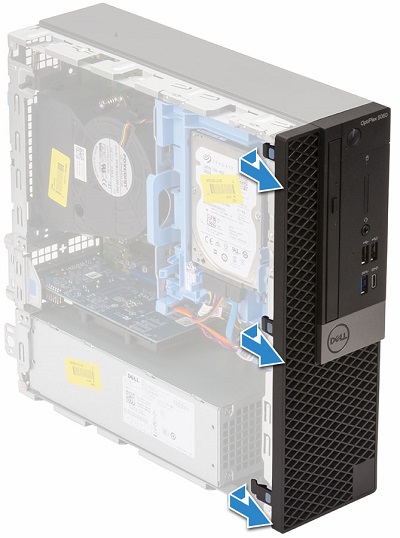
베젤 상단 가장자리를 따라 고정 클립을 들어 올립니다[1]. 베젤을 데스크를 향해 아래로 돌리고 하단 가장자리의 베젤 후크를 풉니다[2].
-
HDD(Hard Disk Drive) 어셈블리를 분리하기 전에 따라야 할 분리 전 지침:
-
하드웨어 설치 또는 분리 시 항상 모든 데이터를 적절하게 백업해 두어야 합니다.
-
컴퓨터에서 모든 전화선, 네트워크 케이블이나 USB 케이블을 분리합니다.
-
전기 콘센트에서 컴퓨터 및 연결된 모든 디바이스의 케이블을 뽑습니다.
-
시스템 커버를 분리합니다.
-
-
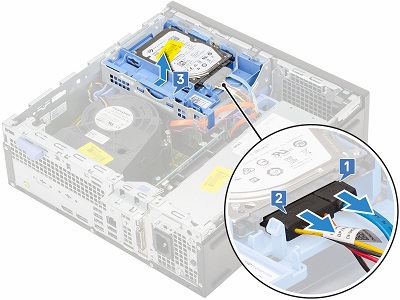
HDD 뒷면에서 데이터 및 전원 케이블을 분리합니다[1, 2]. 분리 탭을 누르고 HDD를 어셈블리에서 들어 올립니다[3].
-
하드 드라이브 및 옵티컬 드라이브 어셈블리를 분리하기 전에 따라야 할 분리 전 지침:
-
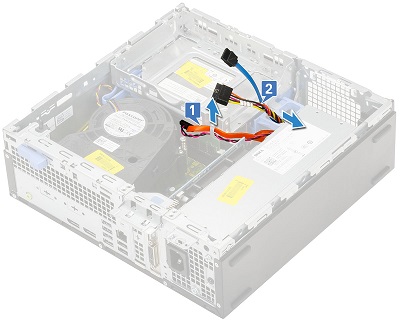
고정 클립 및 ODD/HDD 분리 테이블에서 ODD 및 HDD 케이블의 배선을 해제합니다[1, 2,].
-
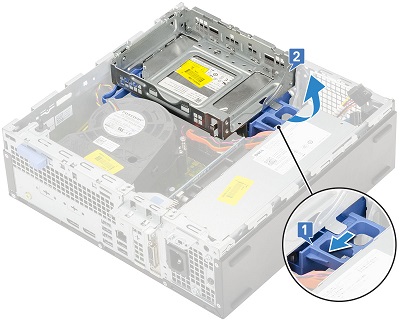
ODD/HDD 릴리스 캐치를 시스템 뒤쪽으로 밀어[1] 모듈을 잠금 해제하고 시스템에서 모듈을 들어 올립니다[2].
-
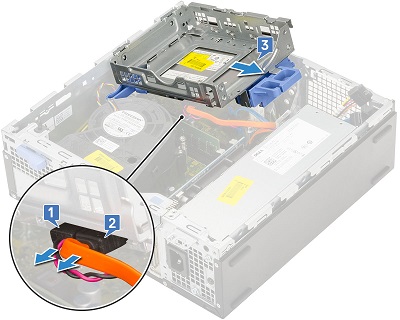
옵티컬 드라이브에서 ODD 케이블을 분리하고[1, 2] 시스템에서 모듈을 들어 올립니다[3].
-
ODD(Optical Disk Drive)를 분리하기 전에 따라야 할 분리 전 지침:
-
ODD/HDD 모듈 가이드에서 2, 3, 4단계를 따르지만, 시스템에서 모듈을 분리하지 마십시오.
-
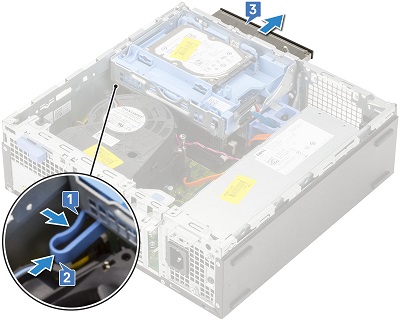
ODD 후면에 있는 파란색 릴리스 래치를 잡아 누릅니다[1, 2]. 옵티컬 디스크 드라이브를 섀시 전면에서 꺼냅니다[3].
-
M.2 PCIe SSD 카드를 분리하기 전에 따라야 할 분리 전 지침:
-
하드웨어 설치 또는 분리 시 항상 모든 데이터를 적절하게 백업해 두어야 합니다.
-
컴퓨터에서 모든 전화선, 네트워크 케이블이나 USB 케이블을 분리합니다.
-
전기 콘센트에서 컴퓨터 및 연결된 모든 디바이스의 케이블을 뽑습니다.
-
시스템 커버, 전면 베젤, HDD 어셈블리 및 ODD/HDD 모듈을 분리합니다.
-
-
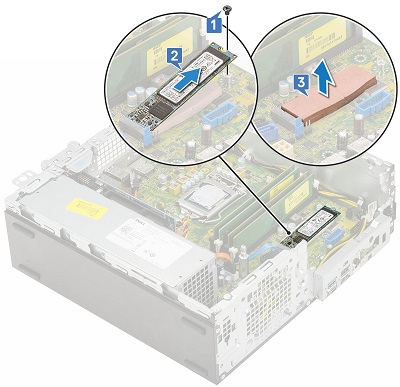
마더보드에 카드를 고정하는 나사 1개를 풉니다[1]. 그런 다음 카드를 들어 올려 커넥터[2]에서 당겨서 빼낸 다음 SSD 열 감지 패드[3]를 분리합니다.
-
메모리를 분리하기 전에 따라야 할 분리 전 지침:
-
하드웨어 설치 또는 분리 시 항상 모든 데이터를 적절하게 백업해 두어야 합니다.
-
컴퓨터에서 모든 전화선, 네트워크 케이블이나 USB 케이블을 분리합니다.
-
전기 콘센트에서 컴퓨터 및 연결된 모든 디바이스의 케이블을 뽑습니다.
-
시스템 커버, 전면 베젤, HDD 어셈블리 및 ODD/HDD 모듈을 분리합니다.
-
-
메모리 모듈 양쪽에 있는 플라스틱 탭을 당겨 서로 분리합니다[1]. 그런 다음 마더보드의 커넥터에서 모듈을 들어 올려 분리합니다[2].
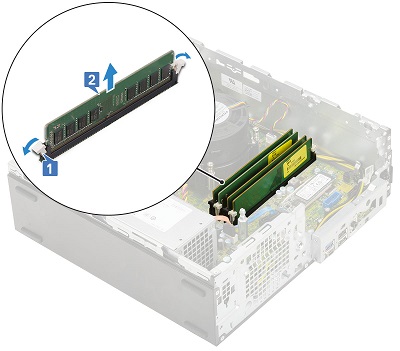
 참고: 시스템에 있는 추가 메모리 DIMM에 대해 2단계를 반복합니다.
-
코인 셀 배터리를 분리하기 전에 따라야 할 분리 전 지침:
-
하드웨어 설치 또는 분리 시 항상 모든 데이터를 적절하게 백업해 두어야 합니다.
-
컴퓨터에서 모든 전화선, 네트워크 케이블이나 USB 케이블을 분리합니다.
-
전기 콘센트에서 컴퓨터 및 연결된 모든 디바이스의 케이블을 뽑습니다.
-
시스템 커버를 분리합니다.
-
-
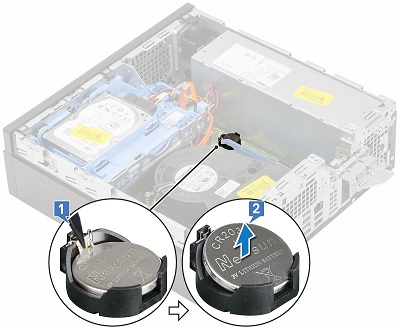
플라스틱 스크라이브를 사용하여 배터리가 튀어나올 때까지 릴리스 래치를 누른 다음[1] 시스템에서 배터리를 분리합니다[2].
-
방열판 팬을 분리하기 전에 따라야 할 분리 전 지침:
-
하드웨어 설치 또는 분리 시 항상 모든 데이터를 적절하게 백업해 두어야 합니다.
-
컴퓨터에서 모든 전화선, 네트워크 케이블이나 USB 케이블을 분리합니다.
-
전기 콘센트에서 컴퓨터 및 연결된 모든 디바이스의 케이블을 뽑습니다.
-
시스템 커버, 전면 베젤, HDD 어셈블리 및 ODD/HDD 모듈을 분리합니다.
-
-
방열판 덕트를 분리합니다.
-
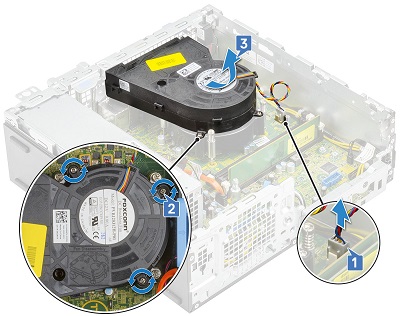
마더보드에서 방열판 팬 케이블을 분리한 다음[1] 팬을 방열판에 고정하는 나사 4개를 풉니다[2]. 시스템에서 팬을 들어 올려 분리합니다[3].
-
확장 카드를 분리하기 전에 따라야 할 분리 전 지침:
-
하드웨어 설치 또는 분리 시 항상 모든 데이터를 적절하게 백업해 두어야 합니다.
-
컴퓨터에서 모든 전화선, 네트워크 케이블이나 USB 케이블을 분리합니다.
-
전기 콘센트에서 컴퓨터 및 연결된 모든 디바이스의 케이블을 뽑습니다.
-
시스템 커버를 분리합니다.
-
-
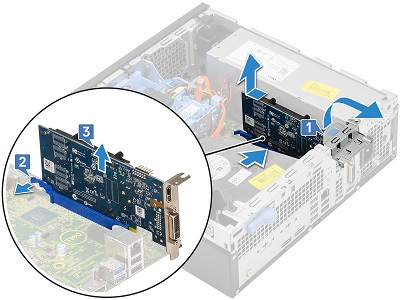
섀시 후면의 금속 탭을 위로 당겨 섀시 뒤쪽으로 돌립니다[1]. 확장 카드의 뒷면에 있는 분리 탭을 누릅니다[2]. 카드를 분리하고 들어 올려 마더보드의 커넥터에서 빼냅니다[3].
-
PSU(Power Supply Unit)를 분리하기 전에 따라야 할 분리 전 지침:
-
하드웨어 설치 또는 분리 시 항상 모든 데이터를 적절하게 백업해 두어야 합니다.
-
컴퓨터에서 모든 전화선, 네트워크 케이블이나 USB 케이블을 분리합니다.
-
전기 콘센트에서 컴퓨터 및 연결된 모든 디바이스의 케이블을 뽑습니다.
-
시스템 커버, 전면 베젤, HDD 어셈블리, ODD/HDD 모듈 및 방열판 팬을 분리합니다.
-
-
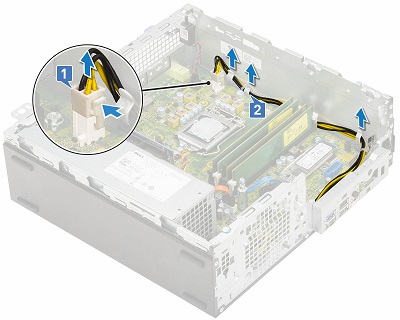
마더보드와 디바이스에서 전원 케이블을 분리하고[1] 섀시의 고정 클립에서 전원 케이블 배선을 해제합니다[2].
-
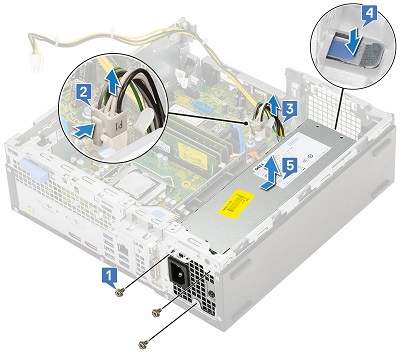
PSU 뒷면을 섀시에 고정하는 나사 3개를 분리하고[1] 전원 케이블을 들어 올려 시스템에서 분리합니다[3]. 파란색 분리 탭을 누르고[4] PSU를 시스템 전면으로 밀어[5] 시스템에서 PSU를 꺼냅니다.
| 추가 지원이 필요하면 기술 지원 부서에 문의하십시오. | |
| 연락처 | OptiPlex 5060 분해 콘텐츠 페이지로 돌아갑니다. |