Monivaiheisen todennuksen hallinta Dell Security Management Server -hallintakonsolissa (englanninkielinen)
Summary: Dell Security Management Server voidaan määrittää vaatimaan kaksiosainen todennus (2FA), jotta se voi kirjautua hallintakonsoliin.
Ez a cikk a következő(k)re vonatkozik:
Ez a cikk nem vonatkozik a következő(k)re:
Ez a cikk nem kapcsolódik egyetlen konkrét termékhez sem.
Ez a cikk nem azonosítja az összes termékverziót.
Instructions
Tuotteet, joita asia koskee:
- Dell Security Management Server
- Dell Security Management Server Virtual
Versiot, joita asia koskee:
- 11.4.0 tai uudempi
Monivaiheista todennusta voidaan hallita joko käyttäjäryhmän tai yksittäisten käyttäjien tasolla. Katso lisätietoja valitsemalla asianmukainen osa alla.
Käyttäjäryhmä
- Kirjaudu Dell Data Security -hallintakonsoliin tilillä, jolla on tilin järjestelmänvalvojan rooli. Lisätietoja on Dell Data Security Server -hallintakonsolin avaaminen -kohdassa.
Huomautus: Lisätietoja järjestelmänvalvojan rooleista on oppaissa ja asiakirjoissa AdminHelp - Security Management Server -palvelimen PDF-osassa Järjestelmänvalvojan roolit.
- Laajenna vasemmanpuoleisesta valikkoruudusta Populations-välilehti ja valitse Käyttäjäryhmät.
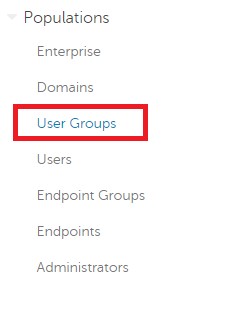
Kuva 1: Käyttäjäryhmät
- Valitse luettelosta käyttäjäryhmä muokattavaksi.
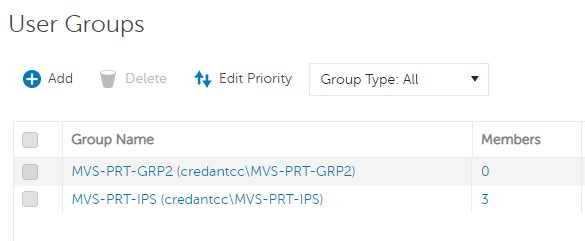
Kuva 2: Käyttäjäryhmän valitseminen
Huomautus: Ryhmän prioriteetti määritetään ryhmän sijainnissa tässä luettelossa. Lisätietoja on AdminHelp - Security Management Server -PDF-tiedoston Kohdassa Edit User Group Priority (Muokkaa käyttäjäryhmän prioriteettia ) oppaissa ja asiakirjoissa.
- Valitse Admin (Järjestelmänvalvoja) -välilehti.

Kuva 3: Admin (Järjestelmänvalvoja) -välilehti
- MFA-määrityksessä:
- Valitse Enabled.
- Valitse sähköposti tai Google Authenticator.
- Valitse Päivitä-painike .
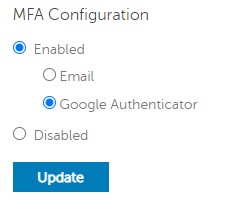
Kuva 4: MFA-määritys
Yksittäinen käyttäjä
- Kirjaudu Dell Data Security -hallintakonsoliin tilillä, jolla on tilin järjestelmänvalvojan rooli. Lisätietoja on Dell Data Security Server -hallintakonsolin avaaminen -kohdassa.
Huomautus: Lisätietoja järjestelmänvalvojan rooleista on oppaissa ja asiakirjoissa AdminHelp - Security Management Server -palvelimen PDF-osassa Järjestelmänvalvojan roolit.
- Laajenna vasemmanpuoleisesta valikkoruudusta Populations-välilehti ja valitse Users.
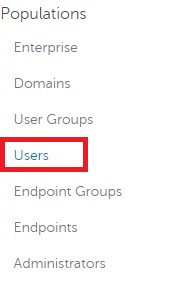
Kuva 5: Users
- Valitse muokattava käyttäjä luettelosta.
- Valitse Admin (Järjestelmänvalvoja) -välilehti.

Kuva 6: Admin (Järjestelmänvalvoja) -välilehti
- MFA-määrityksessä:
- Valitse Enabled.
- Valitse joko email, Google Authenticator tai Inherited Configuration from User Group.
- Valitse Päivitä-painike .
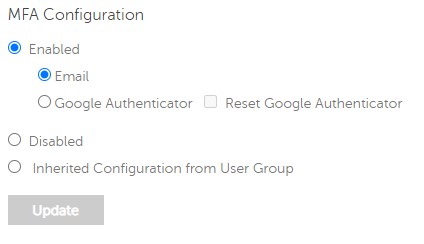
Kuva 7: MFA-määritys
Jos haluat ottaa yhteyttä tukeen, katso luettelo Dell Data Securityn kansainvälisen tuen puhelinnumeroista.
TechDirectissä voit luoda teknisen tukipyynnön verkossa.
Lisätietoja ja resursseja on Dell Security Community Forum -keskustelufoorumilla.
Érintett termékek
Dell EncryptionTermék tulajdonságai
Article Number: 000200440
Article Type: How To
Utoljára módosítva: 22 nov. 2023
Version: 6
Választ kaphat kérdéseire más Dell-felhasználóktól
Támogatási szolgáltatások
Ellenőrizze, hogy a készüléke rendelkezik-e támogatási szolgáltatással.