Data Domain: Så här initierar och sanerar du SDPM | NVRAM
Summary: I den här artikeln beskrivs hur du sanerar och konfigurerar om SDPM-inställningar (Software Defined Persistent Memory) i BIOS och verifierar lyckad initiering när systemet har återgått till DDOS. ...
Ez a cikk a következő(k)re vonatkozik:
Ez a cikk nem vonatkozik a következő(k)re:
Ez a cikk nem kapcsolódik egyetlen konkrét termékhez sem.
Ez a cikk nem azonosítja az összes termékverziót.
Instructions
Gäller:
- DD9910-, DD9410-, DD6410-DD9910F system efter byte av NVRAM-modul (VOSS).
- PowerProtect Data Domain-system som använder SDPM på en VOSS-modul.
- iDRAC-evenemang:
SDPM7108 - Critical Diagnostic Event (Sanitize Required) - Alla versioner av programvara som stöds (DDOS)
Obligatoriska åtgärder:
Initiera om SDPM:
- Starta om systemet.
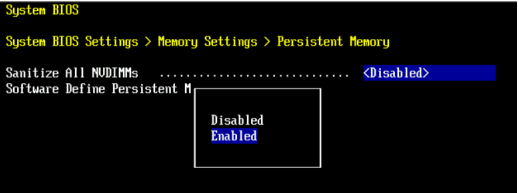
- Öppna system-BIOS <F2>: System-BIOS > Minnesinställningar > Beständigt minne
- Ställ in Sanitize All NVDIMM på
Enabled
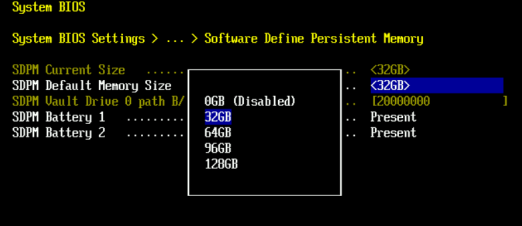
- Ställ in SDPM-minnesstorlek på
32 GB
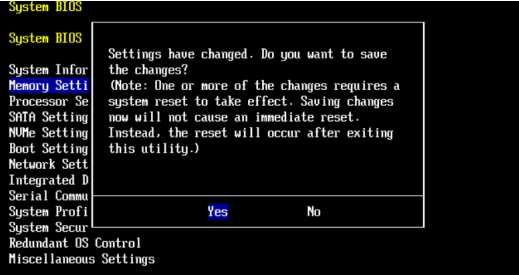
- Bekräfta SDPM-saneringen och starta om.
- Tillåt systemet att starta om till DDOS
- Verifiera SDPM genom att söka efter NVRAM-felvarningar och se till att filsystemet är aktiverat.
-
# alerts show current
-- There should be no outstanding alert relating to the NVRAM subsystem.
Caution: It may take one to two minutes for the system to clear the NVRAM failure alert.

# system show nvram
Note: The battery must be at least 80% charged for the file system to start.

# filesys status
-- The Filesystem should be Enabled & Running
-
Checklista för validering:
Bekräfta allt av följande:
-
- SDPM-saneringen har slutförts.
- Det finns inga aktiva NVRAM-relaterade varningar.
- NVRAM-status rapporterar normalt.
- NVRAM-batteriets laddning är minst 80 %.
- Filsystemet visar ”Enabled”.
- Filsystemet körs.
Om något valideringssteg misslyckas kan du hämta ett supportpaket och kontakta Dell Data Protection Support.
Additional Information
Dessa åtgärder kan även slutföras i iDRAC:
Configuration > BIOS Settings > Memory Settings > Persistent Memory- Inställningar
Sanitize All NVDIMMs" till <ENABLED>- Kontrollera att "SDPM Default Memory Size" är inställt på <
32GB> 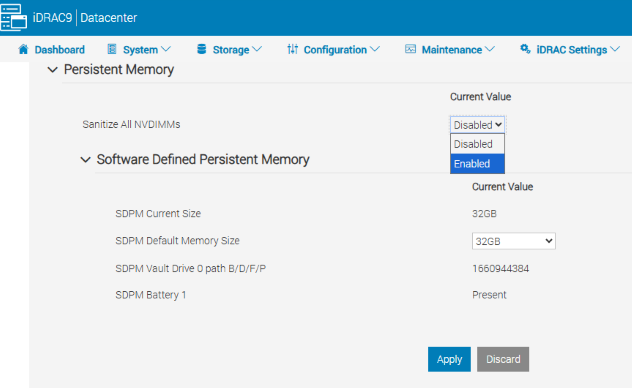
- Kontrollera att "SDPM Default Memory Size" är inställt på <
- Välj Apply (Tillämpa) Tryck sedan på OK.
- Välj "Vid nästa omstart" (längst ner på sidan)
- Inställningar
- Fortsätt med att starta om DD-enheten (t.ex. med hjälp av DD-CLI:
#system reboot)
Referenser:
Data Domain: Så här diagnostiserar och löser du SDPM | NVRAM Alerts
Data Domain: Varning om maskinvarufel i NVRAM | EVT-NVRAM-00201
Referensmanual för iDRAC (v7.x) fel- och händelsemeddelanden
Érintett termékek
Data Domain, DD6410 Appliance, DD9410 Appliance, DD9910 Appliance, DD9910F ApplianceTermékek
Data Domain Deduplication Storage SystemsTermék tulajdonságai
Article Number: 000283787
Article Type: How To
Utoljára módosítva: 27 júl. 2026
Version: 2
Választ kaphat kérdéseire más Dell-felhasználóktól
Támogatási szolgáltatások
Ellenőrizze, hogy a készüléke rendelkezik-e támogatási szolgáltatással.