Como empacotar e carregar o ASP.NET Core Runtime 8.0 x64 para uso no Microsoft Intune
Summary: Este artigo fornece informações sobre como empacotar e carregar o ASP.NET Core Runtime 8.0 x64 para uso no Microsoft Intune.
Ez a cikk a következő(k)re vonatkozik:
Ez a cikk nem vonatkozik a következő(k)re:
Ez a cikk nem kapcsolódik egyetlen konkrét termékhez sem.
Ez a cikk nem azonosítja az összes termékverziót.
Instructions
Pacote ASP.NET Core Runtime 8.0 x64 com a Microsoft Win32 Content Prep Tool e carregue aspnetcore-runtime-8.0.16-win-x64.intunewin para uso no Microsoft Intune como pré-requisito para soluções de software da Dell seguindo estas etapas.
Produtos afetados:
- Estúdio de IA Dell Pro
- Dell Trusted Device
- Gerenciador de dispositivos client Dell
Pré-requisitos
- Faça download da Microsoft Win32 Content Prep Tool
 no GitHub da Microsoft e extraia-a para uma pasta temporária. Exemplo C:\Temp
 - Baixe ASP.NET Core Runtime 8.0 x64 e coloque-o em uma pasta temporária. Exemplo C:\Temp\App
- Na pasta temporária, crie uma pasta chamada Saída. Exemplo C:\Temp\Output
Usando a Microsoft Win32 Content Prep Tool para criar um arquivo .intunewin
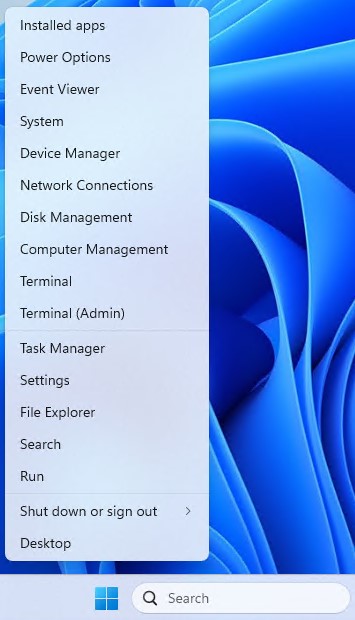
- Clique com o botão direito do mouse no menu Iniciar do Windows e selecione Terminal.
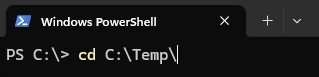
- Altere o diretório no Terminal para onde você extraiu seus arquivos. Exemplo Digite cd C:\Temp\ e pressione Enter.
- Tipo. \IntuneWinAppUtil.exe -c C:\Temp\App\ -s C:\Temp\App\aspnetcore-runtime-8.0.16-win-x64.exe -o C:\Temp\Output\

Carregando aspnetcore-runtime-8.0.16-win-x64. Intunewin para Microsoft Intune
- Abra um navegador e vá para https://intune.microsoft.com/

- Clique em Aplicativos

- Clique em Todos os aplicativos

- Clique em Create

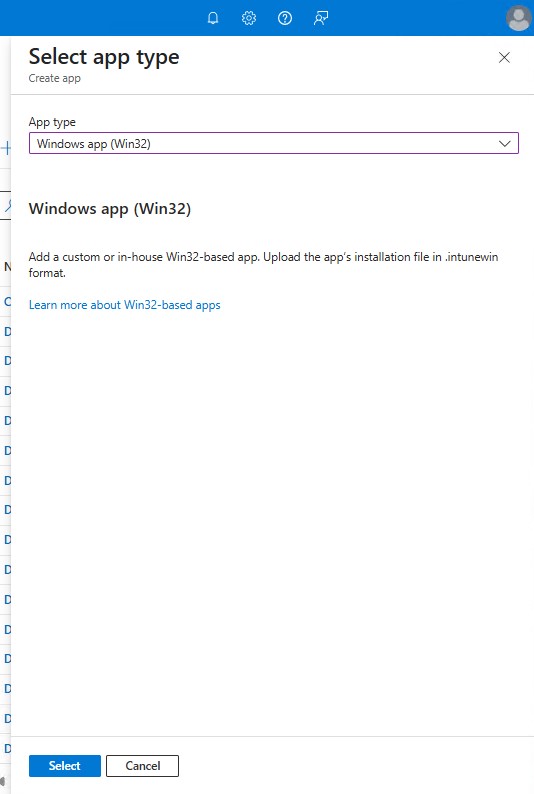
- No painel Selecionar tipo de aplicativo em Tipo de aplicativo, escolha Aplicativo do Windows (Win32) e clique em Selecionar.
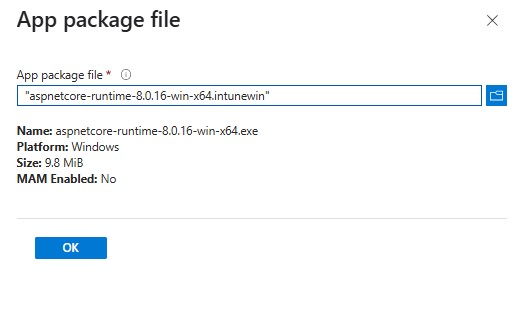
- Clique em Selecionar o arquivo do pacote do aplicativo e localize o aspnetcore-runtime-8.0.16-win-x64.intunewin foi criado na Etapa 3. Em seguida, clique em OK.
- Na página Informações do aplicativo, insira Nome, Descrição, Editor e quaisquer outros detalhes. Em seguida, clique em Next.
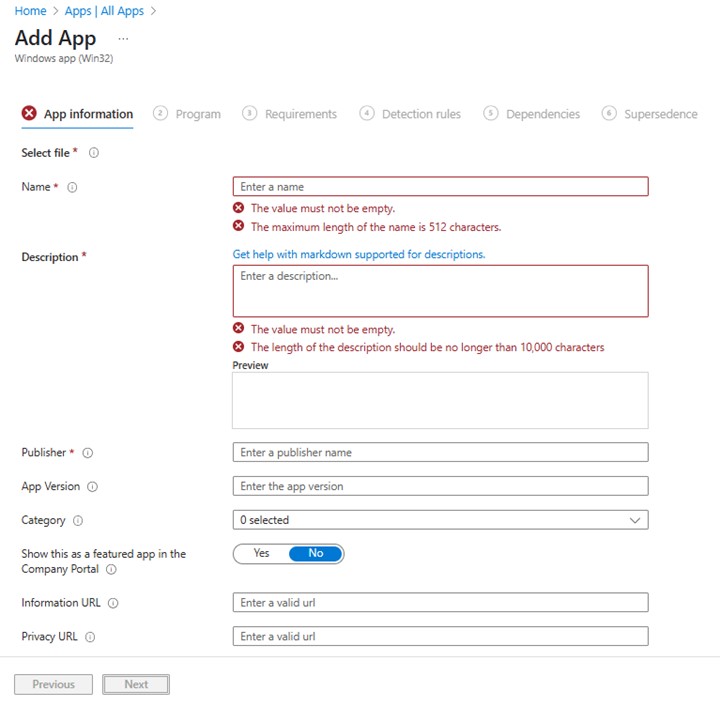
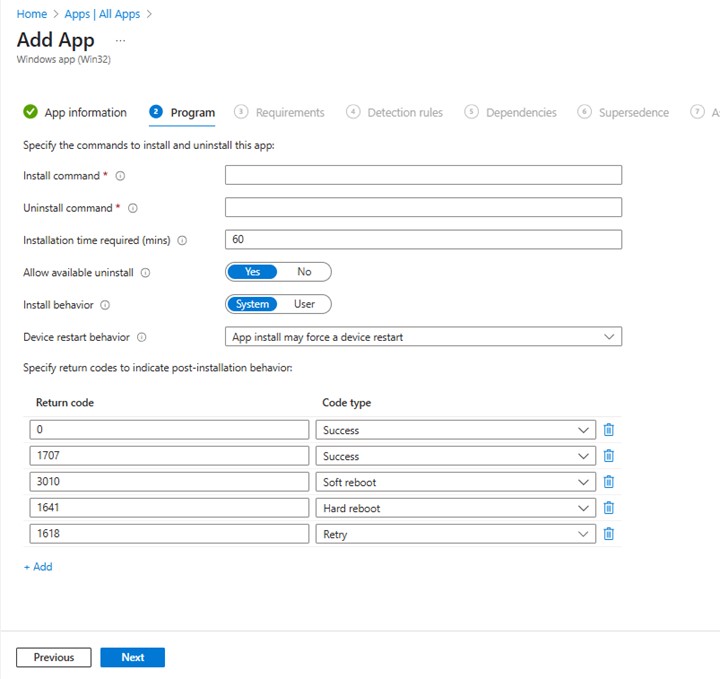
- Na página do programa, insira as informações abaixo e clique em Avançar.
- Comando de instalação: aspnetcore-runtime-8.0.16-win-x64.exe /install /quiet /norestart
- Comando de desinstalação: aspnetcore-runtime-8.0.16-win-x64.exe /uninstall /quiet /norestart
- Na tela de requisitos, defina todos os requisitos necessários para a arquitetura de sistemas operacionais e o sistema operacional mínimo e clique em Avançar.

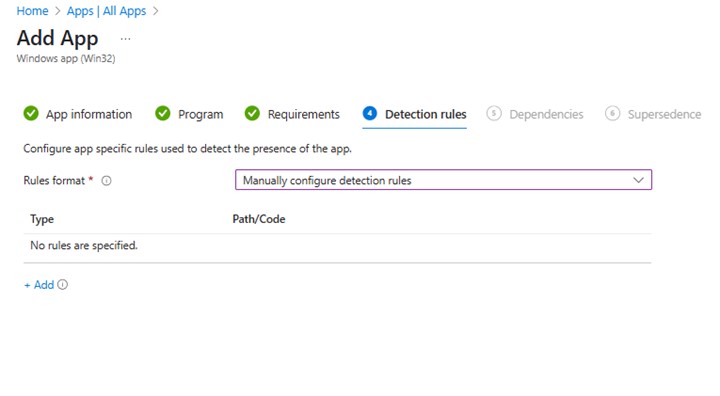
- Em Regras de detecção, selecione Configurar manualmente as regras de detecção e, em seguida, clique em Adicionar
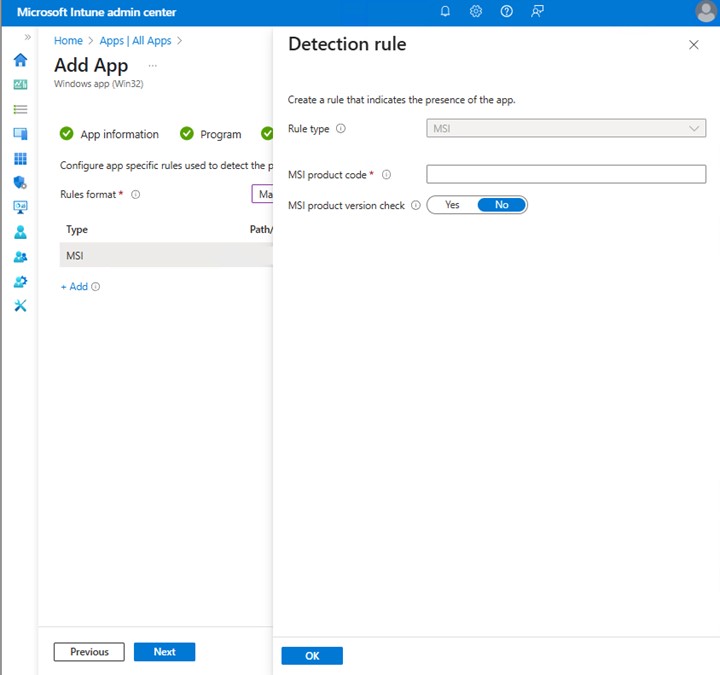
- No painel Regra de Detecção, insira as informações abaixo e clique em OK.
- Tipo de regra: MSI
- Código do produto MSI: {2B76FF3A-309D-3050-9C41-C98FB593258D}
- De volta à página Regras de detecção, clique em Avançar.

- Em Dependências, clique em Avançar.
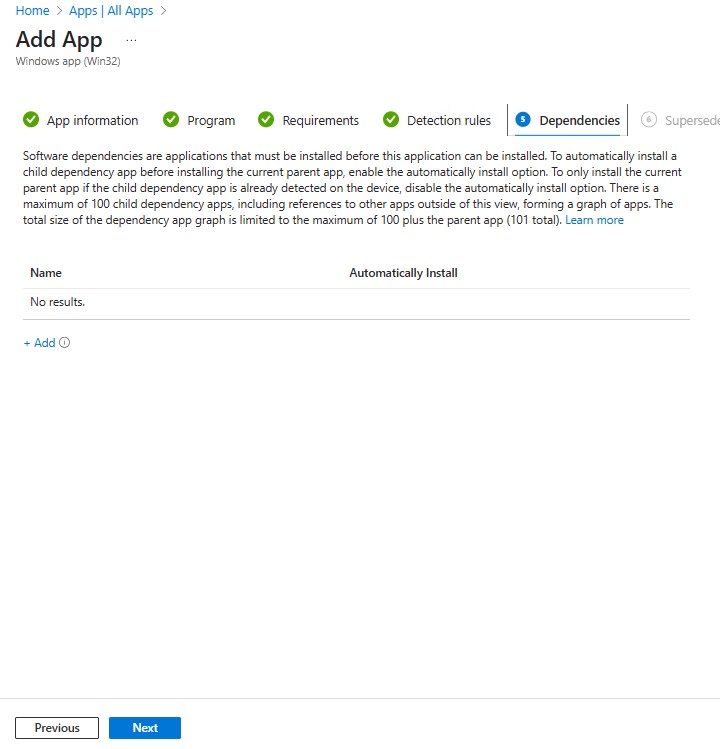
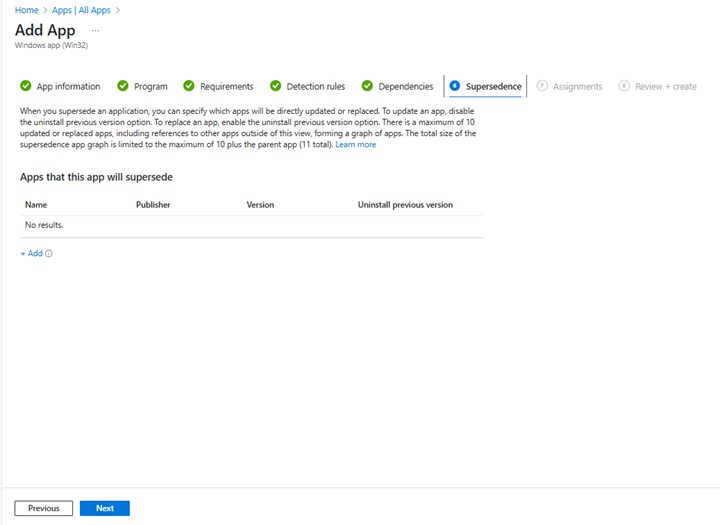
- Em Substituição, clique em Avançar.
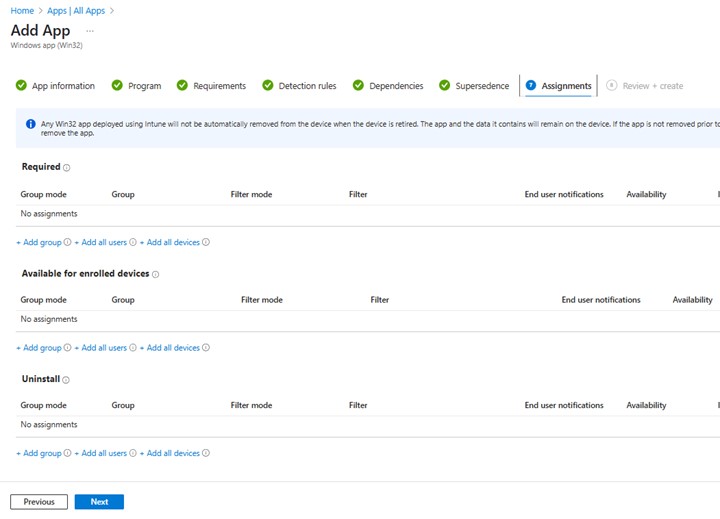
- Em Assignments, selecione as configurações necessárias para seu ambiente e clique em Next.
- Em Analisar + criar, confirme sua configuração e clique em Criar

Érintett termékek
Dell Client Device Manager, Dell Pro AI Studio, Dell Trusted DeviceTermék tulajdonságai
Article Number: 000322630
Article Type: How To
Utoljára módosítva: 22 máj. 2025
Version: 1
Választ kaphat kérdéseire más Dell-felhasználóktól
Támogatási szolgáltatások
Ellenőrizze, hogy a készüléke rendelkezik-e támogatási szolgáltatással.