NVP-vProxy: Come aggiornare o modificare la password amministratore o root di vProxy
Riepilogo: Questo articolo della Knowledge Base fornisce istruzioni su come reimpostare le credenziali dell'appliance vProxy NetWorker VMware Protection (NVP).
Questo articolo si applica a
Questo articolo non si applica a
Questo articolo non è legato a un prodotto specifico.
Non tutte le versioni del prodotto sono identificate in questo articolo.
Istruzioni
Il sistema Linux passwd può essere utilizzato per modificare le credenziali utente degli appliance vProxy NetWorker VMware Protection (NVP). Le informazioni contenute in questo articolo della Knowledge Base sono disponibili anche nella NetWorker VMware Integration Guide, disponibile tramite: https://www.dell.com/support/product-details/product/networker/docs
NOTA: La colonna
admin e root le password vengono impostate durante l'installazione di vProxy. Se le password non sono impostate, la password per l'account root è "changeme" e per l'account amministratore è "a3dp@m8n".
Attenersi alla seguente procedura per sbloccare il admin account e reimpostare la password.
NOTA: L'appliance vProxy non consente l'accesso root SSH per impostazione predefinita. È necessario prima accedere come amministratore, quindi passare a root. Questa impostazione può essere modificata; tuttavia, l'impostazione non viene mantenuta quando l'appliance vProxy viene aggiornato. Si consiglia di lasciare disabilitato l'accesso SSH root diretto.
- Dall'applicazione vSphere Client, aprire una finestra della console sull'appliance vProxy.
- Accedere all'appliance con
rootAccount. - Utilizzare il comando
pam_tally2per sbloccare l'account amministratore.
pam_tally2 --user admin --reset
- Utilizzare il comando
passwdComando per reimpostare la password amministratore:
passwd admin
- Se vProxy è già registrato su un server NetWorker, è necessario aggiornare la password amministratore nelle proprietà di vProxy. Eliminare il vProxy da NetWorker Management Console (NMC) o NetWorker Web User Interface(NWUI) e aggiungerlo nuovamente con la nuova password.
NMC: Dispositivi -> VMware Proxies
NWUI: Protezione -> Proxy VMware
NWUI: Protezione -> Proxy VMware
NOTA: L'eliminazione del vProxy da NetWorker ne annulla la registrazione. L'aggiunta del vProxy con il nuovo
admin La password garantisce che sia registrata con le credenziali corrette. Un processo alternativo è descritto in: NVP vProxy: Come annullare/registrare un appliance vProxy?
Reimpostare il root Credenziali utente.
Il seguente processo descrive in dettaglio come modificare la password dell'utente root quando è nota la password root corrente.
- Dall'applicazione vSphere Client, aprire una finestra della console sull'appliance vProxy. In alternativa, aprire una sessione SSH sull'appliance vProxy.
- Accedere utilizzando
adminaccount utente. - Passare all'icona
rootUtente:
sudo su -
- Utilizzare il comando
passwdcomando per reimpostare ilroot:
passwd root
Il seguente processo descrive in dettaglio come modificare la password di root quando la password di root corrente non è nota; tuttavia, questo processo è supportato solo per vProxy 4.4.0.x .
NOTA: Se il vProxy è 4.3.0.x o precedente e il
root password non nota, il vProxy deve essere reimplementato. 4.3.0.x vProxy (SUSE 12) non supporta la modalità utente singolo.
- Accedere a vSphere utilizzando un account utente amministrativo. Ad esempio:
administrator@vsphere.local. - Aprire una console web nell'appliance vProxy.
- Riavviare l'appliance vProxy. Cliccare con il pulsante destro del mouse su vProxy e selezionare Power-Reset>.
- Durante il vProxy
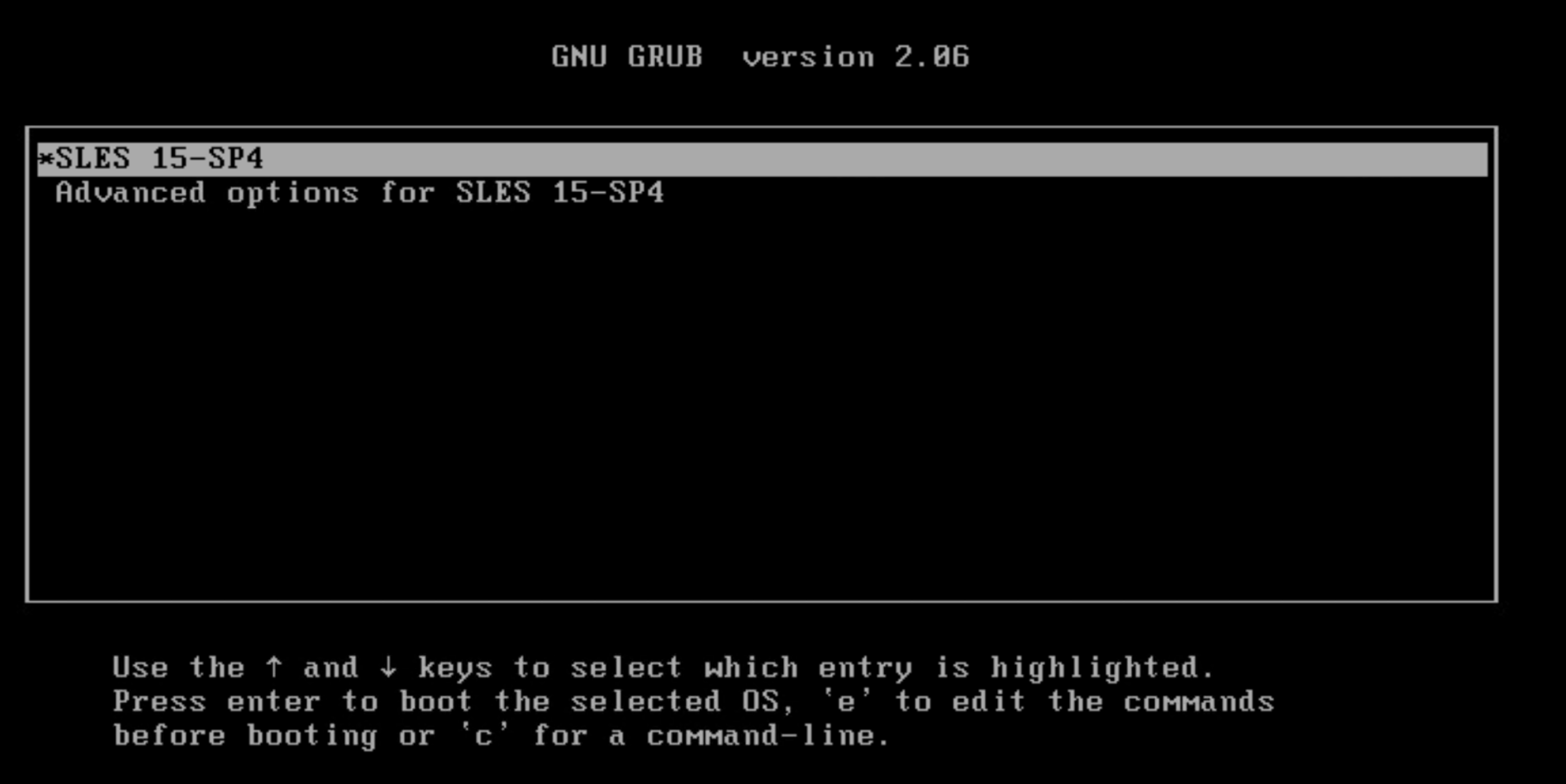
GNU GRUBmenu di avvio, selezionare il sistema operativo e premere 'e' sulla tastiera:
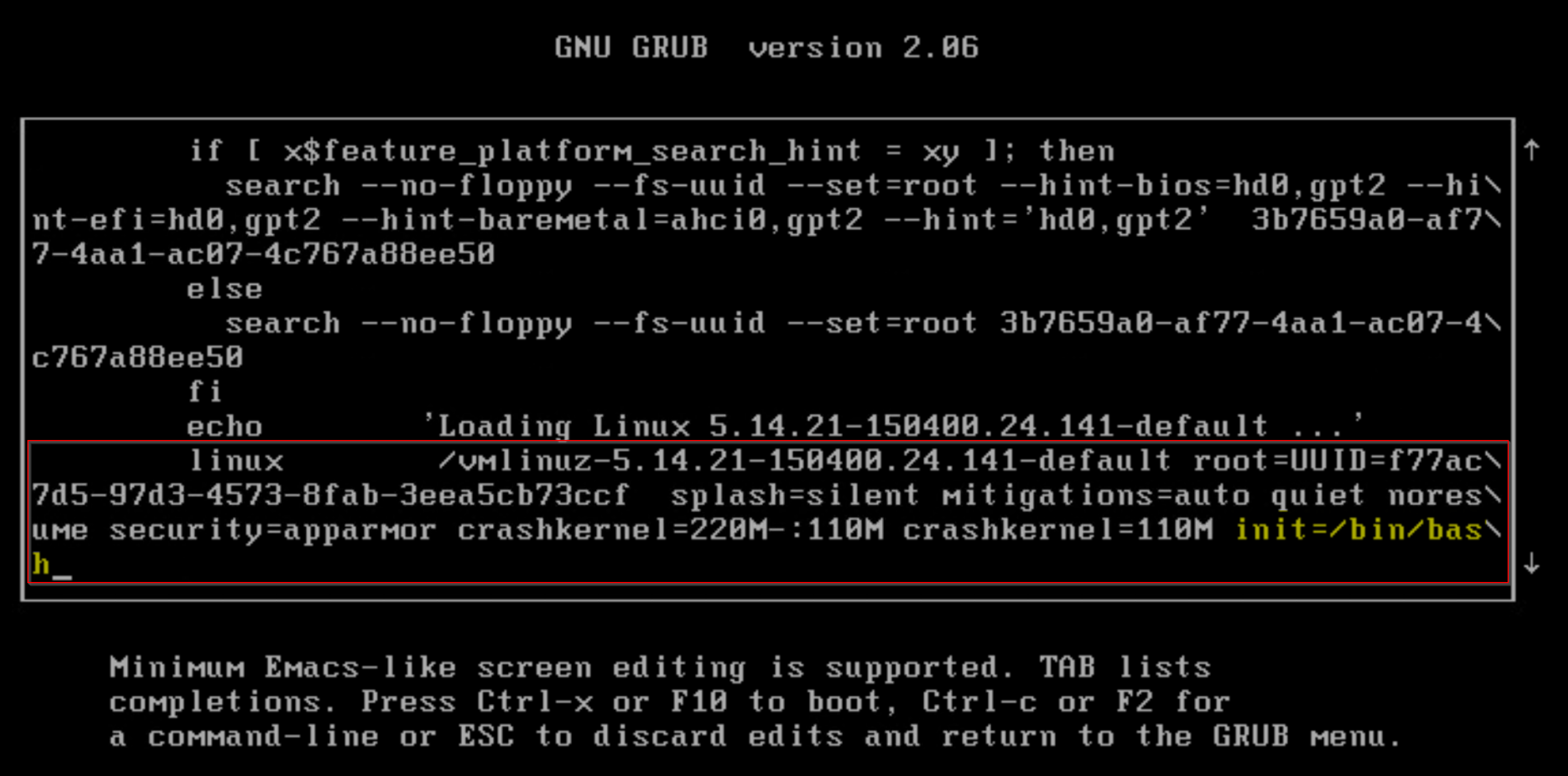
- Scorrere verso il basso fino alla riga che inizia con
linuxe appendereinit=/bin/bash, quindi premereCTRLeXo premereF10.
- Il vProxy si avvia in modalità utente singolo, immettere il seguente comando al prompt per eseguire nuovamente il mounting del file system root:
mount -o remount,rw /
- Utilizzare il comando
passwdcomando per reimpostare ilroot:
passwd
- Da vSphere, riavviare nuovamente il vProxy. Al riavvio, vProxy viene riavviato al normale prompt di accesso.
- Verificare che sia possibile effettuare l'accesso utilizzando la nuova
rootpredefinita.
Informazioni aggiuntive
Se l'account della password amministratore continua a essere bloccato a causa di tentativi di accesso non riusciti, è necessario verificare da dove provengono le richieste di accesso. Ad esempio, utilizzando:
sudo journalctl | grep 'Failed password'
Esempio:
Feb 03 18:19:41 nsr-vproxy01.amer.lan sshd[32597]: Failed password for admin from 192.168.9.100 port 59660 ssh2
Feb 03 18:19:47 nsr-vproxy01.amer.lan sshd[32597]: Failed password for admin from 192.168.9.100 port 59660 ssh2
Feb 03 18:19:51 nsr-vproxy01.amer.lan sshd[32597]: Failed password for admin from 192.168.9.100 port 59660 ssh2
Feb 03 18:19:59 nsr-vproxy01.amer.lan sshd[32640]: Failed password for admin from 192.168.9.100 port 59661 ssh2
Feb 03 18:20:04 nsr-vproxy01.amer.lan sshd[32640]: Failed password for admin from 192.168.9.100 port 59661 ssh2
Feb 03 18:20:10 nsr-vproxy01.amer.lan sshd[32640]: Failed password for admin from 192.168.9.100 port 59661 ssh2
Nell'esempio precedente, è possibile vedere che qualcuno ha tentato di accedere come amministratore utilizzando SSH dall host 192.168.9.100. Possono essere applicate le seguenti condizioni:
- L'host è un server NetWorker con la password vProxy errata impostata nelle proprietà del vProxy
- È presente uno strumento automatizzato o uno script configurato con credenziali errate (questo potrebbe essere al di fuori di NetWorker).
- Un utente continua a tentare di accedere al vProxy utilizzando credenziali errate e bloccando l'account.
NOTA: L'indirizzo visualizzato non tiene conto delle configurazioni NAT (Network Address Translation). Se NAT o l'inoltro delle porte viene utilizzato per reindirizzare il traffico SSH al vProxy, l'opzione
journalctl l'output mostra l'indirizzo di destinazione NAT come origine, non l'origine della sessione SSH.
Altri articoli per la modifica delle impostazioni di vProxy:
Prodotti interessati
NetWorkerProprietà dell'articolo
Numero articolo: 000010703
Tipo di articolo: How To
Ultima modifica: 03 feb 2026
Versione: 7
Trova risposta alle tue domande dagli altri utenti Dell
Support Services
Verifica che il dispositivo sia coperto dai Servizi di supporto.