Data Domain: Sprawdzanie, czy połączenie sieciowe działa zgodnie z oczekiwaniami
Riepilogo: W tym artykule opisano podstawy sprawdzania fizycznej łączności i konfiguracji karty sieciowej w systemie DDOS w celu upewnienia się, że udział CIFS lub NFS jest dostępny w sieci.
Questo articolo si applica a
Questo articolo non si applica a
Questo articolo non è legato a un prodotto specifico.
Non tutte le versioni del prodotto sono identificate in questo articolo.
Istruzioni
Sprawdzanie, czy połączenie sieciowe działa prawidłowo.
Objawy:
- Jeśli połączenie sieciowe nie działa zgodnie z oczekiwaniami, oznacza to problem z wydajnością tworzenia kopii zapasowych lub tworzenie kopii zapasowych w ogóle nie może uzyskać dostępu do udziału CIFS lub NFS przez sieć.
- Narzędzie do przywracania stanu jest niedostępne.
- Aplikacja do tworzenia kopii zapasowych zgłasza błąd zapisu.
- Nie znaleziono ścieżki sieciowej.
- Komunikat alertu:
Error: : RPC: Unable to send; errno = Broken pipe
Dotyczy:
- Wszystkie systemy Data Domain
- Wszystkie wersje oprogramowania
Rozdzielczość:
Połączenie fizyczne:
podłącz kabel sieciowy do prawidłowego portu karty sieciowej w DDR. Karty sieciowe mogą znajdować się na płycie głównej lub na opcjonalnej karcie rozszerzeń. Element przywracający może mieć karty sieciowe w nieco innych lokalizacjach w zależności od modelu, ale ich względne położenie jest równoważne.
UWAGA: Zalecana jest kategoria 5e lub 6.
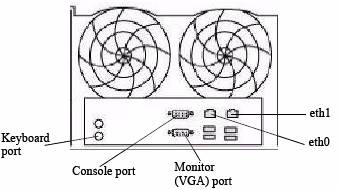
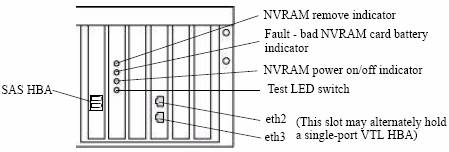
Załóżmy, że podłączyliśmy kabel sieciowy na eth0 na DDR box:
- eth0 łączy się z lewym portem z tyłu DDR, patrząc na niego od tyłu)
- Drugi koniec łączy się z przełącznikiem.
Konfiguracja i potwierdzenie adresu IP:
W naszym przykładzie eth0 jest skonfigurowany z następującymi informacjami:
- Adres IP = 192.168.4.138
- Podsieć = 255.255.255.0
- Brama = 192.168.4.1
- DNS = 192.168.4.2, 192.168.4.3
UWAGA: Przed przypisaniem adresu IP upewnij się, że nie został on jeszcze przydzielony w sieci.
Na innym komputerze użyj polecenia "ping" na adres IP, który ma zostać skonfigurowany jako eth0 (użyj kombinacji klawiszy Ctrl+C, aby zatrzymać):
ping 192.168.4.138

PING 192.168.4.138 (192.168.4.138) 56(84) bytes of data.
From 192.168.4.138 icmp_seq=1 Destination Host Unreachable
From 192.168.4.138 icmp_seq=2 Destination Host Unreachable
From 192.168.4.138 icmp_seq=3 Destination Host Unreachable
^C
Jeśli adres IP odpowiada, oznacza to, że jest używany i należy przydzielić inny adres IP.
W skrzynce DDR używamy polecenia "net" , aby sprawdzić stan portu karty sieciowej eth0.
- Poniższe polecenie dostarcza nam informacji o fizycznym kablu (podłączonym lub nie), czy karta sieciowa to 10/100/100/1000, adresie MAC portu karty sieciowej, prędkości, dupleksie i typie karty sieciowej.
net show hardware

Port    Speed      Duplex    Supp Speeds    Hardware Address    Physical   Cable
-----   --------   --------  ------------   ------------------  -------    -----
eth0    1000Mb/s   full      10/100/1000    00:xx:xx:xx:xx:4c   Copper     yes
eth1    unknown    unknown   10/100/1000    00:xx:xx:xx:xx:e1   Copper     no
-----   --------   --------  ------------   ------------------  -------    -----
Z powyższego przykładu widać, że eth0 może obsługiwać pełny dupleks 1000 MB/s, typ fizyczny to Copper, a kabel sieciowy jest podłączony.
- Polecenie "net config" służy do konfiguracji eth0. Wprowadzenie polecenia "net config set ?" zapewnia prawidłową składnię dla wersji DDOS. Example:
net config set ?

Commands matching "net config":
  net config <ifname> [type {floating | fixed}]
                {[<ipaddr>] [netmask <mask>] | [<ipv6addr>] |
                [dhcp {yes [ipversion {ipv4|ipv6}]|no}]}
                {[autoneg] | [duplex {full | half} speed {10|100|1000|10000}]}
                [up | down] [mtu {<size> | default}]
                [txqueuelen <size>]
                                       Configure an Ethernet interface. Create
                                       an alias by giving an address to a new
                                       alias number. Destroy an alias by
                                       giving an address of zero. "Note:
                                       Change of link parameters like speed,
                                       duplex or autoneg on the DD VE is not
                                       supported."
  net config addresses [type {floating | fixed}]
                                       Convert IP addresses to another type.
- W naszym przykładzie:
- Poniższe polecenie służy do ustawiania adresu IP i maski podsieci:
net config eth0 192.168.4.138 netmask 255.255.255.0
- Poniższe polecenie służy do ustawiania bramy domyślnej:
route set gateway 192.168.4.1Brama domyślna to: 192.168.4.1
- Poniższe polecenie służy do konfigurowania DNS
net set dns 192.168.4.2, 192.168.4.3

The Name (DNS) server list is:
        192.168.4.2, 192.168.4.3
Weryfikacja adresu IP
Aby sprawdzić, czy interfejs eth0 jest włączony i ma prawidłowy adres IP i maskę sieci, użyj poniższego polecenia:
net show config eth0

eth0      Link encap:Ethernet  HWaddr 00:xx:xx:xx:xx:4c
          inet addr:192.168.4.138  Bcast:192.168.4.255  Mask:255.255.255.0
          inet6 addr: beef::250:56ff:abcd:954c/64 Scope:Link
          UP BROADCAST RUNNING MULTICAST  MTU:1500  Metric:1
          RX packets:6564330 errors:0 dropped:0 overruns:0 frame:0
          TX packets:3156402 errors:0 dropped:0 overruns:0 carrier:0
          collisions:0 txqueuelen:1000
          RX bytes:1614169232 (1.5 GiB)  TX bytes:3093309111 (2.8 GiB)
Aby sprawdzić, czy jest w sieci:
- Użyj polecenia "ping" z innego komputera w tej samej podsieci/masce sieci (brama jest dobrym celem) Użyj kombinacji klawiszy Ctrl+C, aby zatrzymać.
ping 192.168.4.1

PING 192.168.4.1 (192.168.4.1) 56(84) bytes of data.
64 bytes from 192.168.4.1: icmp_seq=1 ttl=64 time=0.512 ms
64 bytes from 192.168.4.1: icmp_seq=2 ttl=64 time=0.296 ms
64 bytes from 192.168.4.1: icmp_seq=3 ttl=64 time=0.284 ms
64 bytes from 192.168.4.1: icmp_seq=4 ttl=64 time=0.275 ms
64 bytes from 192.168.4.1: icmp_seq=5 ttl=64 time=0.295 ms
^C
- Polecenie ping z innego komputera w sieci na adres IP eth0 (na przykład ten, który został użyty wcześniej do sprawdzenia, czy adres IP nie był używany)
ping 192.168.4.138

PING 192.168.4.138 (192.168.4.138 ) 56(84) bytes of data.
64 bytes from 192.168.4.138 : icmp_seq=1 ttl=64 time=0.512 ms
64 bytes from 192.168.4.138 : icmp_seq=2 ttl=64 time=0.316 ms
64 bytes from 192.168.4.138 : icmp_seq=3 ttl=64 time=0.294 ms
64 bytes from 192.168.4.138 : icmp_seq=4 ttl=64 time=0.285 ms
64 bytes from 192.168.4.138 : icmp_seq=5 ttl=64 time=0.295 ms
^C
Prodotti interessati
Data DomainProdotti
Data DomainProprietà dell'articolo
Numero articolo: 000015001
Tipo di articolo: How To
Ultima modifica: 17 apr 2026
Versione: 8
Trova risposta alle tue domande dagli altri utenti Dell
Support Services
Verifica che il dispositivo sia coperto dai Servizi di supporto.