Connectrix: Come raccogliere un file di registro dello switch utilizzando PuTTY
Riepilogo: Questo articolo fornisce istruzioni dettagliate su come raccogliere i registri di supporto degli switch utilizzando PuTTY.
Questo articolo si applica a
Questo articolo non si applica a
Questo articolo non è legato a un prodotto specifico.
Non tutte le versioni del prodotto sono identificate in questo articolo.
Istruzioni
Seguire questi passaggi per raccogliere i registri degli switch:
- Cliccare due volte sull'icona PuTTY per avviare l'applicazione.
Figura 1. Icona PuTTY
- Cliccare su Logging. Le impostazioni di registrazione sono elencate a destra.
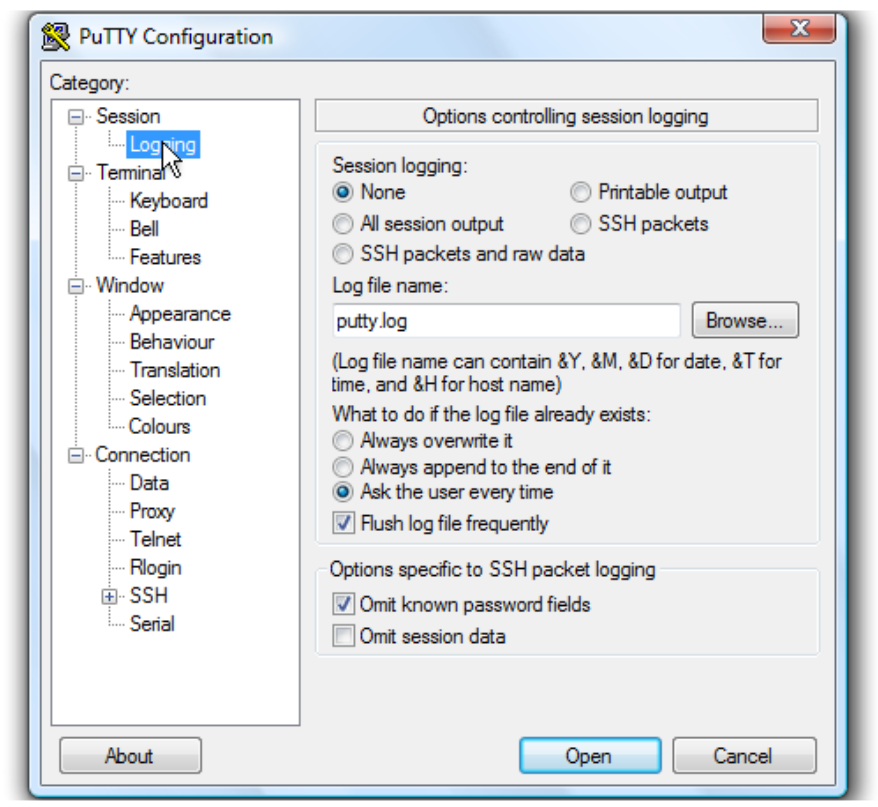
Figura 2. Impostazioni di registrazione
- Cliccare su All session output.
- Lasciare Putty.logcome nome del file.
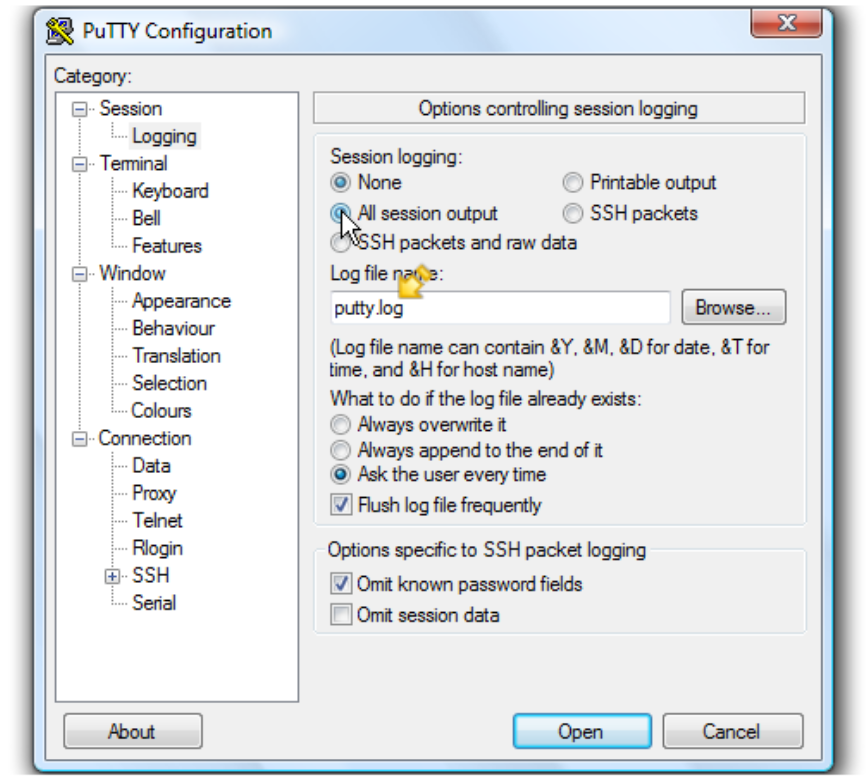
Figura 3. Opzioni di registrazione e nome file
- Cliccare su Sfoglia per scegliere il percorso di salvataggio.
- Assicurarsi che l'opzione Desktop sia selezionata qui.
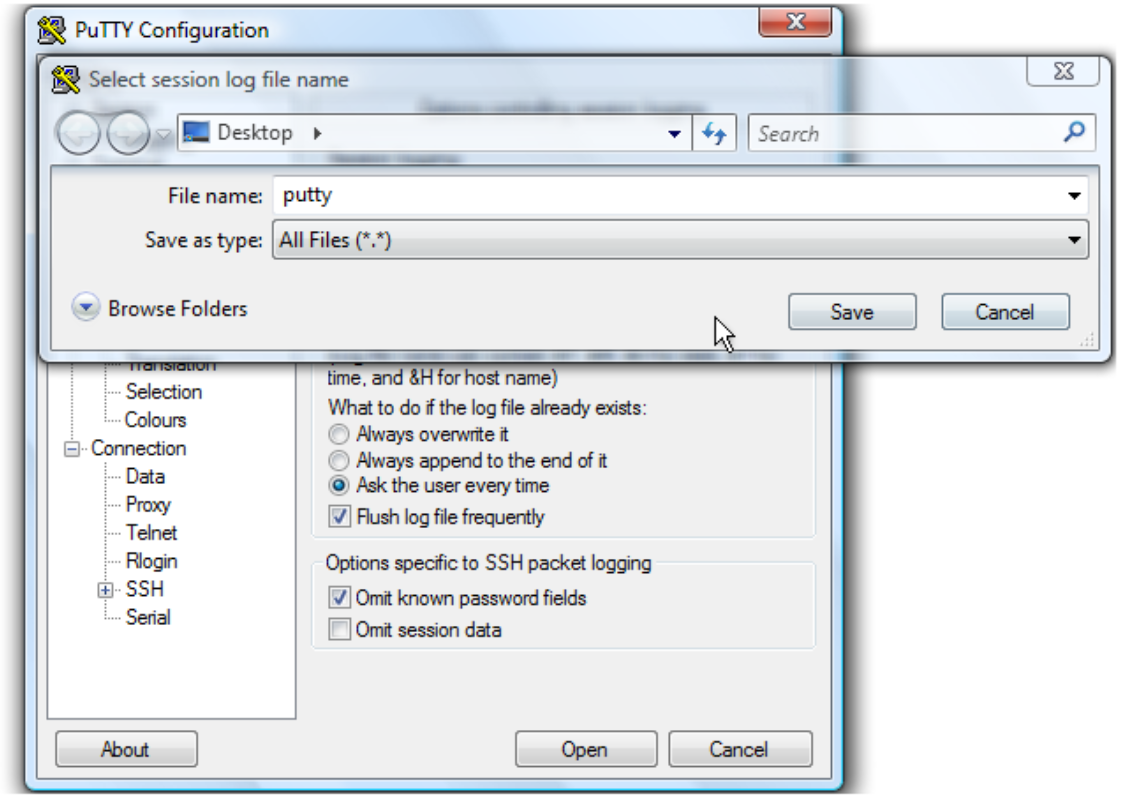
Figura 4. Salvare il file sul desktop.
- Cliccare su Save.
- Assicurarsi che sia selezionata l'opzione Chiedi all'utente ogni volta, quindi cliccare su Apri per iniziare la sessione.
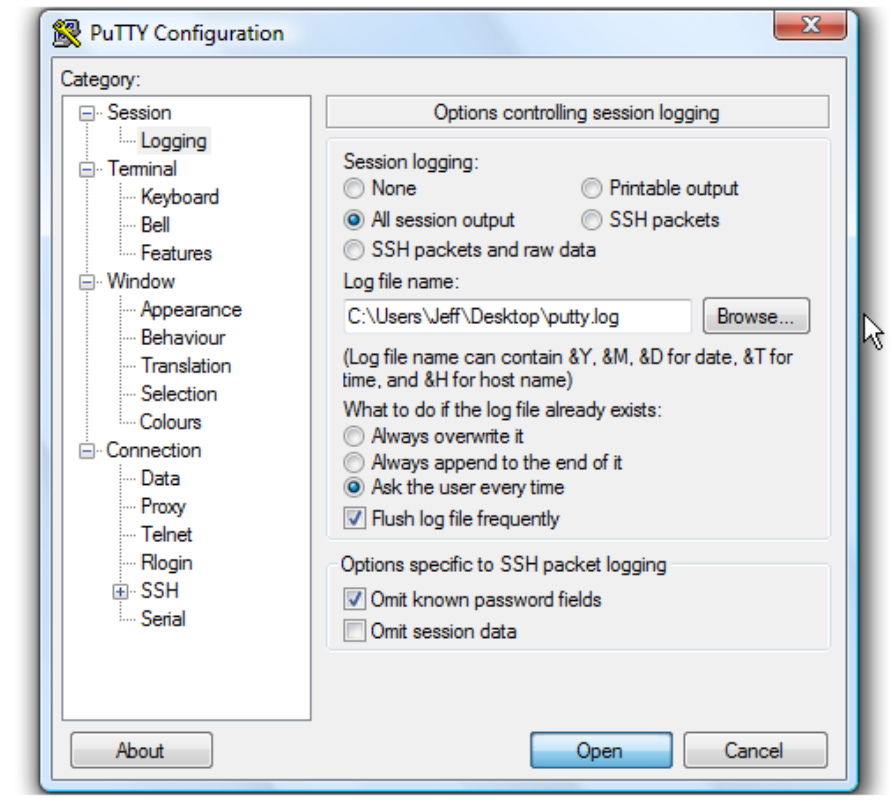
Figura 5. Assicurarsi che l'opzione Chiedi all'utente ogni volta sia selezionata.
- Digitare il nome utente e premere <Invio>.
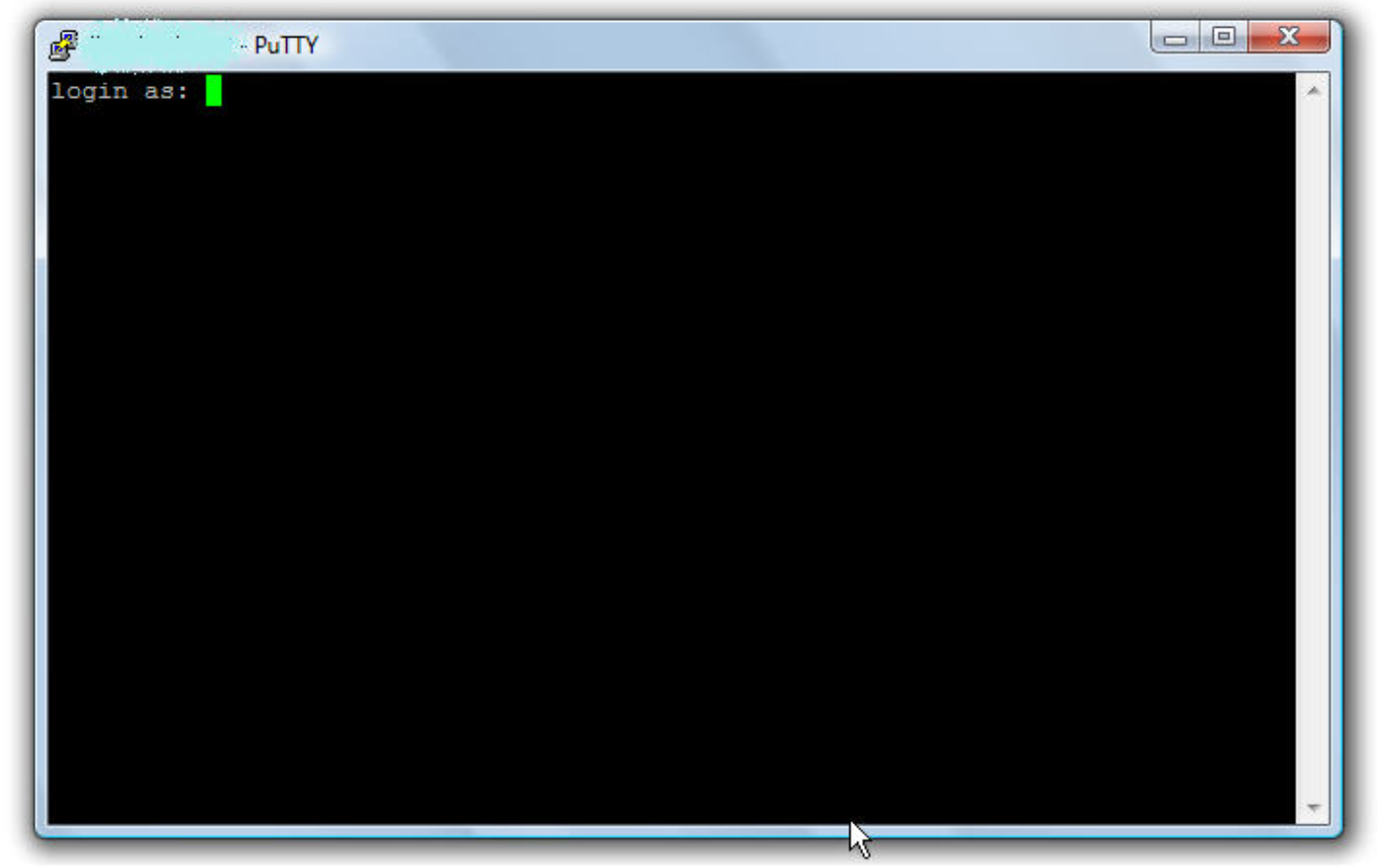
Figura 6. Inserire il nome utente.
- Digitare la password e premere <Invio>.
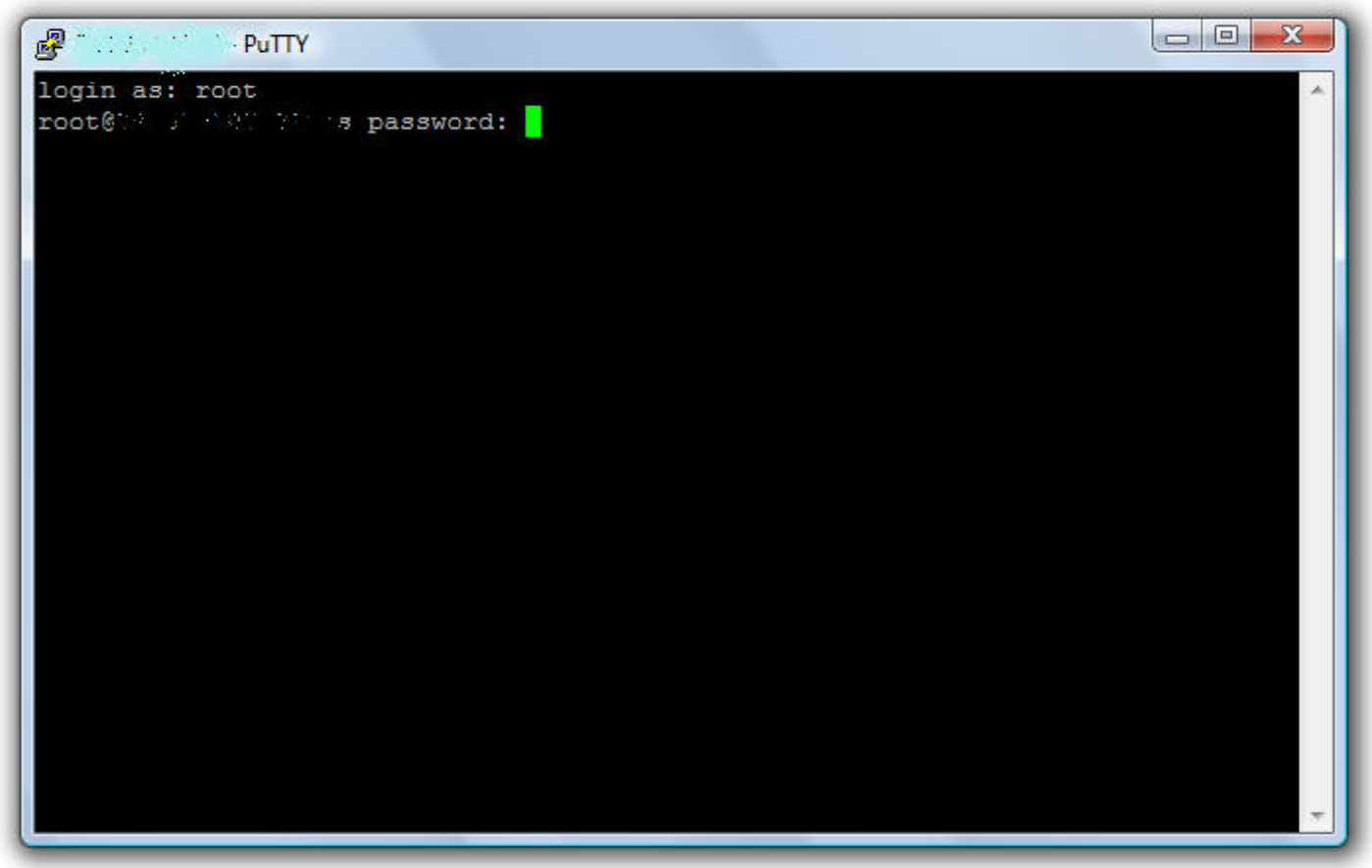
Figura 7. Inserire la password.
- Su uno switch Brocade, eseguire
supportshowper raccogliere il registro dello switch. - Su uno switch Cisco, eseguire
show tech-support details | no-moreper raccogliere il registro dello switch.
- Digitare exit per chiudere PuTTY.
Un file di registro viene ora salvato sul desktop.
Informazioni aggiuntive
Prodotti interessati
Connectrix MDS-SeriesProprietà dell'articolo
Numero articolo: 000018926
Tipo di articolo: How To
Ultima modifica: 16 feb 2026
Versione: 7
Trova risposta alle tue domande dagli altri utenti Dell
Support Services
Verifica che il dispositivo sia coperto dai Servizi di supporto.