PowerScale: Isilon: Como desligar e drenar um nó do Isilon
Riepilogo: Como desligar e drenar um PowerScale: Nó do Isilon
Questo articolo si applica a
Questo articolo non si applica a
Questo articolo non è legato a un prodotto specifico.
Non tutte le versioni del prodotto sono identificate in questo articolo.
Istruzioni
Nota: Você precisa de acesso físico ao nó para concluir a drenagem de energia.
Procedimento de 5ª
geraçãoPASSO 1. Estabeleça uma conexão serial como usuário "root" com o nó que você deseja desligar e drenar.
PASSO 2. Desligue o nó.
# isi_flushe aguarde até que a descarga seja concluída.
Em seguida, execute
# shutdown -p nowPara desligar o nó
Verifique visualmente se todas as luzes no nó foram apagadas.
NOTA: Às vezes, esse comando não consegue desligar o nó. Em alguns casos, ele reinicializará o nó ou simplesmente não funcionará. Nessas situações, siga as próximas opções em ordem até que o nó seja totalmente desligado e permaneça desligado.
*** Se o nó for desligado com sucesso, vá para a ETAPA 3.
Se o comando "shutdown" NÃO desligar o nó, mas reinicializá-lo, aguarde até que o nó conclua a inicialização e execute o comando novamente. Ele deve ser desligado corretamente. Se isso não acontecer, ou se o comando também não reinicializou o nó, entre em contato com o suporte técnico da EMC-Isilon.
PASSO 3. Depois que o nó for desligado, para drenar totalmente a energia do nó e redefinir o BMC, para a 4ª e 5ª gerações, remova os dois cabos de alimentação, aguarde 3 minutos e mantenha pressionado o botão liga/desliga por 30 segundos.
PASSO 4. Reinsira os cabos de
alimentaçãoPASSO 5. Reinicie o nó pressionando o botão liga/desliga na parte traseira do nó.
Se o nó não ligar novamente ou se ele não inicializar com sucesso, colete os registros de inicialização e entre em contato com o suporte do EMC-Isilon.
Procedimento de 6ª geração e MLK:
PASSO 1. Estabeleça uma conexão serial como usuário "root" com o nó que você deseja desligar e drenar.
PASSO 2. Desligue o nó.
# isi_flushe aguardar a conclusão
do flush Em seguida, execute
# shutdown -p nowPara desligar o nó
Verifique visualmente se todas as luzes no nó foram apagadas.
NOTA: Às vezes, esse comando não consegue desligar o nó. Em alguns casos, ele reinicializará o nó ou simplesmente não funcionará. Nessas situações, siga as próximas opções em ordem até que o nó seja totalmente desligado e permaneça desligado.
NOTA:Tendo emitido um shutdown -p no nó, se você vir o desligamento iniciar, mas ele não parece continuar. A única saída que você recebe após as mensagens padrão são erros de memória corrigíveis. Se você executar isi status no cluster, o nó será exibido como down, mas você ainda poderá fazer ping nele pela rede de back-end. Por favor, siga este k/b
https://dellservices.lightning.force.com/lightning/r/Lightning_Knowledge__kav/ka06P000000Tc6WQAS/view Se o nó for desligado com sucesso, vá para a ETAPA 3.
Se o comando desligar NÃO desligar o nó, entre em contato com o suporte técnico da EMC-Isilon.
PASSO 3. Depois que o nó estiver desligado, para drenar totalmente a energia do nó, remova o cabo de alimentação e puxe o nó para fora do chassi 1 polegada, aguarde 3 minutos e mantenha pressionado o botão liga/desliga por 30 segundos.
PASSO 4. Empurre o nó de volta para dentro do compartimento e insira novamente o cabo de alimentação. O nó deve ligar por conta própria
Se o nó não ligar novamente ou se ele não inicializar com sucesso, colete os registros de inicialização e entre em contato com o suporte do EMC-Isilon.
Procedimento geração 6.5:
PASSO 1. Estabeleça uma sessão SSH como usuário "root" com o nó que você deseja desligar e desligar.
PASSO 2. Desligue o nó.
# isi_flushe aguarde até que o flush seja concluído
Em seguida, execute
# shutdown -p now
Para desligar o nó
Verifique visualmente se todas as luzes no nó foram apagadas.
NOTA: Às vezes, esse comando não consegue desligar o nó. Em alguns casos, ele reinicializará o nó ou simplesmente não funcionará. Nessas situações, siga as próximas opções em ordem até que o nó seja totalmente desligado e permaneça desligado.
*** Se o nó for desligado com sucesso, vá para a ETAPA 3.
Se o comando desligar NÃO desligar o nó, mas reinicializá-lo, aguarde até que o nó conclua a inicialização e, em seguida, execute o comando novamente. Ele deve desligar corretamente. Se isso não acontecer, ou se o comando também não reinicializou o nó, entre em contato com o suporte técnico da EMC-Isilon.
PASSO 3. Depois que o nó estiver desligado, para drenar totalmente a energia do nó, remova o cabo de alimentação e, em seguida, aguarde 3 minutos e mantenha pressionado o botão liga/desliga por 30 segundos.
PASSO 4. Reinsira o cabo
de alimentaçãoPASSO 5. Reinicie o nó pressionando o botão liga/desliga na parte frontal do nó.
Se o nó não ligar novamente ou se ele não inicializar com sucesso, colete os registros de inicialização e entre em contato com o suporte do EMC-Isilon.
ETAPA 1 Faça login no nó e execute os comandos de desligamento:
# isi_flushe aguardar a conclusão
do flush Em seguida, execute
# shutdown -p nowpara desligar o nó.
ETAPA 2 Faça log-in no iDRAC e confirme se o nó está desligado por meio do vConsole.
ETAPA 3: No iDRAC, vá para Configuration -> BIOS Settings.
- Em Miscellaneous Settings: Altere Power Cycle Request para "Full Power Cycle" e clique em Apply.

Se o host estiver pronto para reinicializar, vá em frente e inicie por "Apply and Reboot". Caso contrário, o usuário poderá salvá-lo para uma reinicialização manual usando a opção 2 "At Next Reboot"
: Inicializar nas configurações do BIOS
Você pode acessar remotamente pelo console virtual do iDRAC ou qualquer conexão física do KVM.
- Inicializar nas configurações do BIOS (F2)
- BIOS do sistema -> Configurações diversas -> Solicitação do ciclo de energia, selecione Ciclo de energia completo.
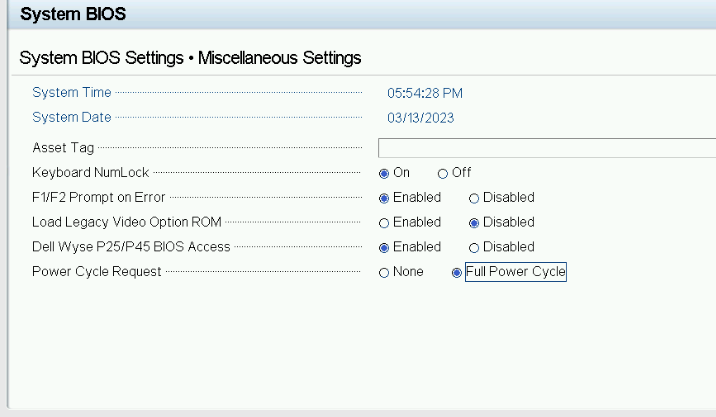
- Clique no botão "Back", em "Finish", "Accept setting changes", "OK" para confirmar e, em seguida, no botão "Finish" para selecionar a reinicialização.
Prodotti interessati
IsilonProdotti
Isilon, Isilon NL-Series, Isilon NL410, PowerScale OneFS, Isilon X-Series, Isilon X200, Isilon X210, Isilon X400, Isilon X410Proprietà dell'articolo
Numero articolo: 000020498
Tipo di articolo: How To
Ultima modifica: 23 mag 2024
Versione: 5
Trova risposta alle tue domande dagli altri utenti Dell
Support Services
Verifica che il dispositivo sia coperto dai Servizi di supporto.