ECS: Come eseguire operazioni API CAS di base su ECS utilizzando JCASScript.jar
Riepilogo: Questo articolo spiega come eseguire operazioni di base dell'API CAS su ECS utilizzando JCASScript.jar.
Questo articolo si applica a
Questo articolo non si applica a
Questo articolo non è legato a un prodotto specifico.
Non tutte le versioni del prodotto sono identificate in questo articolo.
Istruzioni
Nota: Vedi il PDF allegato per tutte le operazioni che puoi eseguire con
JCASScript.
Informazioni preliminari:
- ECS CAS consente alle applicazioni client basate su CAS SDK di archiviare, recuperare ed eliminare oggetti fixed content object dallo storage ECS.
- Prima di poter configurare la configurazione di ECS, è necessario eseguire il provisioning dello storage ECS sottostante. Il provisioning viene completato con l'installazione di un nuovo rack ECS.
- Ciò include la configurazione di un pool di storage, di un VDC e di un gruppo di replica. In ECS CAS, è possibile utilizzare la documentazione standard se è necessario creare o modificare questi oggetti per supportare CAS.
- Individuare il proprietario del bucket CAS; in questo esempio si tratta di
cas_user:

- Vai alla scheda Utenti a lato e modifica l'utente:

- Generare un file PEA e cliccare nella casella generata, quindi CTRL+A,CTRL+C per copiare tutto.
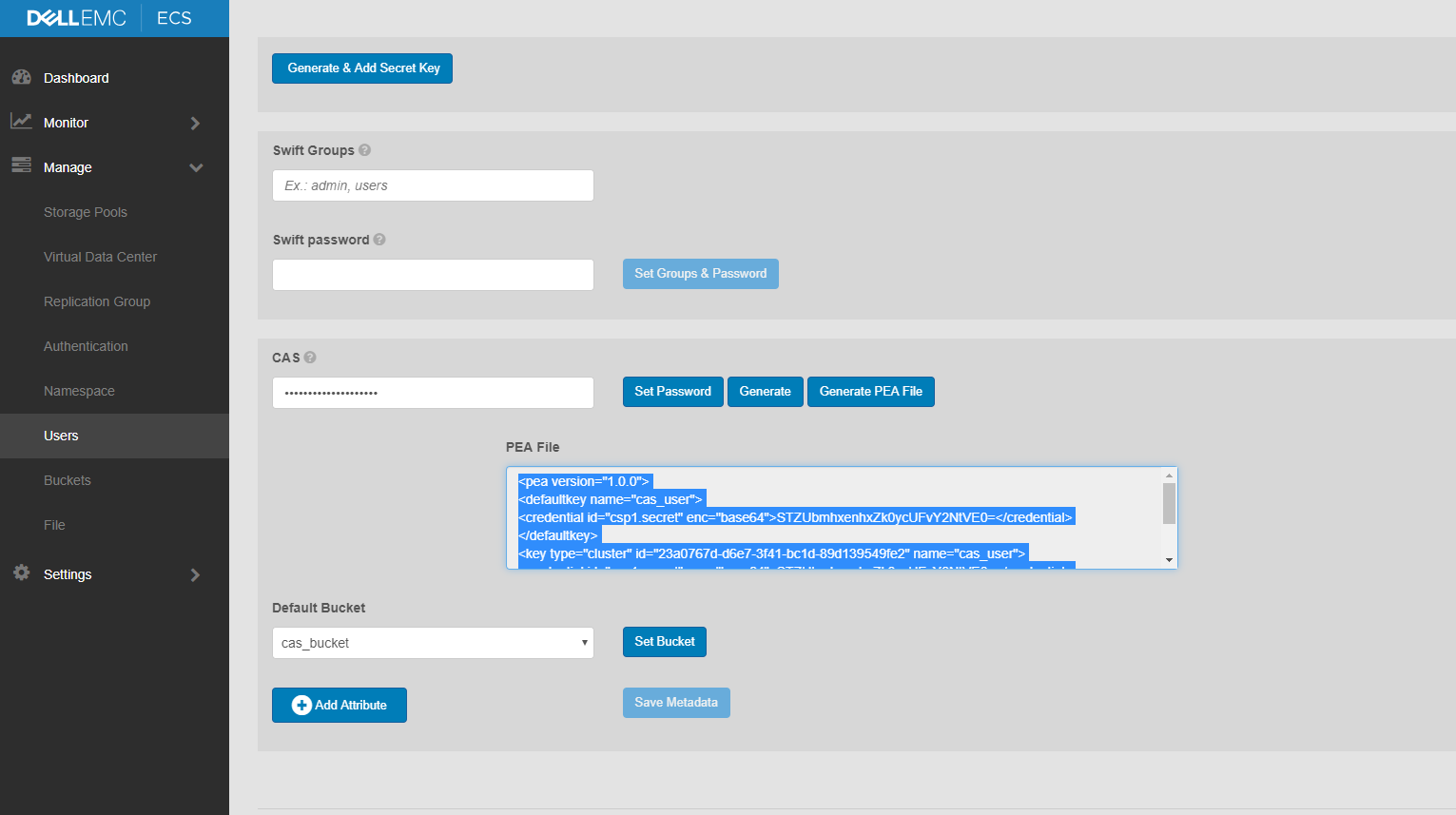
Utilizzo di JCAS da un nodo ECS:
- Accedere a qualsiasi nodo come utente amministratore , immettere
Object-main container:
# sudo dockobj
- Passare alla scheda
castoolsdirectory:
# cd /opt/storageos/tools/castools
- Crea il tuo file PEA :
example-ecs-1:/opt/storageos/tools/castools # vi cas_user.pea
example-ecs-1:/opt/storageos/tools/castools # cat ./cas_user.pea
<pea version="1.0.0">
<defaultkey name="cas_user">
<credential id="csp1.secret" enc="base64">V2VsY29tZTEh</credential>
</defaultkey>
<key type="cluster" id="23a0767d-d6e7-3f41-bc1d-89d139549fe2" name="cas_user">
<credential id="csp1.secret" enc="base64">V2VsY29tZTEh</credential>
</key>
</pea>
example-ecs-1:/opt/storageos/tools/castools #
- Esporta
castoolsal$LD_LIBRARY_PATH:
# export LD_LIBRARY_PATH=$LD_LIBRARY_PATH:/opt/storageos/tools/castools/
- Ottenere gli indirizzi IP:
# sudo ss -nap | grep :3218 | grep LISTEN | grep -oP "(?:[0-9]{1,3}\.){3}[0-9]{1,3}"
- Start
JCASScript.jarCLI interattiva:
# java -jar JCASScript.jar
- Connettersi al pool:
# poolOpen <ipaddress>?<path to pea file>
Esempio di output:
CASScript>po 127.0.0.1?cas_user.pea

Attempting to connect to: 127.0.0.1?cas_user.pea

Connected to: 127.0.0.1?cas_user.pea

CASPool Properties:
         Connection String:                 127.0.0.1?cas_user.pea
         Cluster Time:                      2018.12.26 06:42:01 GMT
         Buffer Size:                       16384
         Prefetch Buffer Size:              32768
         Connection Timeout:                120000
         Multi-Cluster Failover Enabled:    True
         Collision Avoidance Enabled:       False
- Scrivere un file (il file di test dovrebbe trovarsi in
/opt/storageos/tools/castools/)
CASScript>filetoclip testfile

Creating new clip with blob containing the file:        testfile
New Clip ID: 29LSHRVIN10G1e0D7LFD3TACA15G41C71KTL0H0CDOTLK84CTBTK1
- Verificare che la clip sia leggibile:
CASScript>co 29LSHRVIN10G1e0D7LFD3TACA15G41C71KTL0H0CDOTLK84CTBTK1

Clip Properties:
        Name:                testfile
        Creation Date:       2018.02.23 03:36:18 GMT
        Size:                6
        Number of Tags:      1
        Number of Blobs:     1
        Retention Class:
        Retention Seconds:   0
        Modified:            False
        EBR Enabled :        False
        Retention Hold:      False
Un ID clip CAS valido è composto da 27 o 53 caratteri con lettere minuscole e nella posizione del 13° carattere.
Se l'ID clip non è valido o se l'ID clip non esiste, può produrre un clip not found uscita (FP_CLIP_NOT_FOUND_ERR) o un parameter not valid errore (FP_PARAM_ERR):
CASScript>co 6655272457874768783

SDK Error Occurred:

         Error Number: -10006
         System Error: 0
         Error:        FP_PARAM_ERR
         Error Class:  Client Error
         Trace:        FPObjectGuid::SetID(6655272457874768783)<FPClip_Open(-,6655272457874768783,1)
- Verificare i blob per il clip:
CASScript>cbs 29LSHRVIN10G1e0D7LFD3TACA15G41C71KTL0H0CDOTLK84CTBTK1
- Reindirizzamento di più comandi JCAS da file a
JCASScript- Creare un file con l'elenco dei comandi che si desidera eseguire in ordine. Vedere l'esempio riportato di seguito:
example-ecs-1:/opt/storageos/tools/castools # head clips_to_read
po 127.0.0.1?cas_user.pea
co ESU38IQDS2QUHeA0SU0BMTMEO8AG41BTJACA7A0E8SKCGK6OG0G2B
co 03GCAN7MUUM61e03HC08DPGT9TJG41ABB1RMH50H0NJ3BQ8DE2KR7
co 02C4I1F0F27PQeAL4103IM3Q3CVG41AV9DGDRB0T49UBABCBD9SA6
co D276VGDGL864Ief1T9HJRUADVNRG41BEL3DU060S5LMGDCBG7OA60
co FUJREF9BKLUTE46OC4ATL511RVRG41C2LDG31L07BMJ4RR3B83INS
co 24K6TC8C6J1T0e45B41RKERADSRG41CEGICJAJ02275MEG3FKHIJM
co 08FFBQ1B007LUeB5ORFIB0T680MG41AJOSD1V10P4FS76P5QMO9CQ
co 04ND0FMFH5M8Te5B2ULT40KVLKGG41A9SSMSBO0L8BAFM4CRVE2B9
co AA5LVAEG03SEJe14L08V00L28AAG41CG5TK2HV0S1HG5J7T450E42
example-ecs-1:/opt/storageos/tools/castools #
- Esporta
castoolsalLD_LIBRARY_PATH:
# export LD_LIBRARY_PATH=$LD_LIBRARY_PATH:/opt/storageos/tools/castools/
- Reindirizza il file a
JCASScript:
# java -jar JCASScript.jar < clips_to_read >
Informazioni aggiuntive
https://uima.apache.org/d/uimaj-current/apidocs/org/apache/uima/jcas/JCas.htmlhttps://community.emc.com/docs/DOC-2456
Prodotti interessati
ECS Appliance Hardware Gen1 U-SeriesProdotti
ECS Appliance Hardware Gen1 U-Series, ECS Appliance Software with Encryption, ECS Appliance Software without EncryptionProprietà dell'articolo
Numero articolo: 000020515
Tipo di articolo: How To
Ultima modifica: 27 ago 2025
Versione: 4
Trova risposta alle tue domande dagli altri utenti Dell
Support Services
Verifica che il dispositivo sia coperto dai Servizi di supporto.