VNX : Impossible d’ouvrir Unisphere - Problèmes avec le plugin Java et le navigateur
Riepilogo: Lorsque vous tentez d’accéder à Unisphere via Internet Explorer 11, le message d’erreur « Java est requis pour cette application » s’affiche, ainsi que d’autres problèmes liés à Java et aux navigateurs via l’accès à Unisphere. ...
Questo articolo si applica a
Questo articolo non si applica a
Questo articolo non è legato a un prodotto specifico.
Non tutte le versioni del prodotto sono identificate in questo articolo.
Sintomi
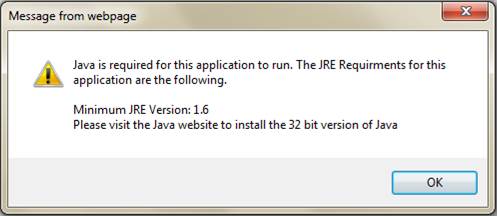
Impossible d’ouvrir Unisphere via le navigateur.
Internet Explorer 11 n’est pas pris en charge pour l’accès à Unisphere.
Mozilla est le navigateur recommandé pour Unisphere, mais il donne une erreur de plug-in JAVA requis lors de l’accès à Unisphere.
Causa
L’une des causes de ce problème est l’existence du kit d’outils de déploiement dans le package d’environnement d’exécution JRE installé et Internet Explorer 11 n’est pas pris en charge pour l’accès à Unisphere.
Risoluzione
Étant donné qu’IE11 n’est pas le navigateur pris en charge par Unisphere, nous utilisons le navigateur Mozilla. Mozilla est en effet le navigateur le plus recommandé pour Unisphere.
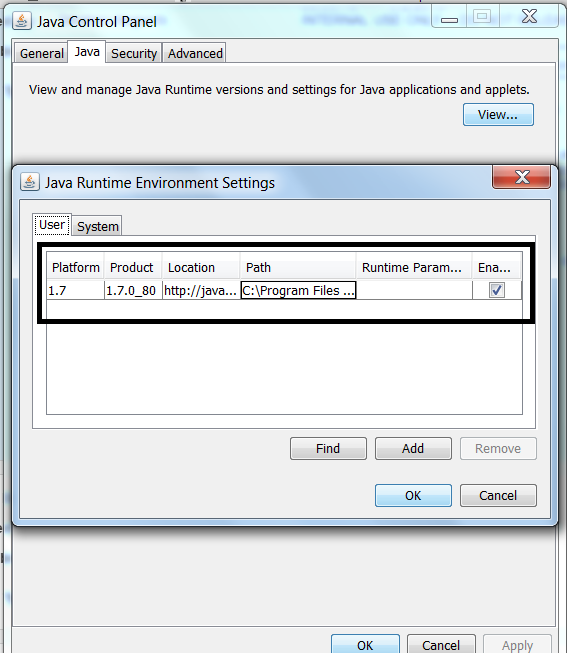
Ouvrez maintenant JAVA et configurez-le en tant que Panneau de configuration => JAVA (32 bits)
Vérifiez qu’un seul JRE doit être installé (1.7u80 ou 1.7u79 32 bits fonctionne mieux) :
(Java SE Runtime Environment 7 - Téléchargements | Oracle Technology Network | Oracle)Ensuite,
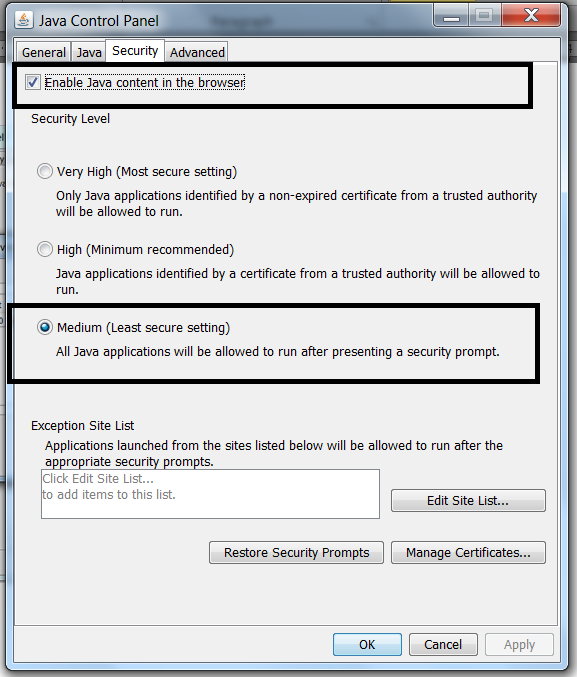
vérifiez la sécurité pour qu’elle soit à Medium et activez le contenu JAVA dans le navigateur doit être coché :
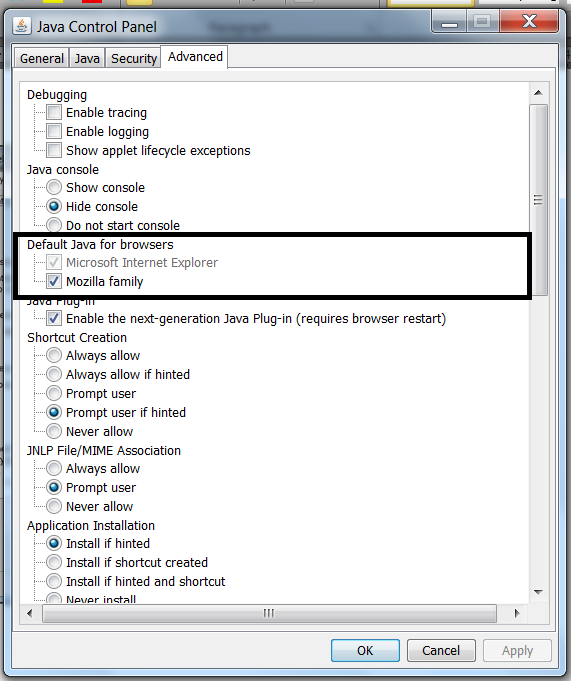
Dans l’onglet Avancé, cochez la case Famille Mozilla : Cela active le contenu JAVA dans le navigateur Mozilla.
Maintenant, rouvrez le navigateur Mozilla pour accéder à Unisphere.
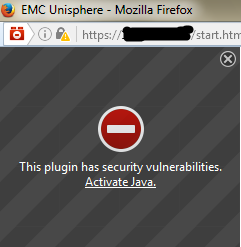
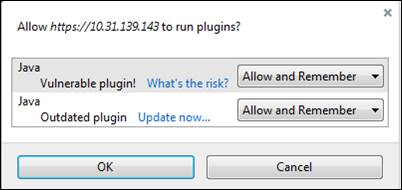
Si vous obtenez la fenêtre ci-dessous, cliquez sur Activer Java , puis sur Tout afficher pour sélectionner Autoriser et mémoriser :
Ouvrez maintenant JAVA et configurez-le en tant que Panneau de configuration => JAVA (32 bits)
Vérifiez qu’un seul JRE doit être installé (1.7u80 ou 1.7u79 32 bits fonctionne mieux) :
(Java SE Runtime Environment 7 - Téléchargements | Oracle Technology Network | Oracle)Ensuite,
vérifiez la sécurité pour qu’elle soit à Medium et activez le contenu JAVA dans le navigateur doit être coché :
Dans l’onglet Avancé, cochez la case Famille Mozilla : Cela active le contenu JAVA dans le navigateur Mozilla.
Ouvrez le navigateur Mozilla :
Allez dans les paramètres et ouvrez Plugins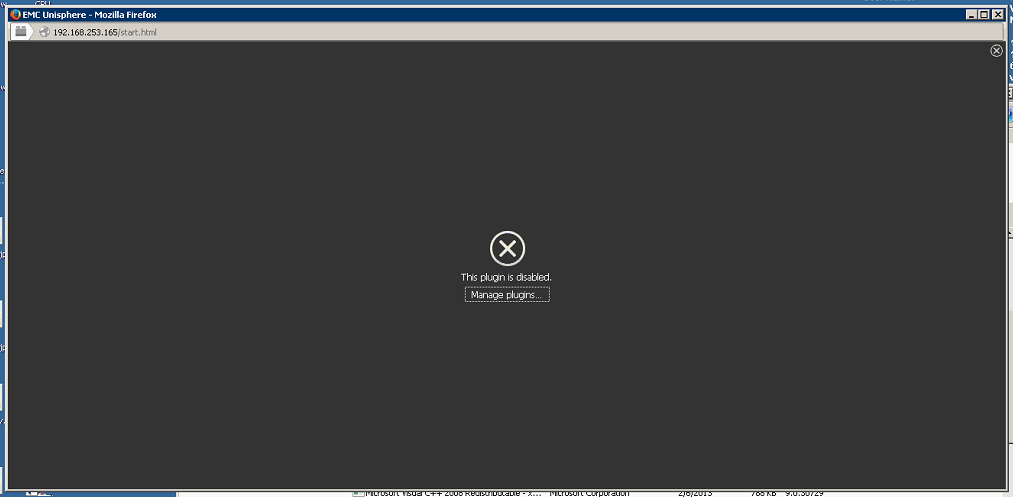
Assurez-vous que seule la plate-forme JAVA™ SE 7 U80 est àDemander à activer, s’il existe une boîte à outils de déploiement Java, puis faites-la Ne jamais activer (désactiver) comme ci-dessous ;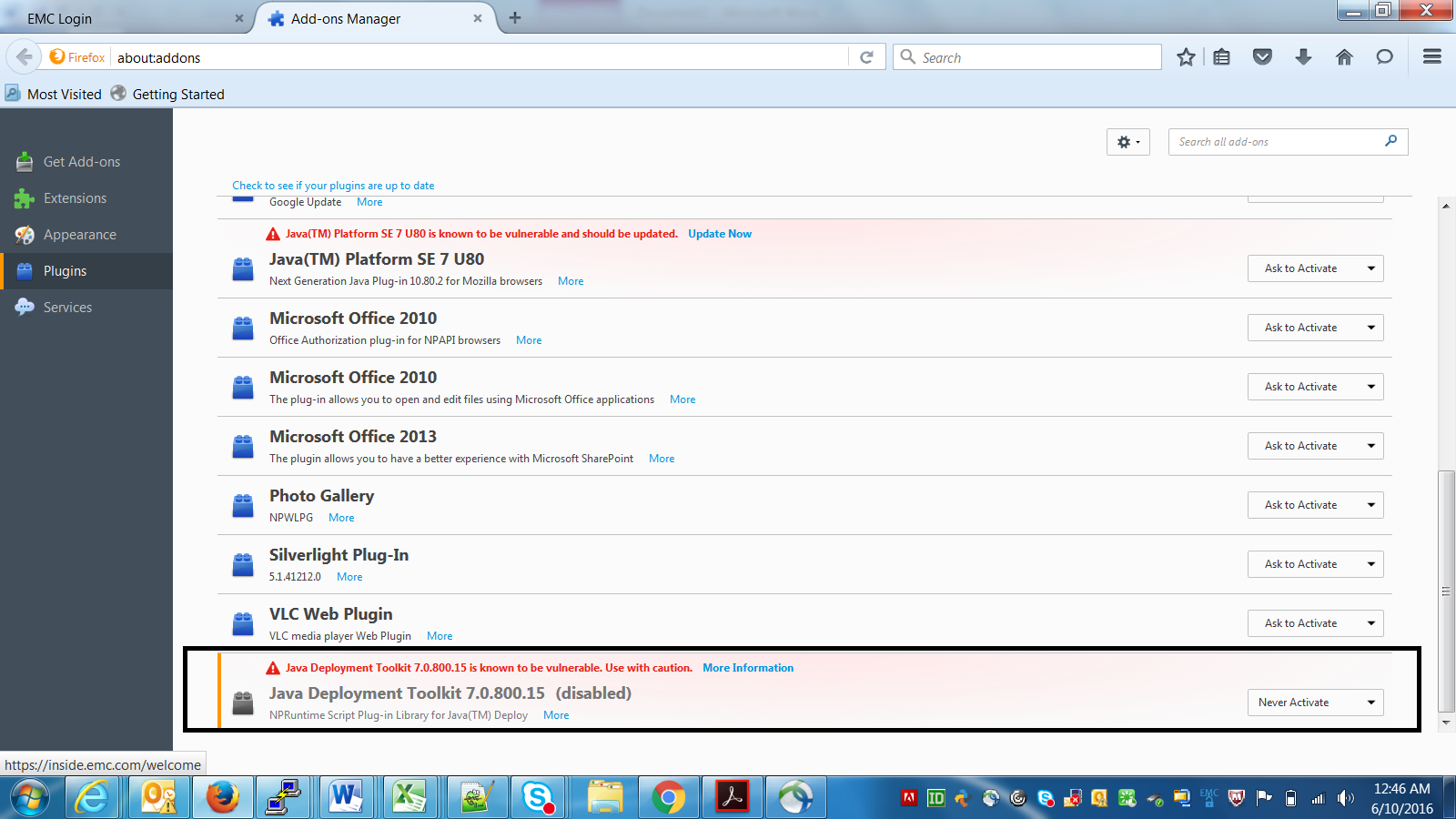
Maintenant, rouvrez le navigateur Mozilla pour accéder à Unisphere.
Si vous obtenez la fenêtre ci-dessous, cliquez sur Activer Java , puis sur Tout afficher pour sélectionner Autoriser et mémoriser :
Informazioni aggiuntive
Cet article a été promu en tant que HVC sur le DELL EMC Community Network (DECN) : https://community.emc.com/docs/DOC-55752
Prodotti interessati
Unisphere Central, VNX1 Series, VNX2 SeriesProdotti
Unisphere Central, VNX1 Series, VNX2 SeriesProprietà dell'articolo
Numero articolo: 000056514
Tipo di articolo: Solution
Ultima modifica: 07 nov 2025
Versione: 5
Trova risposta alle tue domande dagli altri utenti Dell
Support Services
Verifica che il dispositivo sia coperto dai Servizi di supporto.