Microsoft Windows: Hur man ändrar och lokaliserar språk på Windows Server 2019
Riepilogo: I den här artikeln beskrivs hur du ändrar och lokaliserar Windows Server 2019 med hjälp av språkinställningarna. Följ vår guide för att lägga till och konfigurera ett nytt språk, justera tidszon och ställa in nationella inställningar. ...
Questo articolo si applica a
Questo articolo non si applica a
Questo articolo non è legato a un prodotto specifico.
Non tutte le versioni del prodotto sono identificate in questo articolo.
Istruzioni
Artikelsammanfattning Den här artikeln innehåller steg för att lokalisera ett språk på Windows Server 2019.
Ändra språk för Windows Server 2019
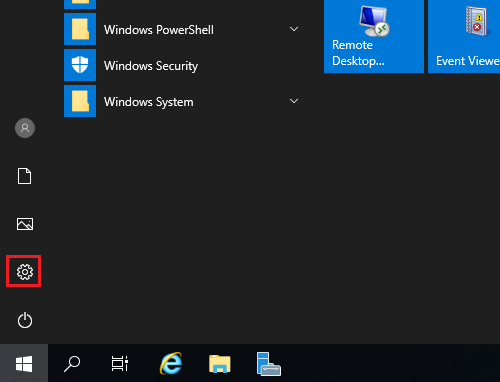
- Öppna Start-menyn och klicka på kugghjulsikonen.
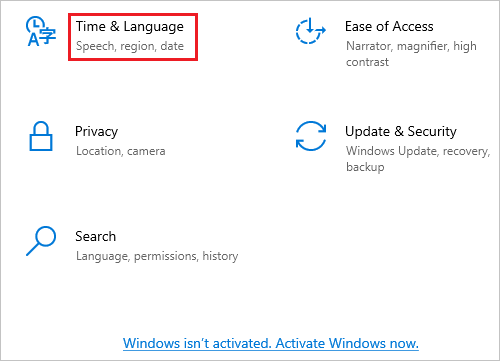
- Klicka på Tid och språk.
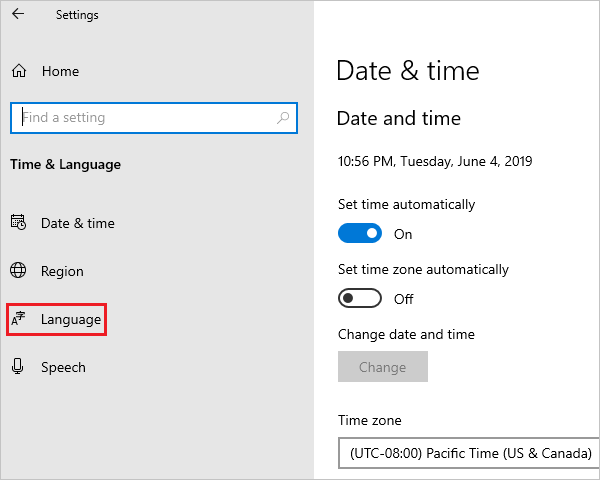
- Klicka på Språk i den vänstra rutan.
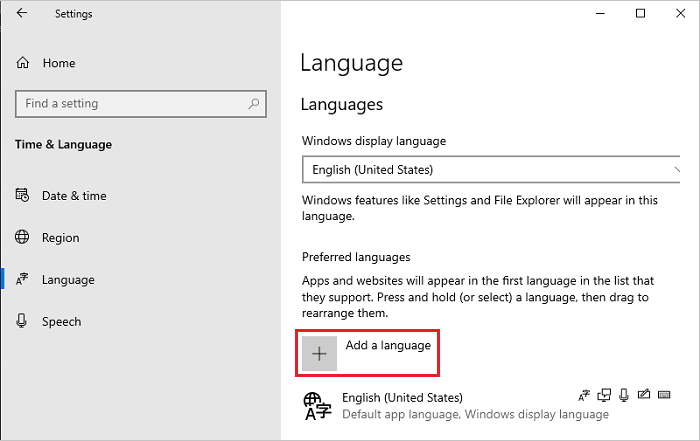
- På språkskärmen till höger klickar du på Lägg till ett språk.
Obs! Om ditt språk visas under avsnittet Önskat språk klickar du på det och klickar på uppåtpilen för att flytta det högst upp. Gå till steg 8.
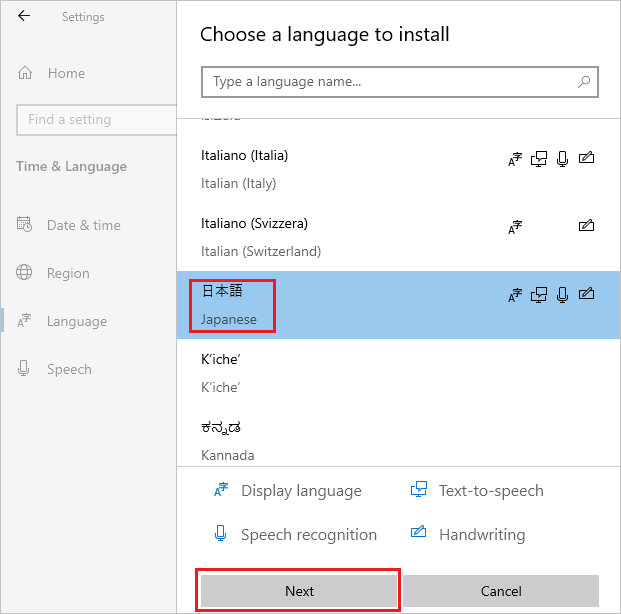
- På skärmen Välj ett språk att installera väljer du ditt språk i listan och klickar på Nästa. I det här steget väljs japanskan som exempel.
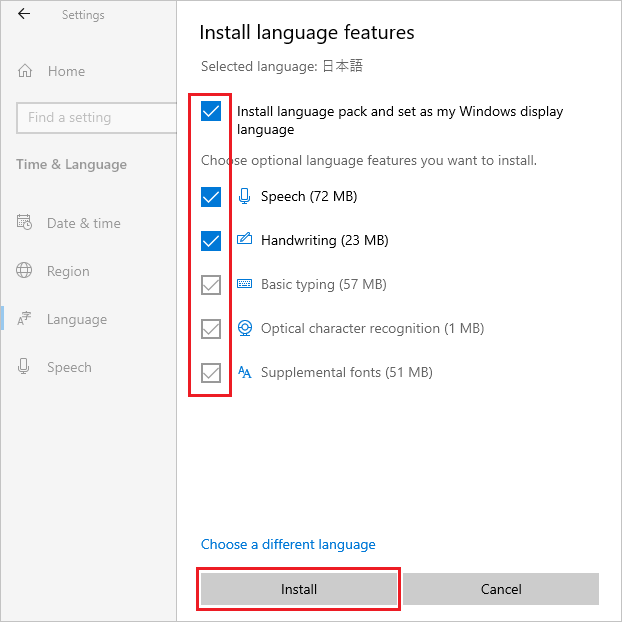
- Kontrollera om alla objekt är markerade på skärmen Installerade språkfunktioner och klicka på Installera.
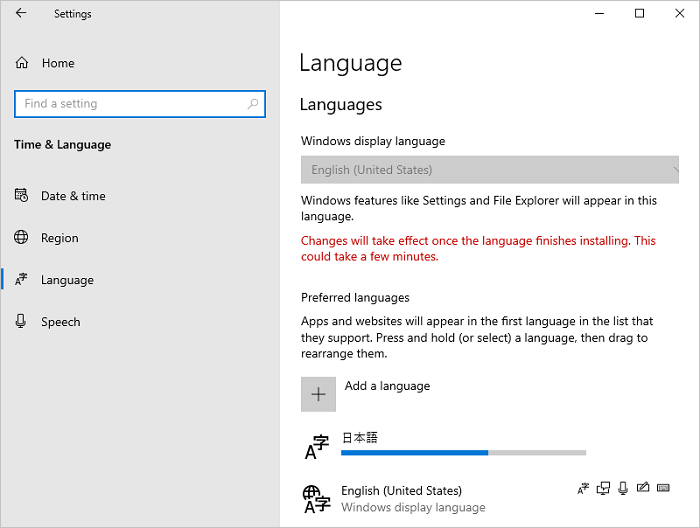
- Om ditt system kan ansluta till Internet startar hämtningen och installationen av ett språkpaket.
Obs! Om systemet är i en offlinemiljö där det inte kan ansluta till Internet hämtar och installerar du språkpaketets ISO med hjälp av metod 2 från Microsofts tekniska information
 .
.
.
Efter installationen går du tillbaka till steg 5, väljer språk och klickar på Nästa. Om följande meddelande visas ignorerar du det och klickar på Installera.
"Du är offline. När du är ansluten går du till Språkinställningar, väljer språk i listan, väljer Alternativ och slutför nedladdningen."
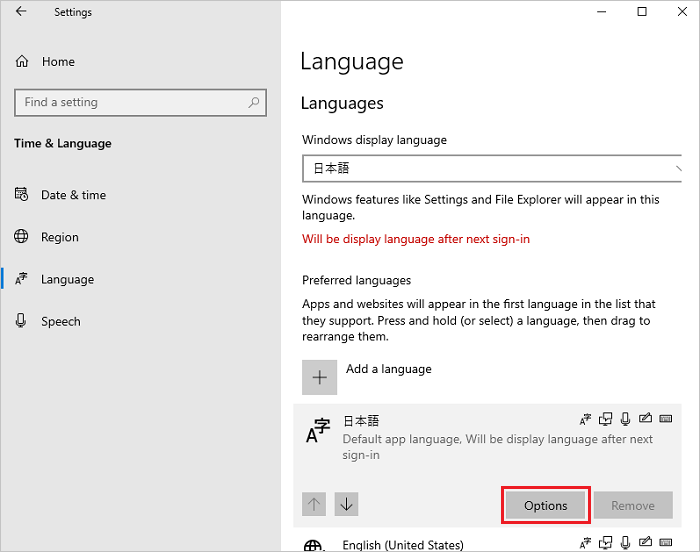
- Klicka på Alternativ för det tillagda språket.
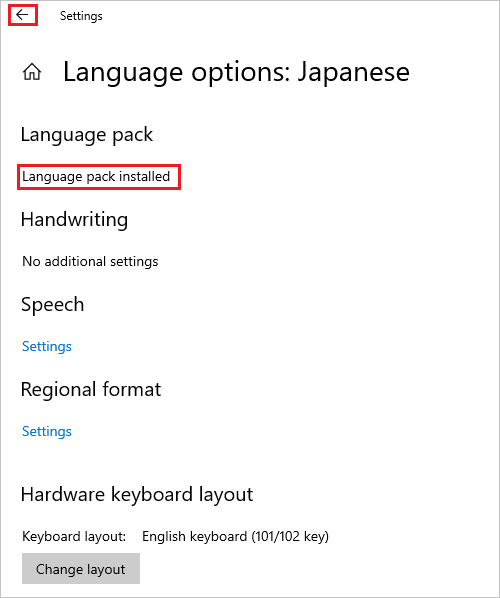
- Kontrollera om det installerade språkpaketet visas i avsnittet "Language Pack" på skärmen "Language Options" och klicka på vänsterpilen i det övre vänstra hörnet.
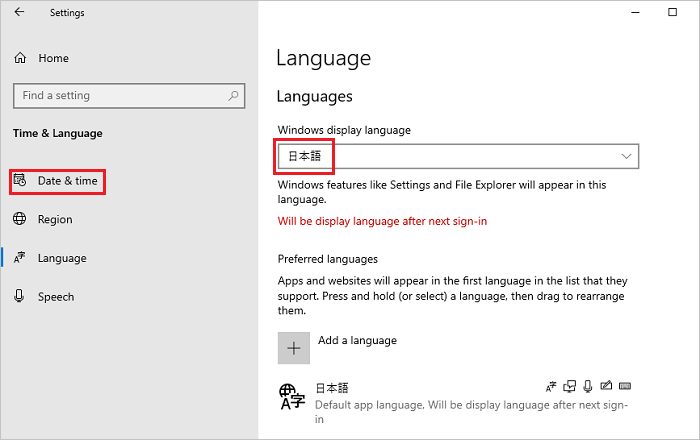
- På skärmen Språk väljer du ditt språk från rullgardinsmenyn Windows visningsspråk och klickar på Datum och tid i den vänstra rutan.
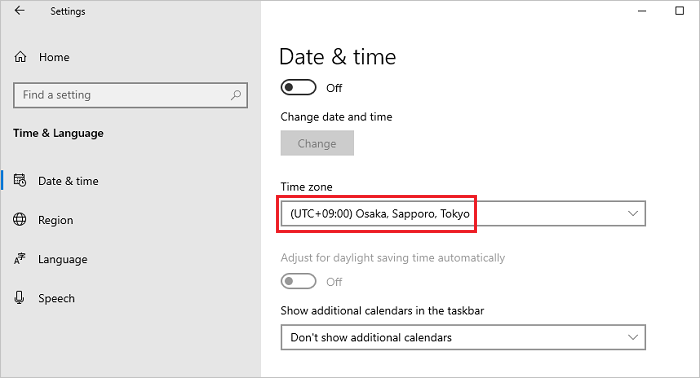
- På skärmen Datum och tid väljer du din tidszon från rullgardinsmenyn Tidszon .
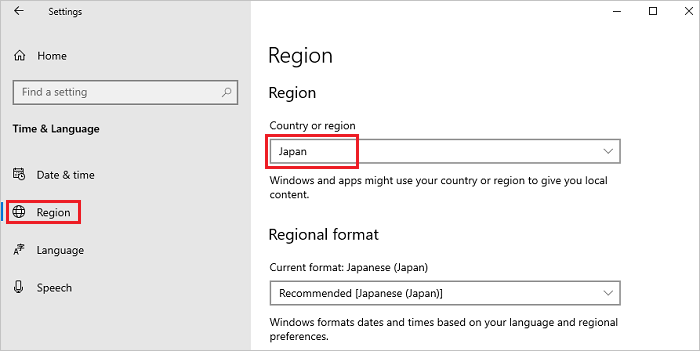
- Välj Region i den vänstra rutan och välj din region i listrutan Land eller Region .
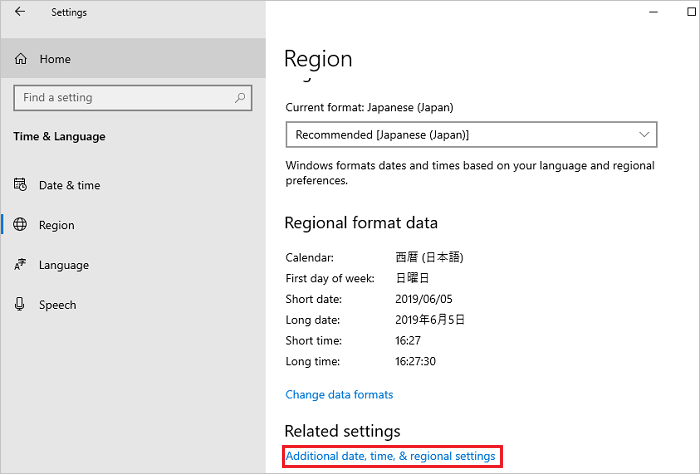
- Bläddra nedåt på skärmen Region , hitta Relaterade inställningar och klicka på Ytterligare inställningar för datum, tid och nationella inställningar.
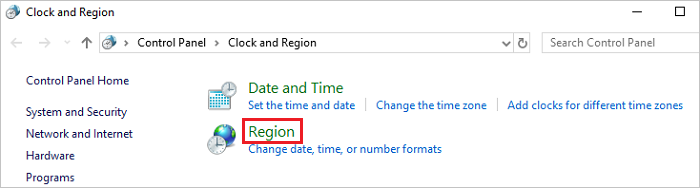
- I fönstret Klocka och region klickar du på Region.
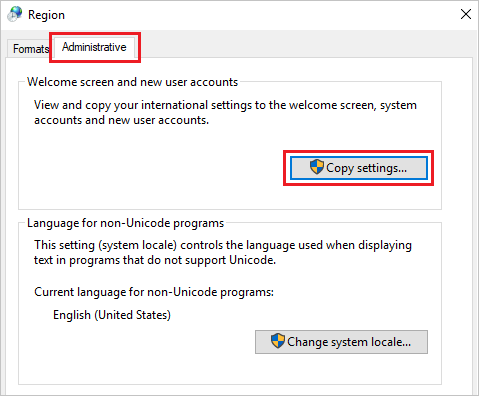
- I fönstret Region öppnar du fliken Administration och klickar på Kopiera inställningar i avsnittet Välkomstskärm och Nya användarkonton.
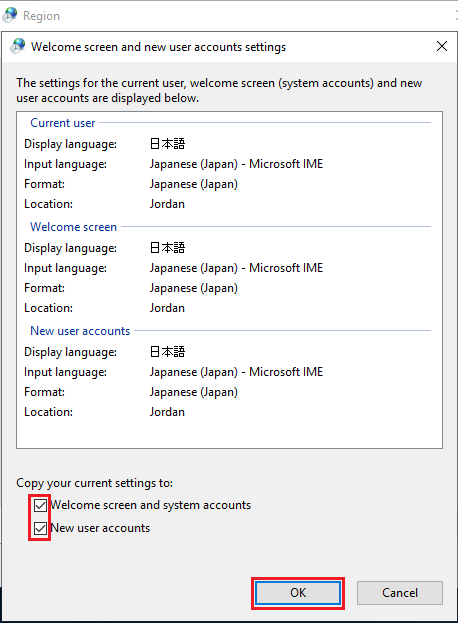
- På välkomstskärmen och på skärmen Nya användarkonton markerar du alla objekt under avsnittet Kopiera din aktuella inställning till och klickar på OK.
Obs! Om dialogrutan Begäran om omstart visas klickar du på Avbryt i det här steget.
- På fliken Administration , i avsnittet Språk för icke-Unicode-program, klickar du på Ändra systemspråk.
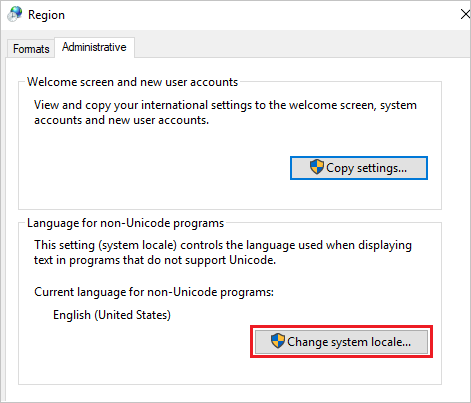
- På skärmen Regionsinställningar väljer du din region i listrutan Aktuellt systemspråk och klickar på OK.

- I dialogrutan Starta om begäran klickar du på Starta om nu för att starta om systemet.
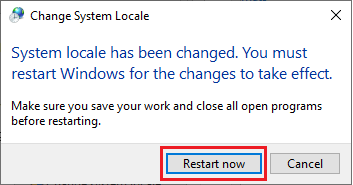
- När omstarten är klar, kontrollera om språket för gränssnitt, t.ex. inloggningsskärmen, har ändrats till det valda språket.
Prodotti interessati
Servers, Microsoft Windows Server 2016Proprietà dell'articolo
Numero articolo: 000111205
Tipo di articolo: How To
Ultima modifica: 25 nov 2024
Versione: 8
Trova risposta alle tue domande dagli altri utenti Dell
Support Services
Verifica che il dispositivo sia coperto dai Servizi di supporto.