Windows Server: Instalar y administrar Update Services con PowerShell
Riepilogo: En este artículo, se describe la administración de la función Windows Server Update Services (WSUS) mediante PowerShell. Se detallan los comandos de PowerShell para agregar la función WSUS y realizar diversas tareas administrativas. ...
Questo articolo si applica a
Questo articolo non si applica a
Questo articolo non è legato a un prodotto specifico.
Non tutte le versioni del prodotto sono identificate in questo articolo.
Istruzioni
Installation
Para instalar la función WSUS, ejecute el siguiente comando en un símbolo del sistema de PowerShell con privilegios elevados:
Install-WindowsFeature -Name UpdateServices
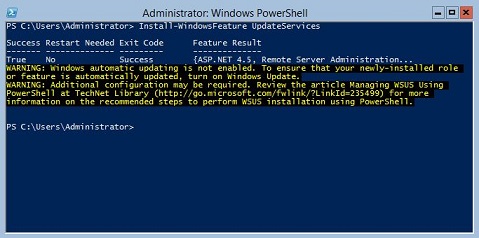
Figura 1: El resultado esperado de Install-WindowsFeature UpdateServices
Información adicional:
Los siguientes servicios de función de WSUS se pueden instalar mediante Windows PowerShell.
- Base de datos interna de Windows (WID)
- Servicios de WSUS
- Base de datos
Los servicios de función WSUS Services y WID Database se instalan después de ejecutar el comando Install-WindowsFeature UpdateSevices.
Administración
Los siguientes cmdlets de Windows PowerShell están disponibles para administrar la función WSUS en un servidor que ejecuta Windows Server Core.
- Agregue una computadora cliente especificada a un grupo de destino especificado:
Add-WsusComputer -Computer <computername> -TargetGroupName <groupname>
- Apruebe una actualización que estará disponible para los clientes:
Approve-WsusUpdate -Update <update> -Action <approvalaction> -TargetGroupName <groupname>
En este comando, el comando -Update El switch acepta un objeto de actualización recuperado mediante el Get-WsusUpdate (ver más abajo). El valor de -Action puede ser Instalar, Desinstalar o No aprobado. Este último no rechaza la actualización, sino que elimina una acción de aprobación preexistente.
- Rechazar una actualización:
Deny-WsusUpdate
Al igual que antes, el -Update El switch acepta un objeto de actualización recuperado mediante el Get-WsusUpdate (ver más abajo).
- Enumere todas las clasificaciones de actualización (por ejemplo, actualizaciones de seguridad o actualizaciones críticas) disponibles en el sistema:
Get-WsusClassification
- Enumere uno o más equipos cliente de WSUS:
Get-WsusComputer
Este comando tiene muchos modificadores para filtrar la lista de equipos cliente que devuelve. Consulte la lista completa en Get-WsusComputer (External Link).
- Enumere todos los productos para los que WSUS proporciona actualizaciones:
Get-WsusProduct
- Visualice una lista de actualizaciones en WSUS que cumplan ciertos criterios:
Get-WsusUpdate
Para obtener una lista de los switches que se pueden utilizar para filtrar la salida, consulte Get-WsusUpdate (enlace externo).
- Comience el proceso de limpieza de WSUS:
Invoke-WsusServerCleanup
Este comando puede iniciar varias tareas de limpieza. Consulte Invoke-WsusServerCleanup (enlace externo) para conocer los modificadores pertinentes.
- Habilitar o deshabilitar ciertos tipos de actualizaciones (por ejemplo, actualizaciones de seguridad o actualizaciones de controladores):
Set-WsusClassification
Usar salida filtrada de Get-WsusClassification para ejecutar este comando.
- Habilitar o deshabilitar las actualizaciones para productos especificados:
Set-WsusProduct
Usar salida filtrada de Get-WsusProduct para ejecutar este comando.
- Especifique si WSUS se sincroniza con un servidor WSUS ascendente o con los servidores de actualización de Microsoft:
Set-WsusServerSynchronization
Se pueden utilizar varios switches a fin de especificar la configuración para la comunicación con un servidor ascendente. Consulte Set-WsusServerSynchronization (enlace externo) para obtener más información.
Prodotti interessati
Microsoft Windows Server 2016, Microsoft Windows Server 2019, Microsoft Windows Server 2022, Microsoft Windows Server 2025, Microsoft Windows 2012 Server, Microsoft Windows 2012 Server R2Prodotti
C Series, HS Series, Modular Infrastructure, Rack Servers, Tower Servers, XE Servers, XR Servers, OEM Server SolutionsProprietà dell'articolo
Numero articolo: 000121387
Tipo di articolo: How To
Ultima modifica: 01 mag 2026
Versione: 11
Trova risposta alle tue domande dagli altri utenti Dell
Support Services
Verifica che il dispositivo sia coperto dai Servizi di supporto.