Доступ до диспетчера пристроїв у Windows 10 і 11 за допомогою ярликів і команд cmd
Riepilogo: Дізнайтеся, як відкрити диспетчер пристроїв за допомогою ярликів, команд і CMD. Охоплює ярлик диспетчера пристроїв, команду диспетчера пристроїв і те, як дістатися до диспетчера пристроїв у Windows 11 і Windows 10. ...
Questo articolo si applica a
Questo articolo non si applica a
Questo articolo non è legato a un prodotto specifico.
Non tutte le versioni del prodotto sono identificate in questo articolo.
Istruzioni
Примітка: Корпорація Майкрософт припинить підтримку Windows 10 14 жовтня 2025 року. Щоб отримати додаткові відомості, перегляньте наше оголошення про припинення підтримки Microsoft Windows 10 .
Фон диспетчера пристроїв
Диспетчер пристроїв – це аплет панелі керування в Microsoft Windows, який можна використовувати для перегляду та керування обладнанням, підключеним до комп'ютера. Якщо драйвери встановлені неправильно, пристрій може не відображатися в списку диспетчера пристроїв. Проблеми з драйверами також можна виділити в диспетчері пристроїв.
Примітка: Існує багато методів доступу до диспетчера пристроїв, але в цій статті перераховані найпростіші методи.
Метод Run Box
Наступний метод повинен працювати з Windows 10 і 11.
- Щоб відкрити диспетчер пристроїв. Одночасно натисніть клавіші з емблемою Windows і R . Це має відкрити вікно Run Box.
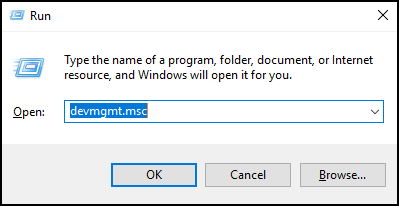
- Тип:
devmgmt.msc - Натисніть OK або клавішу Enter .
- Відкриється диспетчер пристроїв .

Метод командного рядка
Якщо на клавіатурі немає клавіші з емблемою Windows. Використання командного рядка є альтернативним методом.
- Клацніть меню «Пуск» або рядок пошуку.


- Введіть CMD , і це повинно викликати командний рядок.

- Тип
devmgmt.msc - Натисніть клавішу Enter .
- Відкриється диспетчер пристроїв .

Prodotti interessati
Alienware, Dell All-in-One, Dell Pro All-in-One, Inspiron, OptiPlex, Vostro, XPS, G Series, G Series, Alienware, Dell Plus, Dell Pro, Dell Pro Max, Dell Pro Plus, Dell Pro Premium, Inspiron, Latitude, Dell Pro Rugged, Vostro, XPS, Fixed Workstations
, Mobile Workstations
...
Proprietà dell'articolo
Numero articolo: 000123570
Tipo di articolo: How To
Ultima modifica: 14 lug 2025
Versione: 10
Trova risposta alle tue domande dagli altri utenti Dell
Support Services
Verifica che il dispositivo sia coperto dai Servizi di supporto.