Dell Encryption Enterprise for Macin asennuksen poistaminen
Riepilogo: Lue lisätietoja Dell Encryption Enterprise for Mac- ja Dell Data Protection Enterprise Edition for Mac -versioiden asennuksen poistamisesta näiden ohjeiden mukaisesti.
Questo articolo si applica a
Questo articolo non si applica a
Questo articolo non è legato a un prodotto specifico.
Non tutte le versioni del prodotto sono identificate in questo articolo.
Istruzioni
Huomautus:
- Dell Encryption Enterprise for Macin ylläpito päättyy helmikuussa 2021. Dell ei enää päivitä tätä tuotetta ja sitä käsitteleviä artikkeleja. Lisätietoja on Dell Data Security -tuotteen elinkaari (tuen päättyminen ja käytöstä poistuminen) -käytännössä. Jos sinulla on kysyttävää vaihtoehtoisista artikkelista, ota yhteys myyntitiimiin tai lähetä sähköpostia osoitteeseen endpointsecurity@dell.com.
- Lisätietoja nykyisistä tuotteista on sivulla Endpoint Security.
Tässä artikkelissa on ohjeet Dell Encryption Enterprise for Mac -tietokoneen (aiemmin Dell Data Protection | Enterprise Edition for Mac).
Dell Encryption Enterprise for Macin asennus voidaan poistaa päätepisteestä seuraaviin kohteisiin:
- käyttöoikeusongelmien korjaaminen
- tuotteen vianmääritys
- käyttöjärjestelmän yhteensopimattomuuden selvittäminen
Tuotteet, joita asia koskee:
- Dell Encryption Enterprise for Mac
- Dell Data Protection | Enterprise Edition for Mac
Versiot, joita asia koskee:
- 8.0.x ja uudemmat
Käyttöjärjestelmät, joita asia koskee:
- Mac
Tietokoneen salaus on purettava, ennen kuin Dell Encryption Enterprise for Mac -asennus poistetaan.
Dell Encryption Enterprise for Macin asennuksen voi poistaa seuraavista tavoista:
Katso lisätietoja valitsemalla haluamasi tapa.
Käyttöliittymä
Tuotteen asennuksen poistaminen käyttöliittymän kautta vaihtelee sen mukaan, onko asennettuna versio 8.15.0 tai uudempi vai onko asennettuna versiot 8.0.0–8.13.2 . Napsauta asianmukaista tuoteversiota, jotta voit poistaa Enterprise for Mac -sovelluksen. Lisätietoja on artikkelissa Dell Encryption Enterprise for Mac -version tunnistaminen.
8.15.0 tai uudempi
Huomautus: Dell Encryption Enterprise for Mac on ladattava ennen asennuksen poiston aloittamista.
- Kaksoisnapsauta
Dell-Encryption-Enterprise-X.X.dmgasentajan asentamiseksi.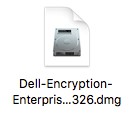 Huomautus:
X.X= Asennusohjelman versio, muuttuva - Kaksoisnapsauta levykuvassa Utilities.
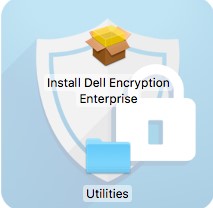
- Kaksoisnapsauta Poista Dell Encryption Enterprise -asennusta.
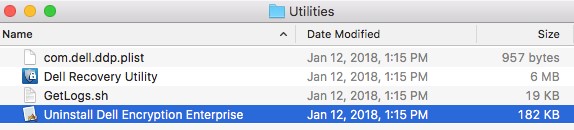
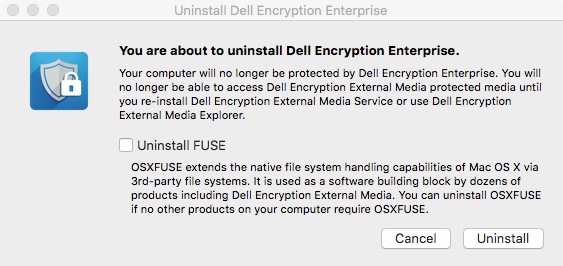
- Vaihtoehtoisesti voit valita Poista FUSE ja sitten Poista asennus.
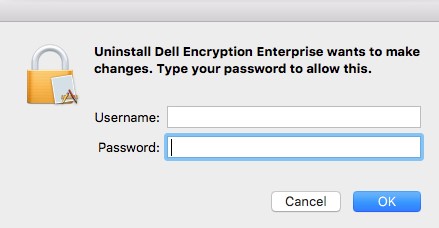
- Kirjoita administrator account Username ja Password. Kun tiedot on täytetty, valitse OK.
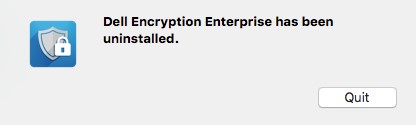
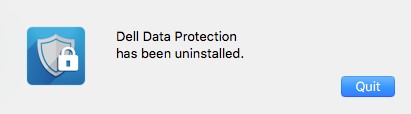
- Kun poistat asennuksen, valitse Lopeta.
8.0.0–8.13.2
Huomautus: Dell Encryption Enterprise for Mac on ladattava ennen asennuksen poiston aloittamista.
- Kaksoisnapsauta
Dell-Data-Protection-X.X.dmgasentajan asentamiseksi. Huomautus:
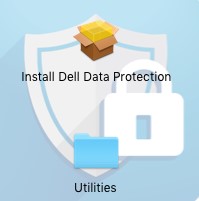
X.X= Asennusohjelman versio, muuttuva - Kaksoisnapsauta levykuvassa Utilities.
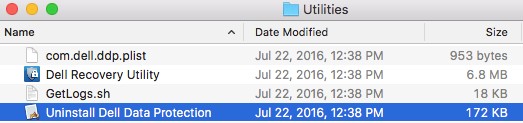
- Kaksoisnapsauta Poista Dell Data Protection -kohtaa.
- Vaihtoehtoisesti voit valita Poista FUSE ja sitten Poista asennus.

- Kirjoita administrator account Username ja Password. Kun tiedot on täytetty, valitse OK.
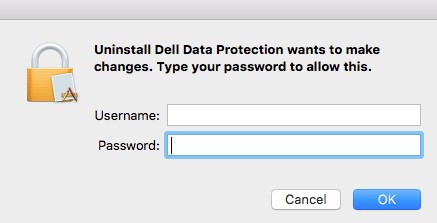
- Kun poistat asennuksen, valitse Lopeta.
Pääte
Tuotteen asennuksen poistaminen käyttöliittymän kautta vaihtelee sen mukaan, onko asennettuna versio 8.15.0 tai uudempi vai onko asennettu versio 8.13.2 tai aiempi . Napsauta asianmukaista tuoteversiota, jotta voit poistaa Enterprise for Mac -sovelluksen. Lisätietoja on artikkelissa Dell Encryption Enterprise for Mac -version tunnistaminen.
8.15.0 tai uudempi
- Valitse omenavalikosta Siirry ja Lisäohjelmat.

- Kaksoisnapsauta Lisäohjelmat-valikon kohtaa Pääte.
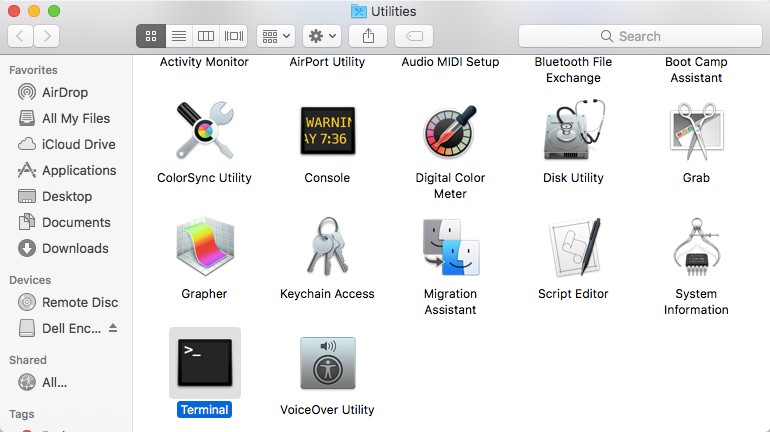
- Kirjoita Päätteeseen
sudo /Library/Dell/Dell\ Encryption\ Enterprise/Dell\ Encryption\ Enterprise.app/Contents/Resources/Scripts/uninstall.shja paina sitten Enter-näppäintä. - Anna sudo-oikeuksilla varustetun tilin tunnistetiedot ja paina sitten Enter-näppäintä.

8.13.2 ja aiemmat versiot
Huomautus: Dell Encryption Enterprise for Mac on ladattava ennen asennuksen poiston aloittamista.
- Valitse omenavalikosta Siirry ja Lisäohjelmat.

- Kaksoisnapsauta Lisäohjelmat-valikon kohtaa Pääte.
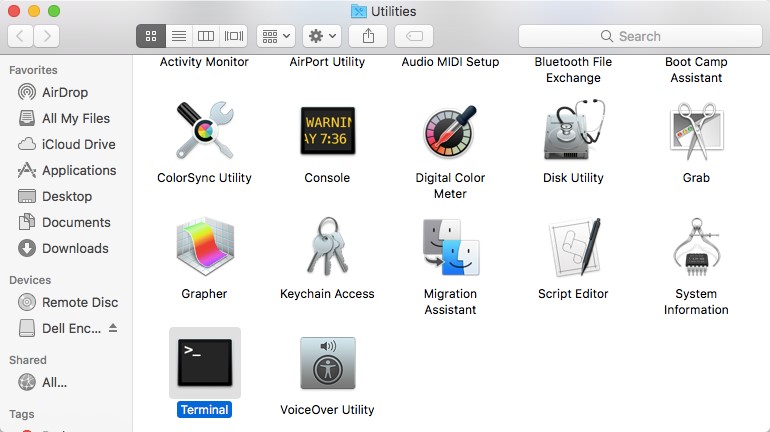
- Kirjoita Päätteeseen
sudo /Library/Extensions/DellDataProtection.kext/Contents/Resources/Scripts/uninstall.shja paina sitten Enter-näppäintä.
- Anna sudo-oikeuksilla varustetun tilin tunnistetiedot ja paina sitten Enter-näppäintä.
Jos haluat ottaa yhteyttä tukeen, katso luettelo Dell Data Securityn kansainvälisen tuen puhelinnumeroista.
TechDirectissä voit luoda teknisen tukipyynnön verkossa.
Lisätietoja ja resursseja on Dell Security Community Forum -keskustelufoorumilla.
Informazioni aggiuntive
Video
Prodotti interessati
Dell EncryptionProprietà dell'articolo
Numero articolo: 000123776
Tipo di articolo: How To
Ultima modifica: 22 mag 2025
Versione: 19
Trova risposta alle tue domande dagli altri utenti Dell
Support Services
Verifica che il dispositivo sia coperto dai Servizi di supporto.