Windows 10'da Başlangıç Klasörüne Program ve Uygulama Ekleme
Riepilogo: Basit adımlar ve komutlar kullanarak Windows 10'da başlangıç klasörüne uygulama ekleme. Daha hızlı bir önyükleme için başlangıç programlarını optimize edin ve kabuk başlatma komutunun kullanımını öğrenin. ...
Questo articolo si applica a
Questo articolo non si applica a
Questo articolo non è legato a un prodotto specifico.
Non tutte le versioni del prodotto sono identificate in questo articolo.
Istruzioni
Not: Microsoft, 14 Ekim 2025 tarihinden itibaren Windows 10 için destek sağlamayacak. Daha fazla bilgi için Microsoft Windows 10 Destek Sonu Duyurusu başlıklı makalemizi inceleyebilirsiniz.
Windows 10'da başlangıç klasörüne uygulama ekleme.
-
Başlangıç klasörüne eklemek istediğiniz uygulamanın kısayolunu oluşturmanız gerekir. Uygulamayı Başlat Menüsünden sürükleyip masaüstüne bırakın. Böylece masaüstünde uygulamanın kısayolu oluşturulur.
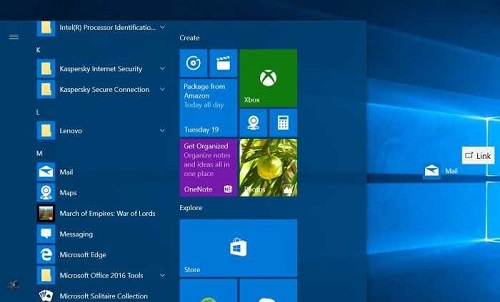
Şekil 1: Masaüstü kısayolu oluşturma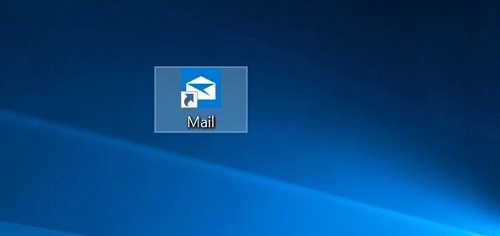
Şekil 2: Masaüstü Kısayolu -
Windows logosu + R tuşuna basarak Çalıştır komut kutusunu açın. Komut çalıştırma alanına kabuk yazın: Başlangıç'ı seçin ve ardından Başlangıç klasörünü açmak için Enter tuşuna basın.
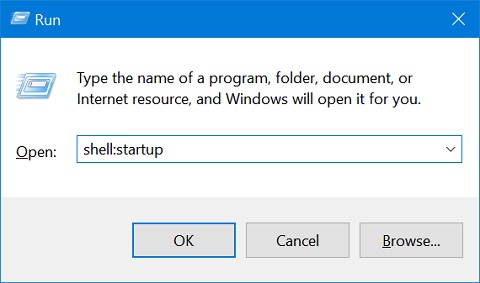
Şekil 3: Çalıştır Komut Kutusu -
Uygulama kısayolunu masaüstünden kopyalayıp bu Başlangıç klasörüneyapıştırın. Bu sayede uygulama, başlangıç klasörüne eklenmiş olur.
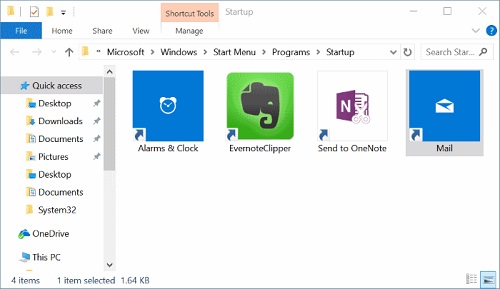
Şekil 4: Başlangıç Klasörü
Prodotti interessati
Chromebox, Alienware, Dell All-in-One, Dell Pro Max Micro, Dell Pro Max Slim, Dell Pro Max Tower, Dell Pro Micro, Dell Pro Slim, Dell Pro Tower, Dell Slim, Dell Tower, Inspiron, Legacy Desktop Models, OptiPlex, Vostro, XPS, G Series, Chromebook
, G Series, Alienware, Dell Plus, Dell Pro, Dell Pro Max, Dell Pro Plus, Dell Pro Premium, Inspiron, Latitude, Dell Pro Rugged, Vostro, XPS, Legacy Laptop Models, Latitude Tablets, Surface, XPS Tablets, Mobile Workstations
...
Proprietà dell'articolo
Numero articolo: 000124550
Tipo di articolo: How To
Ultima modifica: 10 lug 2025
Versione: 15
Trova risposta alle tue domande dagli altri utenti Dell
Support Services
Verifica che il dispositivo sia coperto dai Servizi di supporto.