Il sistema non soddisfa i requisiti di crittografia automatica dei dispositivi BitLocker
Riepilogo: Procedura per ottenere manualmente la crittografia del disco rigido da parte di BitLocker nei sistemi OptiPlex 3060, 5060, 7060 e XE3 che eseguono Windows 10.
Questo articolo si applica a
Questo articolo non si applica a
Questo articolo non è legato a un prodotto specifico.
Non tutte le versioni del prodotto sono identificate in questo articolo.
Sintomi
Requisiti di crittografia automatica dei dispositivi BitLocker
I sistemi OptiPlex 3060, 5060, 7060 e XE3 che eseguono Windows 10 Professional ed Enterprise edition a 64 bit non abilitano automaticamente la funzione BitLocker.
È possibile utilizzare la procedura riportata di seguito per verificare la funzione BitLocker.
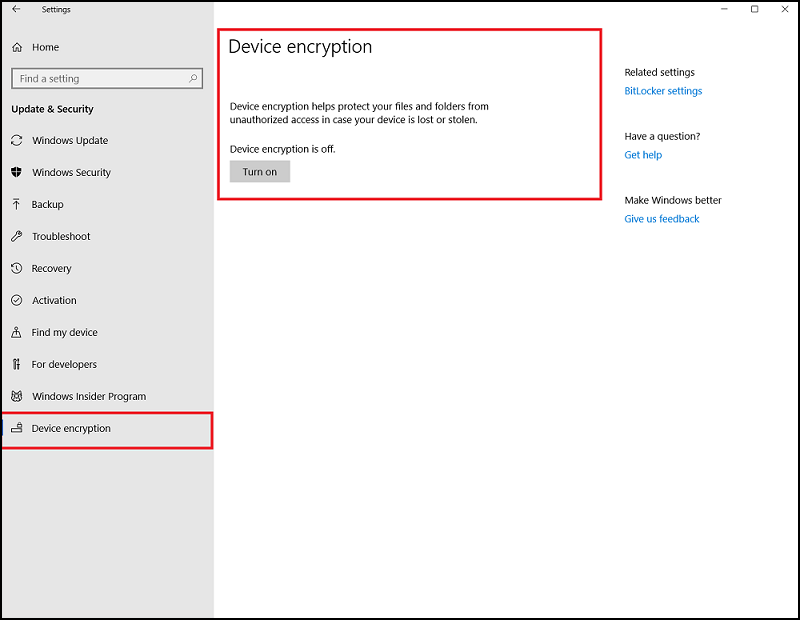
- Premere il tasto Windows e digitare Impostazioni.
- Selezionare Aggiornamento e sicurezza.
- La schermata seguente mostra se il sistema soddisfa i requisiti di crittografia automatica BitLocker.
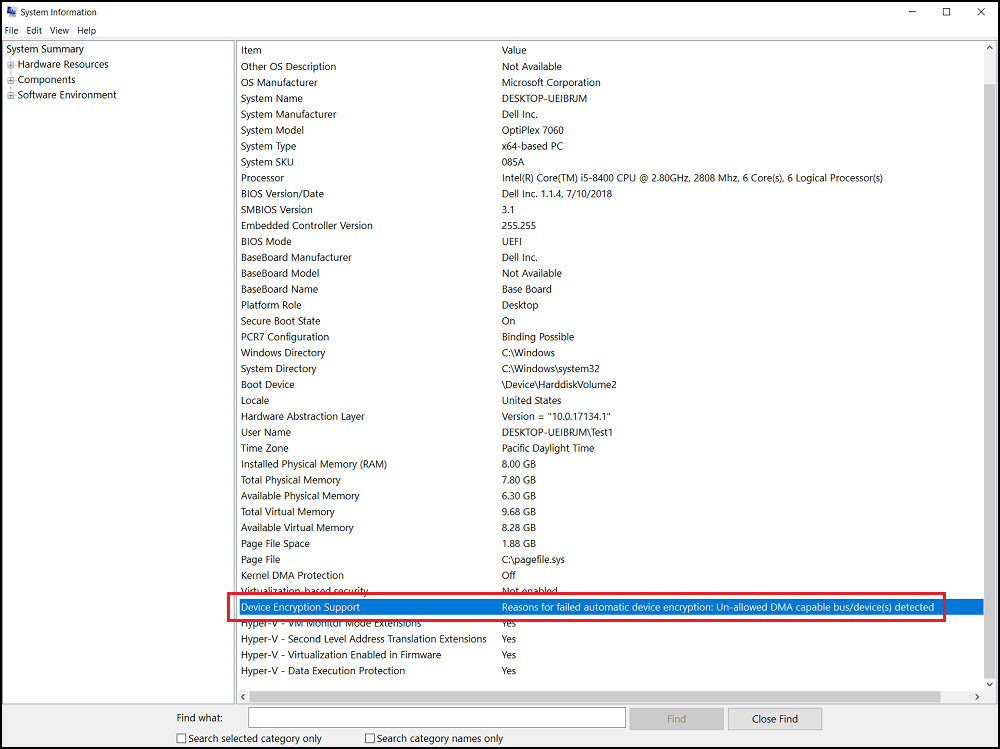
Eseguire System Information come amministratore (clic destro) e selezionare il campo "Device Encryption Support". Verifica la presenza di "Motivi per la crittografia automatica dei dispositivi non riuscita: Sono stati rilevati bus/dispositivi compatibili con DMA non consentiti".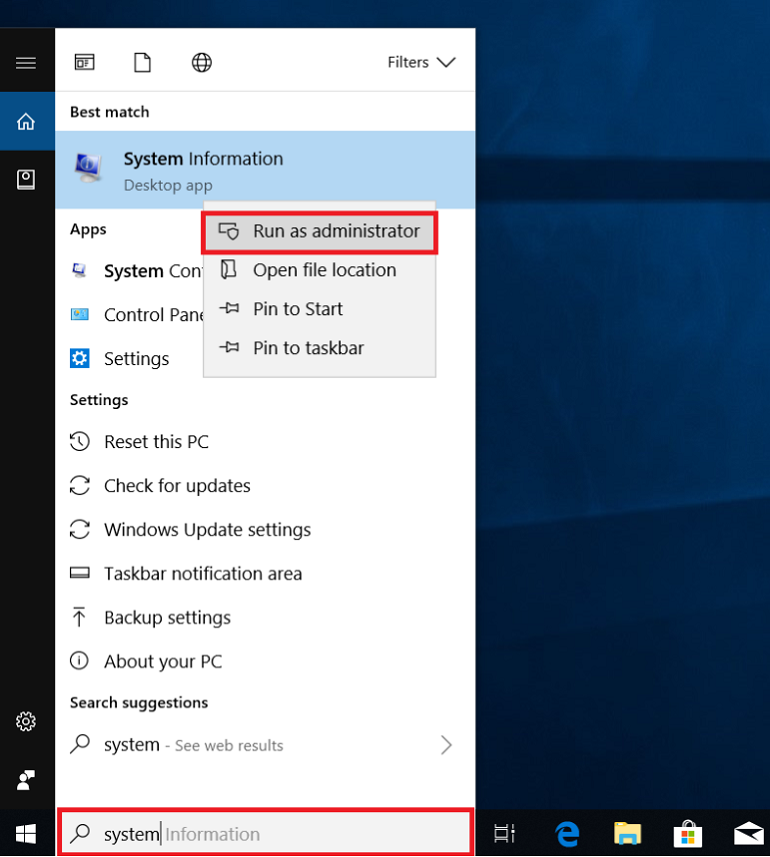
Causa
Non sono disponibili informazioni sulla causa.
Risoluzione
È necessario impostare manualmente la crittografia unità BitLocker con la seguente procedura.
Avvertenza: I seguenti passaggi sono destinati agli utenti avanzati . Gli utenti devono eseguire manualmente il backup del Registro di sistema (Come eseguire il backup e il ripristino del Registro di sistema in Windows  o impostare un punto di ripristino del sistema.
Gli utenti devono anche eseguire il backup dei dati per precauzione.
o impostare un punto di ripristino del sistema.
Gli utenti devono anche eseguire il backup dei dati per precauzione.
È necessario aggiungere un bus o un dispositivo all'elenco consentiti. Accedere alla chiave del Registro di sistema:
- Eseguire "regedit" per aprire l'Editor del Registro di sistema.

- Individuare il seguente percorso della chiave di registro:
[HKEY_LOCAL_MACHINE\SYSTEM\CurrentControlSet\Control\DmaSecurity\AllowedBuses]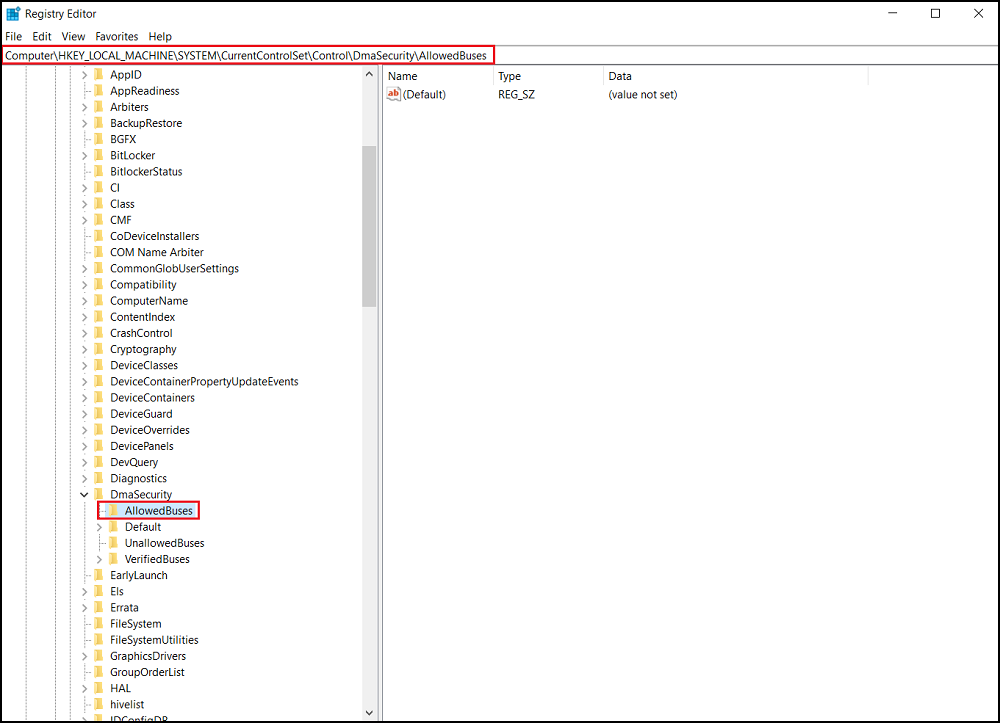
- Fare clic con il pulsante destro del mouse su "AllowedBuses" e selezionare "Autorizzazioni".

- Selezionare "Aggiungi..." per aggiungere i nomi utente nella finestra Autorizzazioni per AllowedBuses Immettere

il nome dell'account utente Windows e cliccare su OK per completare l'operazione.
- Selezionare "Consenti" nelle autorizzazioni "Controllo completo" e "Lettura" per il proprio account utente e selezionare "Applica" per salvare le impostazioni.

- Fare clic con il pulsante destro del mouse sul desktop di Windows e selezionare Nuovo -> Documento di testo.
- Copiare il testo seguente e salvarlo come Add_AllowedBuses.reg Editor del
Registro di sistema di Windows versione 5.00[HKEY_LOCAL_MACHINE\SYSTEM\CurrentControlSet\Control\DmaSecurity\AllowedBuses]
"Intel 300 Series Chipset Family LPC Controller(Q370)"="PCI\\VEN_8086&DEV_A306"
"Intel 300 Series Chipset Family LPC Controller(H370)"="PCI\\VEN_8086&DEV_A304"
"PCI-to-PCI Bridge#1"="PCI\\VEN_8086&DEV_1901"
"PCI-to-PCI Bridge#2"="PCI\\VEN_104C&DEV_8240"
"PCI Express Root Port #1"="PCI\\VEN_8086&DEV_A338"
"PCI Express Root Port #2"="PCI\\VEN_8086&DEV_A339"
"PCI Express Root Port #3"="PCI\\VEN_8086&DEV_A33A"
"PCI Express Root Port #4"="PCI\\VEN_8086&DEV_A33B"
"PCI Express Root Port #5"="PCI\\VEN_8086&DEV_A33C"
"PCI Express Root Port #6"="PCI\\VEN_8086&DEV_A33D"
"PCI Express Root Port #7"="PCI\\VEN_8086&DEV_A33E"
"PCI Express Root Port #8"="PCI\\VEN_8086&DEV_A33F"
"PCI Express Root Port #9"="PCI\\VEN_8086&DEV_A330"
"PCI Express Root Port #10"="PCI\\VEN_8086&DEV_A331"
"PCI Express Root Port #11"="PCI\\VEN_8086&DEV_A332"
"PCI Express Root Port #12"="PCI\\VEN_8086&DEV_A333"
"PCI Express Root Port #13"="PCI\\VEN_8086&DEV_A334"
"PCI Express Root Port #14"="PCI\\VEN_8086&DEV_A335"
"PCI Express Root Port #15"="PCI\\VEN_8086&DEV_A336"
"PCI Express Root Port #16"="PCI\\VEN_8086&DEV_A337"
"PCI Express Root Port #17"="PCI\\VEN_8086&DEV_A340"
"PCI Express Root Port #18"="PCI\\VEN_8086&DEV_A341"
"PCI Express Root Port #19"="PCI\\VEN_8086&DEV_A342"
"PCI Express Root Port #20"="PCI\\VEN_8086&DEV_A343"
"PCI Express Root Port #21"="PCI\\VEN_8086&DEV_A32C"
"PCI Express Root Port #22"="PCI\\VEN_8086&DEV_A32D"
"PCI Express Root Port #23"="PCI\\VEN_8086&DEV_A32E"
"PCI Express Root Port #24"="PCI\\VEN_8086&DEV_A32F"
- Cliccare due volte sul file Add_AllowedBuses.reg per aggiungere le chiavi del Registro di sistema.
- Premere "Sì" per continuare ad aggiungere le chiavi di registro

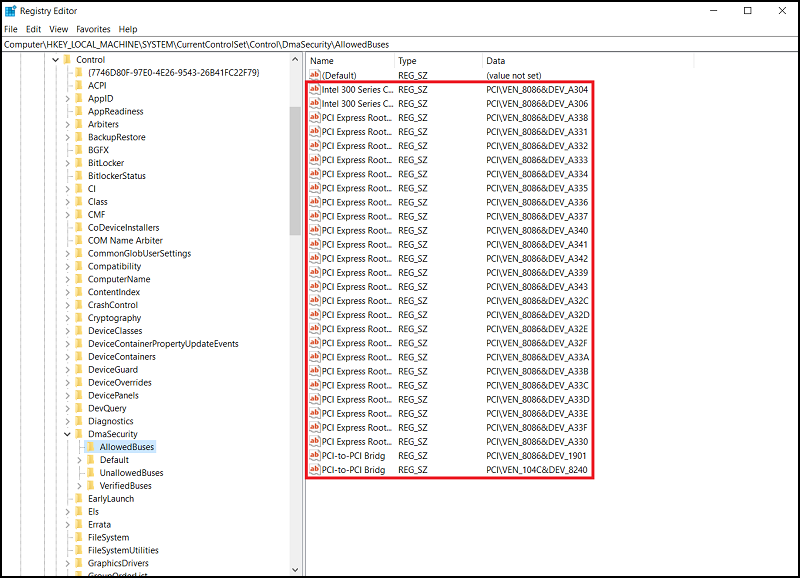
- Tutti gli ID dispositivo della porta root PCI Express di ottava generazione sono stati aggiunti correttamente alla chiave di registro di sistema.
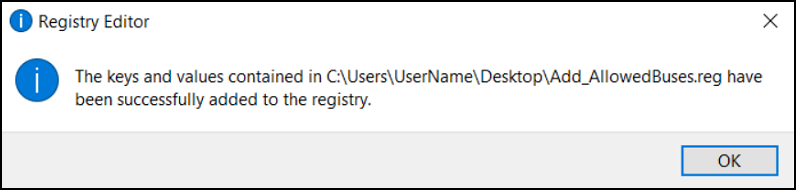
- Controllare il seguente percorso di digitazione del registro di sistema e tutti gli ID dispositivo della porta principale PCI Express sono stati aggiunti correttamente.
- Esegui le informazioni di sistema come amministratore (clic destro)
[Supporto crittografia dispositivo] -> [Soddisfa i requisiti]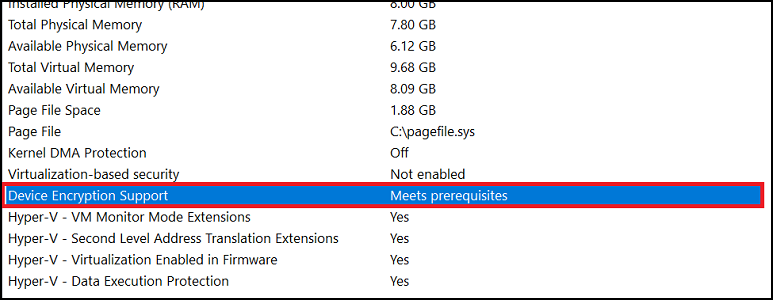
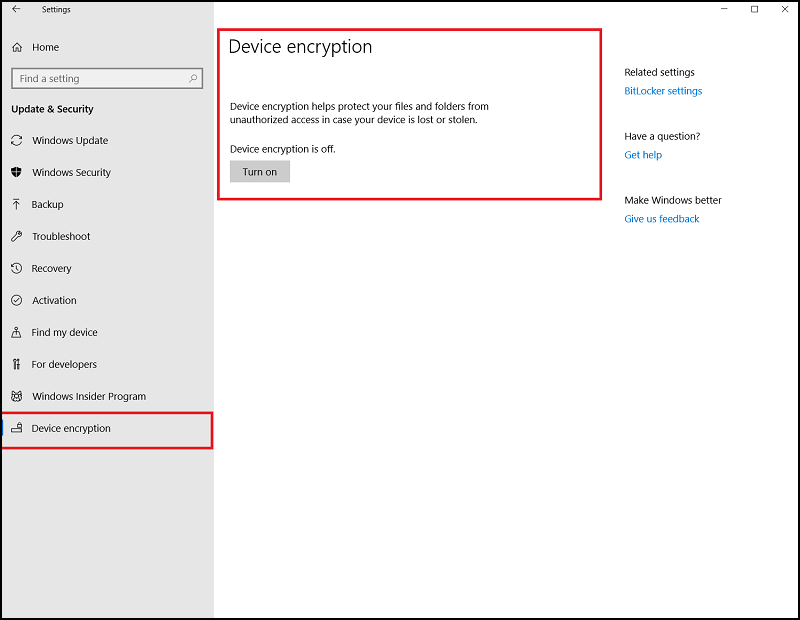
- Ora puoi fare clic sul pulsante "Attiva" per abilitare la crittografia del dispositivo da [Impostazioni] -> [Crittografia dispositivo]
Prodotti interessati
Security, Software, OptiPlex 3060 Tower, OptiPlex 3060 Micro, OptiPlex 3060 Small Form Factor, OptiPlex 5060 Tower, OptiPlex 5060 Micro, OptiPlex 5060 Small Form Factor, OptiPlex 7060 Tower, OptiPlex 7060 Micro, OptiPlex 7060 Small Form Factor
, Optiplex XE3
...
Proprietà dell'articolo
Numero articolo: 000124709
Tipo di articolo: Solution
Ultima modifica: 06 ott 2025
Versione: 6
Trova risposta alle tue domande dagli altri utenti Dell
Support Services
Verifica che il dispositivo sia coperto dai Servizi di supporto.