Создание сертификата домена или стороннего сертификата для Dell Data Security
Riepilogo: С помощью этих инструкций можно создать сертификат для сервера Dell Data Security (ранее Dell Data Protection).
Questo articolo si applica a
Questo articolo non si applica a
Questo articolo non è legato a un prodotto specifico.
Non tutte le versioni del prodotto sono identificate in questo articolo.
Istruzioni
Сервер Dell Data Security (ранее Dell Data Protection) может использовать сертификат, предоставленный сторонним или внутренним источником сертификатов (ИС).
Затронутые продукты:
- Dell Security Management Server
- Dell Security Management Server Virtual
- Dell Data Protection | Enterprise Edition
- Dell Data Protection | Virtual Edition
Затронутые версии:
- Версия 8.0.0 и более поздние версии
Чтобы использовать сертификат источника сертификатов, серверу Dell Data Security требуется:
- Запрос на подпись сертификата (CSR) отправлен в ЦС.
- Сертификат, подписанный ИС (.cer), и закрытый ключ для преобразования в формат обмена персональными данными (PFX).
Выберите нужное действие, чтобы ознакомиться с дополнительными сведениями.
- Нажмите правой кнопкой мыши меню Windows «Пуск», затем нажмите Выполнить.

- В пользовательском интерфейсе «Выполнить» введите
MMCи нажмите OK.

- В пользовательском интерфейсе Microsoft Management Console выберите Файл и нажмите Добавить или удалить оснастку.

- Выберите Сертификаты и нажмите Добавить.

- Выберите Учетная запись компьютера и нажмите Далее.

- Выбрав локальный компьютер , нажмите кнопку Готово.

- Нажмите OK.

- В корневом каталоге консоли разверните раздел Сертификаты.

- Нажмите правой кнопкой мыши Личные, выберите Все задачи, Дополнительные операции, затем нажмите Создать настраиваемый запрос.

- Нажмите Next.

- В разделе Пользовательский запрос выберите Продолжить без политики регистрации , а затем нажмите кнопку Далее.

- В меню Пользовательский запрос :
- Выберите шаблон: Старый ключ (без шаблона)
- Выберите формат: PKCS #10
- Нажмите Next.

- Разверните пункт Сведения и нажмите Свойства.

- На вкладке Общие заполните поля Понятное имя и Описание.

- На вкладке Тема:
- В поле «Имя субъекта» заполните, а затем добавьте:
- Общее имя (CN)
- Организация
- Размещение
- Состояние
- Страна
- В поле Альтернативное имя введите DNS сервера Dell Data Security и нажмите кнопку Добавить.

- В поле «Имя субъекта» заполните, а затем добавьте:
- На вкладке Закрытый ключ:
- Разверните Поставщик служб шифрования
- Выберите Поставщик шифрования каналов Microsoft RSA
- Разверните Параметры ключа
- Выберите размер ключа: 2048
- Установите флажок Сделать закрытый ключ экспортируемым
- Нажмите кнопку ОК.

- Нажмите Next.

- Выберите место сохранения файла и нажмите Готово.
 Примечание. Теперь вывод CSR можно отправить стороннему поставщику или внутреннему источнику сертификатов (ИС).
- Поместите сертификат, подписанный ИС (.cer), на компьютер, где был создан CSR.
- Нажмите правой кнопкой мыши файл .cer и выберите Установить сертификат.
 Примечание.
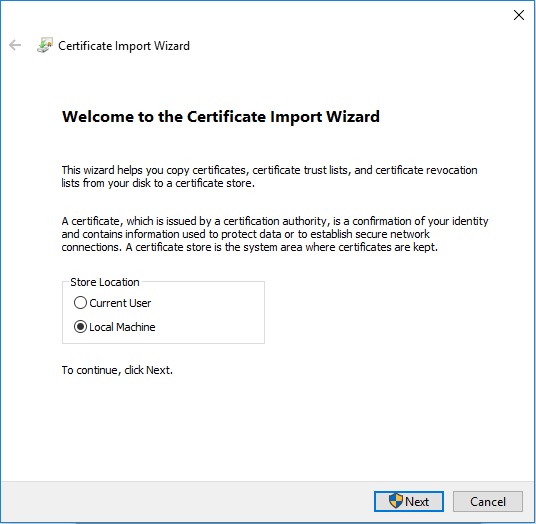
certtest.cerПример имени сертификата, используемого в примере изображения. Имя сертификата в вашей среде может отличаться от показанного в данном примере. - В окне «Мастер импорта сертификатов» выберите Локальный компьютер и нажмите Далее.
- Выберите:
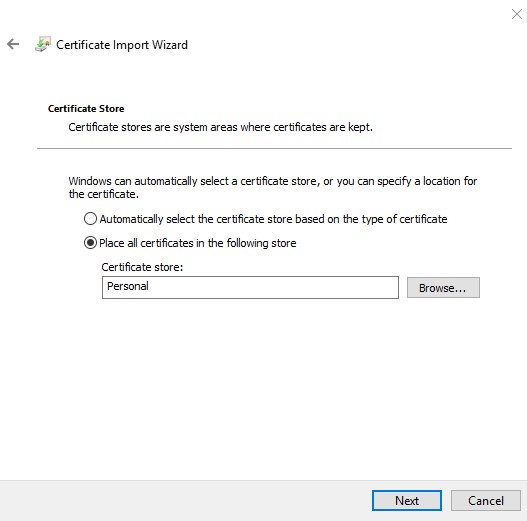
- Выберите Поместить все сертификаты в следующее хранилище.
- Нажмите кнопку Обзор.
- Нажмите Личные.
- Нажмите OK.
- Нажмите Next.
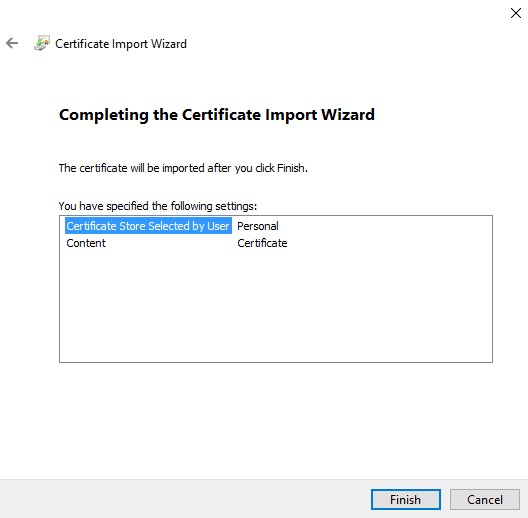
- Нажмите Finish.
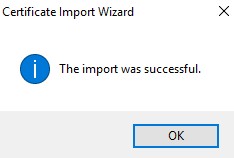
- Нажмите OK.
- Нажмите правой кнопкой мыши меню Windows «Пуск», затем нажмите Выполнить.
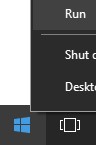
- В пользовательском интерфейсе «Выполнить» введите
MMCи нажмите OK.
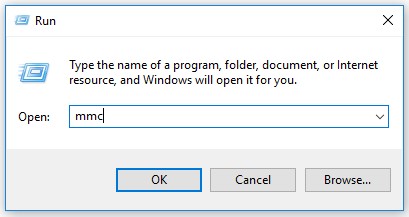
- В пользовательском интерфейсе Microsoft Management Console выберите Файл и нажмите Добавить или удалить оснастку.
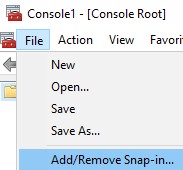
- Выберите Сертификаты и нажмите Добавить.
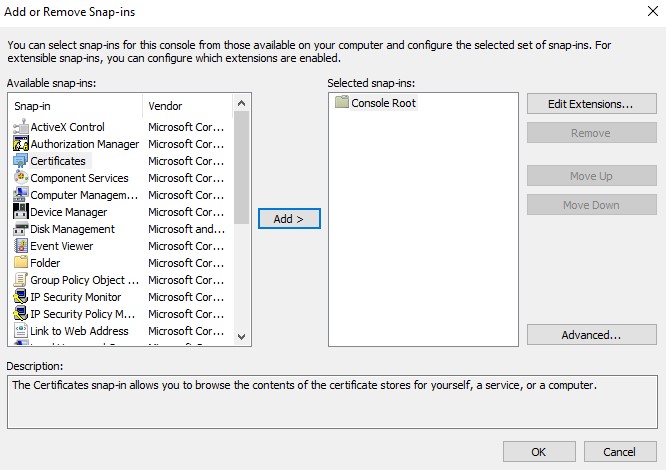
- Выберите Учетная запись компьютера и нажмите Далее.
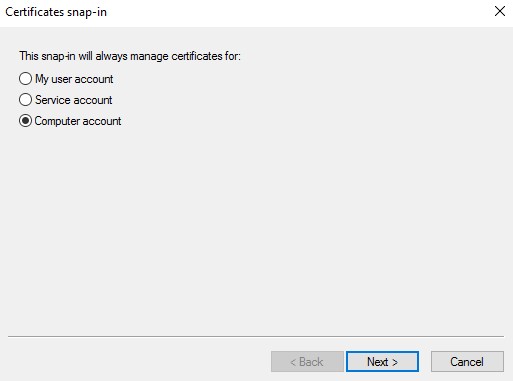
- Выбрав локальный компьютер , нажмите кнопку Готово.
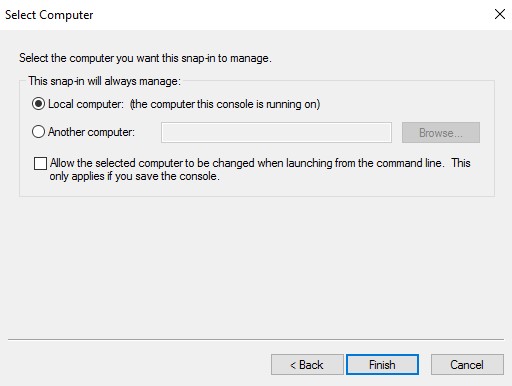
- Нажмите OK.
 Примечание. Убедитесь, что корневой сертификат стороннего поставщика или внутреннего ИС установлен в доверенных корневых сертификатах.
 - Перейдите в раздел Сертификаты, Личные, затем Сертификаты.
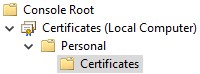
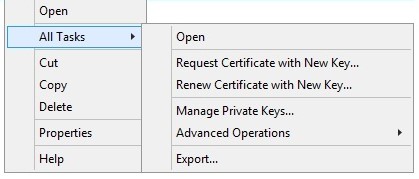
- Нажмите правой кнопкой мыши импортированный сертификат (шаг 5), выберите Все задачи, затем нажмите Экспортировать.
- Нажмите Next.
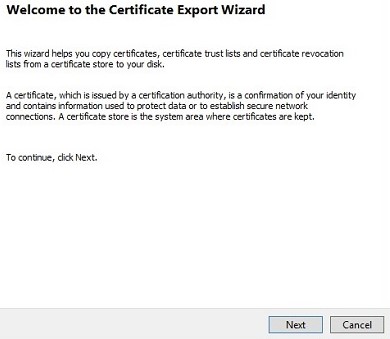
- Выбрав Да, экспортировать закрытый ключ, нажмите Далее.
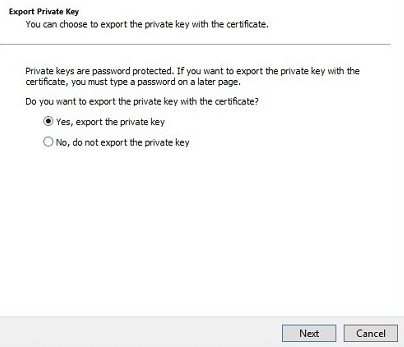
- В меню «Формат экспортируемого файла »:
- Выберите Файл обмена личной информацией - PKCS #12 (.PFX).
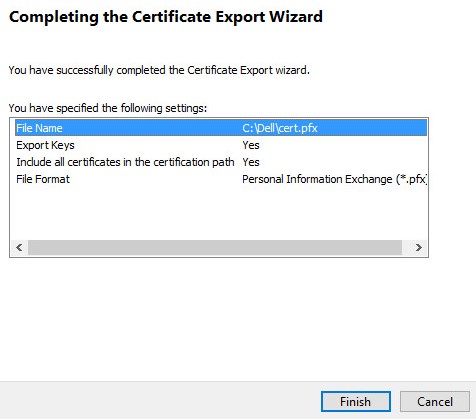
- Установите флажок Включить по возможности все сертификаты в путь сертификации.
- Установите флажок Экспортировать все расширенные свойства.
- Нажмите Next.
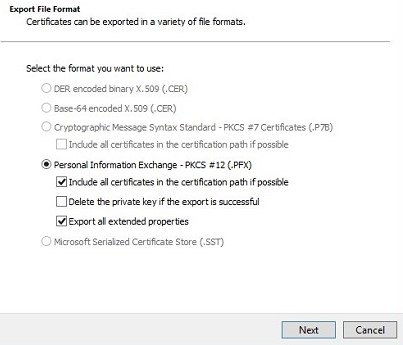
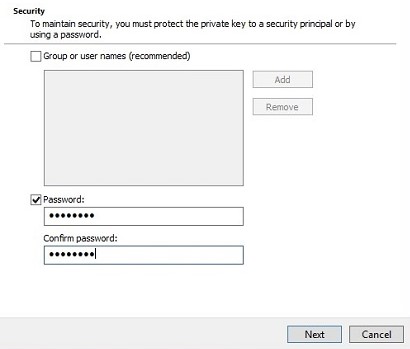
- Введите и подтвердите пароль. После заполнения нажмите Далее.
- Выберите место сохранения файла .pfx и нажмите Далее.
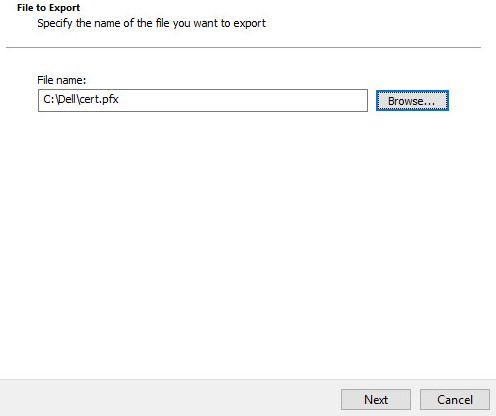
- Нажмите Finish.
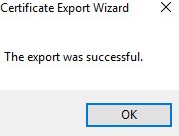
- Нажмите OK.
- Если вы используете:
- Dell Security Management Server Virtual (ранее Dell Data Protection | Virtual Edition), перейдите к шагу 24.
- Dell Security Management Server (ранее Dell Data Protection | Enterprise Edition), процесс создания файла .pfx завершен.
- Чтобы успешно загрузить файл .pfx, Dell Security Management Server Virtual требуется:
- Завершенный файл .pfx.
- Сторонний клиент FTP (протокол передачи файлов).
- Примеры клиентов FTP включают (но не ограничиваются):
- Filezilla
- WinSCP
- FireFTP
- Примеры клиентов FTP включают (но не ограничиваются):
Примечание.- Dell не поддерживает и не рекомендует перечисленные продукты сторонних производителей. Перечисленные клиенты предназначены для использования в качестве примера потенциальных продуктов, которые вы можете использовать. Для получения информации об установке, конфигурации и управлении обратитесь к производителю продукта.
- Пользовательский интерфейс клиента FTP может отличаться от примеров на снимках экрана ниже.
- Запустите клиента FTP.
- В клиенте FTP выполните вход в качестве пользователя FTP в Dell Security Management Server Virtual.
 Примечание. Пользователь FTP должен быть создан в Dell Security Management Server. Дополнительные сведения см. в разделе Создание пользователя FTP в Dell Security Management Server Virtual.
 - Перейдите на страницу
/certificates/.

- Переместите файл .pfx из места, где он был сохранен (шаг 20), в
/certificates/.

- Закройте клиент FTP.
Чтобы связаться со службой поддержки, см. Номера телефонов международной службы поддержки Dell Data Security.
Перейдите в TechDirect, чтобы создать запрос на техническую поддержку в режиме онлайн.
Для получения дополнительной информации и ресурсов зарегистрируйтесь на форуме сообщества Dell Security.
Informazioni aggiuntive
Video
Prodotti interessati
Dell EncryptionProprietà dell'articolo
Numero articolo: 000125477
Tipo di articolo: How To
Ultima modifica: 18 dic 2024
Versione: 11
Trova risposta alle tue domande dagli altri utenti Dell
Support Services
Verifica che il dispositivo sia coperto dai Servizi di supporto.