Configurazione delle impostazioni Wi-Fi di Wyse 5070 con Wyse Management Suite
Riepilogo: Configura facilmente le impostazioni Wi-Fi di Wyse 5070 utilizzando Wyse Management Suite. La nostra guida consente di modificare, esportare e inviare i profili Wi-Fi per una connettività senza interruzioni tra i thin client. ...
Questo articolo si applica a
Questo articolo non si applica a
Questo articolo non è legato a un prodotto specifico.
Non tutte le versioni del prodotto sono identificate in questo articolo.
Istruzioni
Piattaforme interessate:
- Wyse 5070
- Wyse 5470
Prodotti interessati:
- Wyse Management Suite
Sistemi operativi interessati:
- Windows 10 IoT
Quando una configurazione Wyse Management Suite viene inviata allo stesso dispositivo, questa si connette all'ID del set di servizi specifico (SSID) senza richiedere la password. Quando la stessa configurazione viene applicata ad altri thin client, viene applicata. Il thin client tenta di connettersi all'SSID specificato, quindi richiede la password. Successivamente, il thin client non si connette alla rete Wi-Fi. Per correggere questo comportamento, i profili Wi-Fi devono essere modificati e quindi esportati.
Per modificare i profili Wi-Fi ed esportarli:
- Effettuare una connessione wireless sul client.
- Cliccare con il pulsante destro del mouse sul menu Start di Windows e scegliere Esegui.
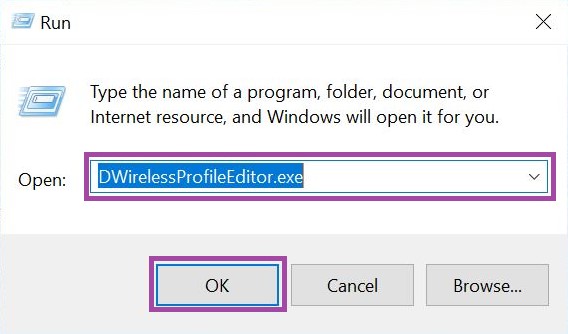
- Nell'interfaccia utente Run digitare DWirelessProfileEditor.exe e premere OK. In questo modo si apre l'editor delle password dei profili wireless.
Nota: Questo file si trova in C:\Program Files\Wyse\WDA\Bin.
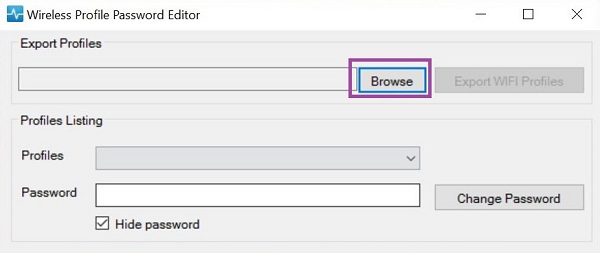
- Cliccare su Sfoglia.
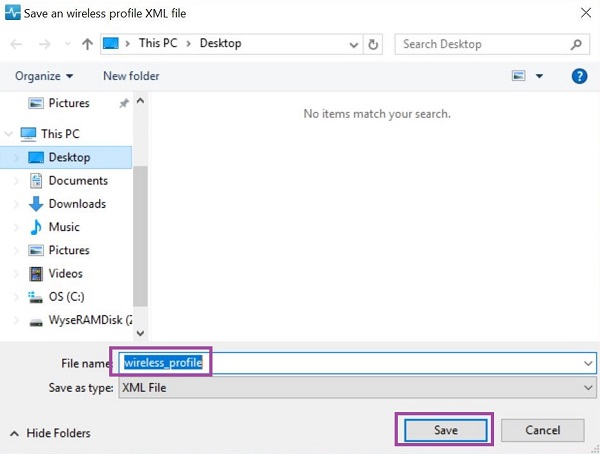
- Specificare un percorso e un nome per il file di .xml, quindi fare clic su Save.
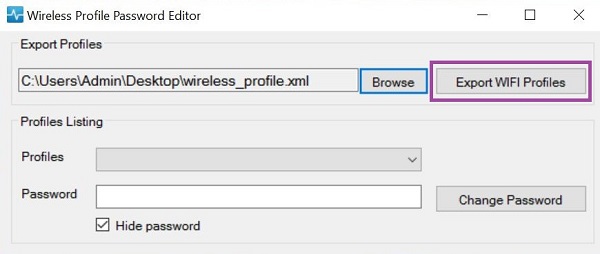
- Cliccare su Esporta profili Wi-Fi per compilare la casella a discesa Profili.
- Eliminare la password.
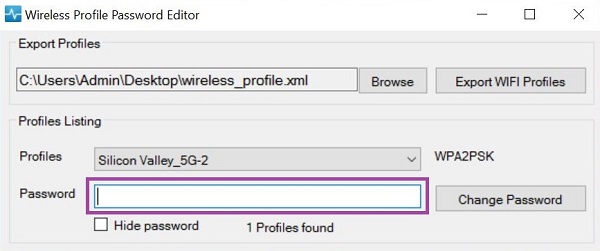
- Digitare nuovamente la password, quindi cliccare su Change Password.
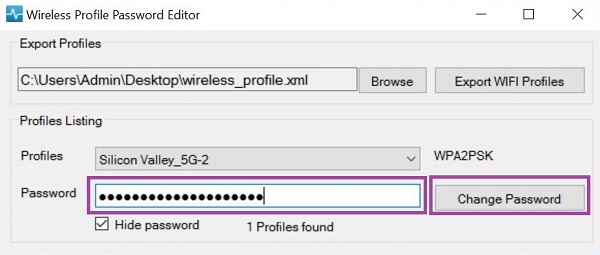
- Chiudere l'editor delle password del profilo wireless.
- Eseguire l'accesso a Wyse Management Suite.
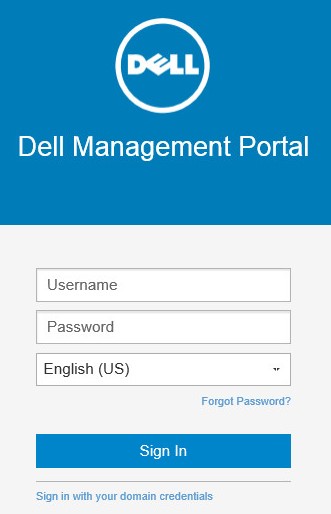 Nota: Per informazioni su come accedere alla console di amministrazione di Wyse Management Suite, consultare Come accedere alla console di amministrazione di Wyse Management Suite.
 - Cliccare su Apps & Data (App e dati).

- Cliccare su Inventory.
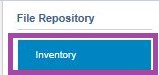
- Individuare il file .xml, selezionare Type as Windows Wireless Profile, inserire una Description e cliccare su Upload.
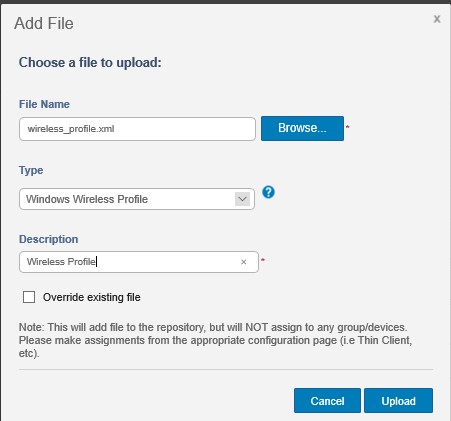
- Per eseguire il push della configurazione wireless all'interno di Wyse Management Suite, accedere a Gruppi e configurazioni, quindi selezionare il proprio gruppo.

- Cliccare su Edit Policies e quindi su WES.

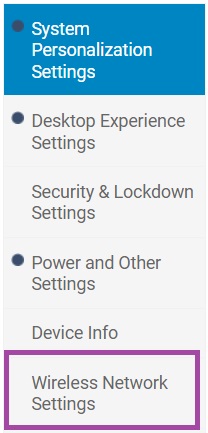
- Cliccare su Impostazioni rete wireless.
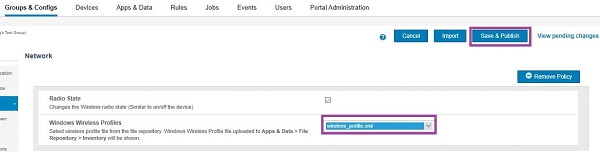
- Selezionare il profilo caricato dall'elenco a discesa Profili wireless Windows , quindi fare clic su Salva e pubblica.
Prodotti interessati
Wyse 5070 Thin Client, Wyse 5470 All-In-One, Wyse Management SuiteProprietà dell'articolo
Numero articolo: 000125958
Tipo di articolo: How To
Ultima modifica: 20 giu 2024
Versione: 11
Trova risposta alle tue domande dagli altri utenti Dell
Support Services
Verifica che il dispositivo sia coperto dai Servizi di supporto.