Windows: PowerShell'i kullanarak Dell Bağlantı İstasyonunuzun türünü tespit etme
Riepilogo: Dell sisteminize takılı olan Dell Bağlantı İstasyonu türünü belirlemek için Windows PowerShell uygulamasını nasıl kullanacağınızı öğrenin.
Questo articolo si applica a
Questo articolo non si applica a
Questo articolo non è legato a un prodotto specifico.
Non tutte le versioni del prodotto sono identificate in questo articolo.
Istruzioni
Bilgisayarınıza bağlı Dell Bağlantı İstasyonu türünü öğrenmek ister misiniz?
Not: Bu makaledeki bilgiler Dell'den olduğu gibi sağlanmaktadır.
Bu makaledeki bilgilerin doğruluğu kontrol edilmiş ve onaylanmıştır. Ancak bu, standart bilgisayar garantilerimiz kapsamında olan bir şey değildir.
Herhangi bir sorun yaşıyorsanız veya bilgisayarınız ya da bağlantı istasyonunuzdaki teknik bir sorunu gidermeye çalışıyorsanız? Bilgisayarınızın ve bağlantı istasyonunuzun güncelliğinden emin olmak için Dell Desteği Sitesinden en son sürücü sürümlerini indirmenizi öneririz.
Bu makaledeki bilgilerin doğruluğu kontrol edilmiş ve onaylanmıştır. Ancak bu, standart bilgisayar garantilerimiz kapsamında olan bir şey değildir.
Herhangi bir sorun yaşıyorsanız veya bilgisayarınız ya da bağlantı istasyonunuzdaki teknik bir sorunu gidermeye çalışıyorsanız? Bilgisayarınızın ve bağlantı istasyonunuzun güncelliğinden emin olmak için Dell Desteği Sitesinden en son sürücü sürümlerini indirmenizi öneririz.
Bu makalede, PowerShell uygulamasını kullanarak bilgisayarınıza hangi tür Dell Bağlantı İstasyonu bağlı olduğunu tespit etmenin bir yolu sunulmaktadır.
Bu bilgileri bulmak istemenizin nedenlerinden biri, bu bilgileri System Center Configuration Manager (SCCM) komut dosyasıyla birlikte kullanabilmenizdir. Bu sayede, bağlantı istasyonu sürücülerini ve bellenimini yükleme ve güncelleştirme işlemlerini özelleştirebilirsiniz.
Not: Dell, bu yönteme alternatif olarak bir yazılım yardımcı programı sağlar. Dell Command Update (DCU) yazılımı Dell Support Sitesinden indirilebilir. Bu yazılım, bilgisayarınızın ve bağlantı istasyonunuzun sürücülerini ve bellenimini otomatik olarak denetleyip güncelleştirir.
- 2.41 ve önceki sürümler: İki haftada bir programda güncellemeler
- 3.0 ve daha yeni sürümler: Haftalık programdaki güncellemeler
PowerShell nedir?
PowerShell: Windows 10'un daha yeni sürümlerinde Komut İstemi uygulamasının yerini almıştır. PowerShell, Komut İsteminden çok daha güçlü bir araçtır. Microsoft bunu, birçok sıkıcı yönetim görevini otomatikleştirmenize ve hızlı bir şekilde çözmenize yardımcı olan bir araç olarak tasarladı. Yinelenen görevleri basitleştirip otomatikleştirmek için komut dosyaları oluşturup bu komut dosyalarını kullanabilirsiniz.
Not: PowerShell'i açmanın en hızlı iki yolu aşağıda gösterilmiştir:
- Başlat menüsüne tıklayın ve PowerShell yazarak arama listesinden istediğiniz sürümü seçin.
- Başlat Menüsüne sağ tıklayın ve beliren Power Users menüsünden istediğiniz sürümü seçin
Dell Bağlantı İstasyonunuzu belirleme adımları
Not: PowerShell komut dosyaları ve Cmdlet'leri oluşturma işlemi, Dell Teknik Destek temsilcilerinin sizin için yapabileceği işlemler kapsamına girmez. Aşağıdaki bilgiler, PowerShell'in çalışma şekli hakkında bilgi sahibi olduğunuz kabul edilerek sağlanmıştır. Bu, Dell'in garantisi kapsamında desteklenen bir konu değildir.
-
Dell System Inventory Agent (DSIA) yazılımını yükleyin.
-
İndirmeler sitemizden en yeni DellSDPCatalogPC.cab dosyasını indirin:
-
WinZip gibi bir Ayıklayıcı uygulaması kullanarak .cab dosyasını açın ancak dosyanın tüm içeriğini ayıklamayın.
-
DellSDPCatalogPC.xml dosyasını .cab dosyasından masaüstünüze ayıklayın.
-
Bir metin düzenleyici uygulaması kullanarak DellSPDCatalogPC.xml dosyasını açın
-
DSIA girdisini bulmak için dosyayı arayın ya da aşağı kaydırın.
-
Dosya adındaki DSIA URL'yi tespit edin (ör. DSIAPC 1.6.5.3.msi).
-
DSIA'nın en son sürümünü bilgisayarınıza indirmek için bu bağlantıyı kullanın.
-
İndirilen dosyaya çift tıklayın ve ekranda verilen talimatları izleyin.
Not: Aşağıdaki adımları gerçekleştirmek için PowerShell'i yönetici ayrıcalıklarıyla açtığınızdan emin olun. (Bu kılavuzun çalışması için kullanıcı hesabınızın yönetici haklarına sahip olması gerekir.) -
-
PowerShell'i açın ve aşağıdaki Windows Yönetim Araçları (WMI) komutunu yazıp bilgisayar envanterini ekrana getirmek için Enter tuşuna basın:
PS C:\WINDOWS\system32> gwmi -n root\dell\sysinv dell_softwareidentity | select versionstring, elementname |sort elementname -
Aşağıda gösterilen öğenin benzerini envanter listesinde bulmanız gerekir:
0001.0000.0006.0000 Dell Docking Station - WD15 Firmware
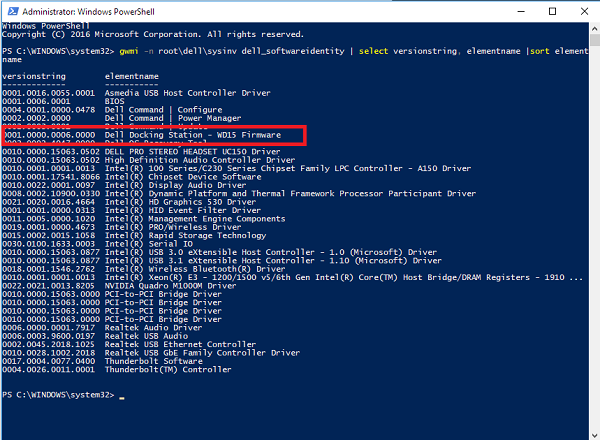
Not: Yukarıdaki örnek, DSIA envanterinde görülebileceği şekilde verilmiştir. Ancak gösterilen çıktı, bağlantı istasyonu modeline ve yüklü yazılım sürümüne bağlı olarak farklılık gösterir.
Informazioni aggiuntive
Önerilen Makaleler
Bu konuyla ilgili ilginizi çekebilecek bazı önerilen makaleleri burada bulabilirsiniz.
Prodotti interessati
G Series, Alienware, Dell Plus, Dell Pro, Dell Pro Max, Dell Pro Plus, Dell Pro Premium, Inspiron, Latitude, Dell Pro Rugged, Vostro, XPS, Legacy Laptop Models, Mobile Workstations, Dell Pro Max 16 XE MC16250Proprietà dell'articolo
Numero articolo: 000126566
Tipo di articolo: How To
Ultima modifica: 06 apr 2025
Versione: 11
Trova risposta alle tue domande dagli altri utenti Dell
Support Services
Verifica che il dispositivo sia coperto dai Servizi di supporto.