PowerEdge: Integroidun Dell Remote Access Controllerin (iDRAC) nollaaminen
Riepilogo: Tässä artikkelissa kerrotaan useista tavoista nollata iDRAC (Integrated Dell Remote Access Controller) paikallisesti ja etänä, mukaan lukien oletusasetusten nollaus ja oletusasetusten palauttaminen sekä oletusasetusten palauttaminen ja asiakkaan määritysten nollaus. ...
Questo articolo si applica a
Questo articolo non si applica a
Questo articolo non è legato a un prodotto specifico.
Non tutte le versioni del prodotto sono identificate in questo articolo.
Istruzioni
Integrated Dell Remote Access Controller (iDRAC) vastaa järjestelmäprofiilien asetuksista ja kaistan ulkopuolisesta hallinnasta. Joskus iDRAC saattaa lakata vastaamasta useista syistä. Jos iDRAC ei vastaa, oireita ovat muun muassa seuraavat:
- RACADM-komennot palauttavat arvon ERROR: Pyydettyä toimintoa ei voi suorittaa"
- Ei SSH-/Telnet-yhteyttä iDRACiin (yhteysyritys aikakatkaistaan)
- Ei selainyhteyttä iDRACiin
- iDRACin IP-osoitteen ping-kutsu epäonnistuu
iDRACit voidaan nollata System Identification -painikkeella, iDRAC-verkkokäyttöliittymässä, iDRAC Service Modulessa tai RACADM:ssä. Katso lisätietoja valitsemalla asianmukainen osio.
Järjestelmän tunnistuspainike
Jos järjestelmässä on iDRAC, järjestelmän etu- ja takaosassa on yleensä pieni painike, jossa on merkintä i (kuvat 1 ja 2). Tämä i-painike on järjestelmän tunnistuspainike. Jos haluat nollata iDRAC:n käynnistämättä käyttöjärjestelmää uudelleen, paina järjestelmän tunnistuspainiketta vähintään 16 sekuntia. Lopeta painikkeen painaminen, kun jäähdytyspuhaltimet alkavat pyöriä täydellä nopeudella ja etuosan LCD-näyttö (jos käytettävissä) on pois päältä. iDRAC käynnistyy uudelleen muuttamatta tallennettuja asetuksia. Voi kestää minuutin tai kauemmin, ennen kuin kaukosäädin käynnistyy uudelleen.
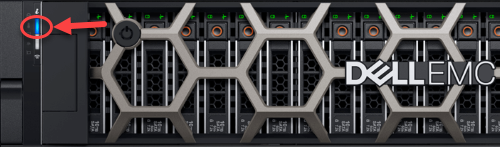
Kuva 1: iDRAC i -painike PowerEdge R640 -palvelimessa
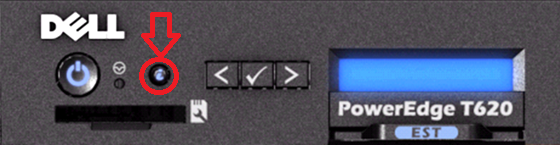
Kuva 2: iDRAC i -painike PowerEdge T620 -palvelimessa
iDRAC-verkkokäyttöliittymä
Nollaukset tehdään eri tavalla iDRAC9-verkkokäyttöliittymässä sekä iDRAC7- ja iDRAC8-verkkokäyttöliittymässä. Katso lisätietoja valitsemalla asianmukainen iDRAC.
iDRAC9-verkkokäyttöliittymä
- Muodosta yhteys iDRAC-verkkokäyttöliittymään.
- Kirjaudu käyttöliittymään syöttämällä käyttäjätunnus ja salasana.
- Napsauta Ylläpito-välilehteä.
- Valitse Diagnostiikka.
- Nollaa iDRAC valitsemalla Reset iDRAC tai valitse Reboot iDRAC .
Huomautus: Ympäristössä käytettävissä oleva nollauspainike voi vaihdella iDRAC-laiteohjelmistoversion mukaan.
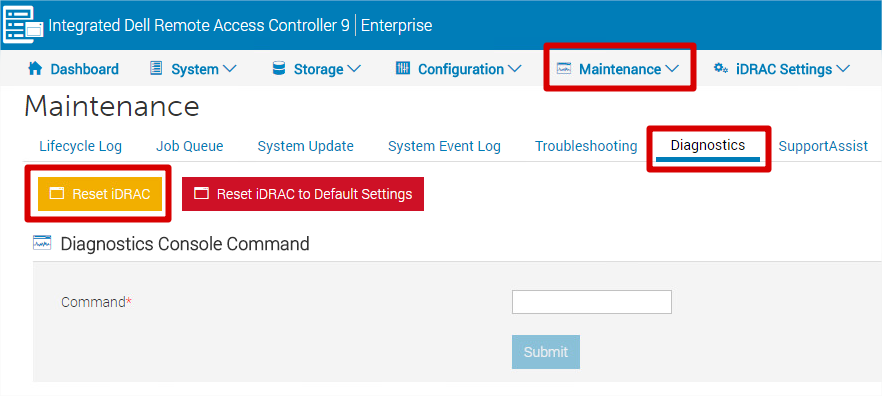
Kuva 3: Nollaa iDRAC-painike iDRAC9:ssä

Kuva 4: Käynnistä iDRAC uudelleen -painike
- Vaihtoehtoisesti voit palauttaa iDRACin oletusasetukset valitsemalla Palauta iDRAC oletusasetuksiin . Kun olet napsauttanut Palauta iDRAC oletusasetuksiin, näyttöön tulee Palauta iDRAC tehdasasetuksiin -ikkuna. Tämä toiminto palauttaa iDRACin tehdasasetukset. Valitse jokin seuraavista vaihtoehdoista:
- Säilytä käyttäjä- ja verkkoasetukset.
- Hylkää kaikki asetukset ja palauta käyttäjien toimitusarvo (pää-/toimitusarvo).
- Hylkää kaikki asetukset ja nollaa käyttäjänimi ja salasana.
- Hylkää kaikki asetukset ja aseta arvoksi Mukautettu oletusmääritys (mukautettu määritystiedosto on ladattava).
- Näyttöön tulee varoitusviesti. Jatka valitsemalla OK .
Huomautus: Voit myös syöttää iDRAC-komentorivit suoraan tästä näytöstä.
iDRAC7- ja iDRAC8-verkkokäyttöliittymä
- Muodosta yhteys iDRAC-verkkokäyttöliittymään.
- Kirjaudu käyttöliittymään antamalla käyttäjätunnus ja salasana.
- Yleiskatsausnäytön oikeassa alakulmassa näkyy Quick Launch Tasks -kohta.
- Valitse Reset iDRAC.
- Vahvista toiminto.
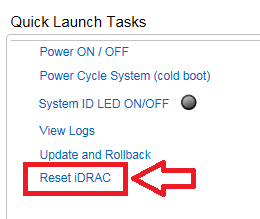
Kuva 5: Nollaa iDRAC7:n ja iDRAC8:n iDRAC-vaihtoehto
Integroidun Dell Remote Access Controllerin (iDRAC) nollaaminen
Kesto: 00:01:24 (hh:mm:ss)
Jos tekstityksen kieliasetukset ovat käytettävissä, ne voidaan valita tämän videosoittimen CC-kuvakkeella.
iDRAC Service Module
iDRAC Service Module (iSM) on kevyt ohjelmistosovellus, joka voidaan asentaa PowerEdge-palvelimiin, joissa on käytössä iDRAC7, iDRAC8 tai iDRAC9. iSM 2.3:ssa (ja uudemmissa) järjestelmänvalvoja voi nollata iDRACin etänä, kun iDRAC ei vastaa. iDRAC nollataan iDRAC Service Modulella eri tavalla Windows-,Linux- tai VMware ESXi -käyttöjärjestelmässä. Katso lisätietoja valitsemalla asianmukainen käyttöjärjestelmä.
Windows
iDRAC Service Module sisältää WMI-,PowerShell- ja Program Menu -pikavalintamenetelmät , joiden avulla iDRAC voidaan nollata Windows-käyttöjärjestelmästä. Katso lisätietoja valitsemalla asianmukainen tapa.
WMI-menetelmä
Tämä voidaan käynnistää joko paikallisesti tai etäyhteyden kautta WMI (Windows Management Instrumentation) -komennoilla.
iDRACin nollaaminen WMI-komennoilla:
- Asenna iDRAC Service Module isäntäkäyttöjärjestelmään.
- Avaa komentokehote käyttäen järjestelmänvalvojan oikeuksia.
- Suorita joko paikallinen WinRM-komento tai WinRM-etäkomento.
- Paikallinen WinRM-komento:
winrm i iDRACHardReset wmi/root/cimv2/dcim/DCIM_iSMService?InstanceID="iSMExportedFunctions" - Suorita etä-WinRM-komento:
winrm i iDRACHardReset wmi/root/cimv2/dcim/dcim_ismservice -u:"admin-username" -p:"password" -r:http://"remote-hostname or IP"/wsman -a:Basic -encoding:utf-8 -skipCACheck -skipCNCheck
- Paikallinen WinRM-komento:
Huomautus: WinRM-palvelimen tai kuuntelijan määritys on pakollinen edellä mainitun WinRM-etäkomennon käyttämiseksi. WinRM: n määrittäminen kuuntelijaksi; katso Windowsin etähallinnan asennus ja määritys.
Powershell
Tämä voidaan käynnistää joko paikallisesti tai etänä PowerShell-komennoilla.
iDRACin nollaaminen paikallisilla PowerShell-komennoilla:
Edellytykset
- Edellyttää Microsoft .NET Frameworkin 64-bittistä versiota 2.x tai uudempaa.
- PowerShell-komentosarjojen suorituskäytännön on oltava jompikumpi seuraavista:
Set-ExecutionPolicy AllSignedSet-ExecutionPolicy Unrestricted
iDRAC Service Module sisältää myös PowerShell-cmdlet-komennon iDRAC:n paikallista nollausta varten. PowerShellin käyttäminen iDRACin nollaamiseen:
- Avaa Windows PowerShell -istunto järjestelmänvalvojana.
- Kirjoita
Invoke-iDRACHardResetja paina sitten Enter-näppäintä.
Huomautus: pikanäppäimellä
-force Tätä voidaan käyttää iDRACin nollaamiseen komentosarjan avulla tai ilman vahvistusviestiä.
Voit käyttää Invoke-iDRACHardReset PowerShell-etäistunnon komento:
Huomautus: PS-Remotingin edellytys on WinRM-määritys kuuntelijana.
- Käynnistä PowerShell-istunto hallinta-asemassa.
- Ota PowerShell käyttöön etänä
Enable PS-Remotingcmdlet.
Ohjelmoi valikon pikakuvakemenetelmä
Tämä voidaan suorittaa kirjautumalla käyttöjärjestelmään etätyöpöytäistunnon avulla. Valitse tämän jälkeen ohjelmavalikosta iDRAC-nollausvaihtoehto .
Linux
Kaikissa iSM:ää tukevissa Linux-käyttöjärjestelmissä iSM tarjoaa komentoja, jotka voidaan suorittaa kirjautumalla käyttöjärjestelmään SSH:n tai vastaavan avulla.
Komennot ovat joko:
$ /opt/dell/srvadmin/iSM/bin/Invoke-iDRACHardReset$ /opt/dell/srvadmin/iSM/bin/Invoke-iDRACHardReset -f
Huomautus: On mahdollista määrittää voima (
-f) vaihtoehto yhdessä komennon kanssa. Se ei tarvitse käyttäjän vahvistusta ja jatkaa iDRAC-nollausta.
VMware ESXi -käyttöjärjestelmät
Kaikissa iDRAC Service Modulen tukemissa ESXi-käyttöjärjestelmissä; iSM 2.3 ja uudemmat tukevat CMPI-menetelmätoimittajaa. Tämä mahdollistaa iDRAC-nollauksen etänä WinRM-etäkomennoilla. Toisin kuin Windows- (paitsi WMI) ja Linux-käyttöjärjestelmät; ESXi ei kehota käyttäjää vahvistamaan toimintoa ennen iDRACin nollaamista.
Komento on:
winrm i iDRACHardReset http://schemas.dell.com/wbem/wscim/1/cim-schema/2/root/cimv2/dcim/DCIM_iSMService?__cimnamespace=root/cimv2/dcim+InstanceID=iSMExportedFunctions -u:"root-username" -p:"password" -r:https://"Host-IP":443/wsman -a:basic -encoding:utf-8 -skipCNCheck -skipCACheck -skipRevocationcheckToiminnon tulos näkyy kokonaislukuarvona, joka ilmaisee toiminnon onnistumisen tai epäonnistumisen.
Rajoitukset:
ESXi 6.0 U1- ja ESXi 6.0 U2 -versioissa IPMI-ohjain saattaa lakata vastaamasta iDRAC-nollauksen jälkeen. Tietyissä VMware ESXi -käyttöjärjestelmissä suoritetun laitekäynnistyksen jälkeen IPMI-ajuri (ipmi_si_drv) saattaa lakata vastaamasta IPMI-ohjaimessa olevan ongelman vuoksi. Jos IPMI-ohjain lakkaa vastaamasta, lataa IPMI-ohjain uudelleen (ipmi_si_drv).
Voit ladata laitteen uudelleen
ipmi_si_drv:
/etc/init.d/sfcbd-watchdog stop
esxcfg-module -u ipmi_si_drv => unload ipmi_si_drv
esxcfg-module ipmi_si_drv => load ipmi_si_drv
/etc/init.d/sfcbd-watchdog start
Huomautus: Vaihtoehtoisesti järjestelmänvalvoja voi myös käynnistää isäntäkäyttöjärjestelmän uudelleen ongelman ratkaisemiseksi.
RACADM
Dell Remote Access Controller Admin (RACADM) -apuohjelma on komentorivityökalu, joka mahdollistaa paikallisen etähallinnan iDRACin avulla. RACADM-komentoja voi käyttää etäyhteyden välityksellä hallinta-asemasta tai paikallisesti hallitussa järjestelmässä.
Kaikissa tapauksissa vain iDRAC käynnistyy uudelleen, eikä palvelin käynnisty uudelleen. iDRACin uudelleenkäynnistys ei vaikuta käynnissä olevaan käyttöjärjestelmään. iDRAC9:n ja iDRAC7:n tai iDRAC8:n komennoissa on eroja. Katso lisätietoja valitsemalla asianmukainen iDRAC.
iDRAC9
Nollaus – Tämä käynnistää iDRAC:n uudelleen muuttamatta iDRAC-määritysasetuksia.
Esimerkki:
racadm racreset
Nollaus (pakotettu) - Lisääminen -f mihin tahansa iDRAC-komentoon pakottaa komennon.
Esimerkki:
racadm racreset -f
Palauta iDRAC tehdasasetuksiin – tämä palauttaa kaikki muutokset tehdasasetuksiin, mutta säilyttää käyttäjä- ja verkkoasetukset.
Esimerkki:
racadm racresetcfg
Palauta iDRAC-määritykset oletusasetuksiin ja palauta käyttäjän toimitusarvo.
Esimerkki:
racadm racresetcfg -all
Palauta iDRAC-määritykset oletusasetuksiin ja anna käyttäjälle käyttäjätunnus root ja salasana calvin.
Esimerkki:
racadm racresetcfg -rcPalauta iDRAC-määritykset mukautettuihin oletusasetuksiin.
Esimerkki:
racadm racrsetcfg -custom
Kaikki iDRAC9:n nollauskomennot löytyvät Integrated Dell Remote Access Controller 9 (iDRAC9) -version 3.00.00.00 käyttöoppaasta | Dell US (sivu 249).
iDRAC7 tai iDRAC8
Nollaus – Tämä käynnistää iDRAC:n uudelleen muuttamatta iDRAC-määritysasetuksia.
Esimerkki:
racadm racresetLisääminen -f mihin tahansa iDRAC-komentoon pakottaa komennon.
Esimerkki:
racadm racreset -fPalauta iDRAC tehdasasetuksiin – tämä palauttaa kaikki muutokset tehdasasetuksiin. Tämä poistaa käyttäjä- ja verkkoasetukset.
Esimerkki:
racadm racresetcfgKaikki iDRAC7:n tai iDRAC8:n nollauskomennot ovat iDRAC 8/7 v2.81.81.81 RACADM CLI Guide -oppaassa (sivu 105).
Prodotti interessati
C Series, HS Series, Rack Servers, Tower Servers, XE Servers, XR Servers, iDRAC Service Module, iDRAC7, iDRAC8, iDRAC9, OEM Server Solutions, PowerEdge XR2, PowerEdge C4130, Poweredge C4140, PowerEdge c6320, PowerEdge c6320p, PowerEdge C6420
, PowerEdge C6520, PowerEdge C6525, PowerEdge C6615, PowerEdge C6620, Poweredge FC430, Poweredge FC630, PowerEdge FC640, Poweredge FC830, PowerEdge FD332, PowerEdge FM120x4 (for PE FX2/FX2s), PowerEdge FX2/FX2s, PowerEdge HS5610, PowerEdge HS5620, PowerEdge M420, PowerEdge M520, PowerEdge M520 (for PE VRTX), PowerEdge M620, PowerEdge M620 (for PE VRTX), PowerEdge M630, PowerEdge M630 (for PE VRTX), PowerEdge M640, PowerEdge M640 (for PE VRTX), PowerEdge M820, PowerEdge M820 (for PE VRTX), PowerEdge M830, PowerEdge M830 (for PE VRTX), PowerEdge MX740C, PowerEdge MX750c, PowerEdge MX760c, PowerEdge MX840C, PowerEdge R220, PowerEdge R230, PowerEdge R240, PowerEdge R250, PowerEdge R320, PowerEdge R330, PowerEdge R340, PowerEdge R350, PowerEdge R420, PowerEdge R420XR, PowerEdge R430, PowerEdge R440, PowerEdge R450, PowerEdge R520, PowerEdge R530, PowerEdge R530xd, PowerEdge R540, PowerEdge R550, PowerEdge R620, PowerEdge R630, PowerEdge R640, PowerEdge R6415, PowerEdge R650, PowerEdge R650xs, PowerEdge R6515, PowerEdge R6525, PowerEdge R660, PowerEdge R660xs, PowerEdge R6615, PowerEdge R6625, PowerEdge R720, PowerEdge R720XD, PowerEdge R730, PowerEdge R730xd, PowerEdge R740, PowerEdge R740XD, PowerEdge R740XD2, PowerEdge R7415, PowerEdge R7425, PowerEdge R750, PowerEdge R750XA, PowerEdge R750xs, PowerEdge R7515, PowerEdge R7525, PowerEdge R760, PowerEdge R760XA, PowerEdge R760xd2, PowerEdge R760xs, PowerEdge R7615, PowerEdge R7625, PowerEdge R820, PowerEdge R830, PowerEdge R840, PowerEdge R860, PowerEdge R920, PowerEdge R930, PowerEdge R940, PowerEdge R940xa, PowerEdge R960, PowerEdge T130, PowerEdge T140, PowerEdge T150, PowerEdge T320, PowerEdge T330, PowerEdge T340, PowerEdge T350, PowerEdge T420, PowerEdge T430, PowerEdge T440, PowerEdge T550, PowerEdge T560, PowerEdge T620, PowerEdge T630, PowerEdge T640, PowerEdge XE2420, PowerEdge XE7420, PowerEdge XE7440, PowerEdge XE8545, PowerEdge XE8640, PowerEdge XE9680, PowerEdge XR11, PowerEdge XR12, PowerEdge XR4510c, PowerEdge XR4520c, PowerEdge XR5610, PowerEdge XR7620, PowerEdge XR8610t, PowerEdge XR8620t, PowerFlex appliance R650, PowerFlex appliance R6525, PowerFlex appliance R660, PowerFlex appliance R6625, Powerflex appliance R750, PowerFlex appliance R760, PowerFlex appliance R7625, PowerFlex appliance R640, PowerFlex appliance R740XD, PowerFlex appliance R7525, PowerFlex appliance R840
...
Prodotti
iDRAC Service ModuleProprietà dell'articolo
Numero articolo: 000126703
Tipo di articolo: How To
Ultima modifica: 14 apr 2025
Versione: 19
Trova risposta alle tue domande dagli altri utenti Dell
Support Services
Verifica che il dispositivo sia coperto dai Servizi di supporto.