PowerEdge. Как выполнить сброс Integrated Dell Remote Access Controller (iDRAC)?
Riepilogo: В этой статье описывается несколько методов сброса контроллера iDRAC как локально, так и удаленно, включая сброс, сброс до значений по умолчанию и сброс до пользовательской конфигурации. ...
Questo articolo si applica a
Questo articolo non si applica a
Questo articolo non è legato a un prodotto specifico.
Non tutte le versioni del prodotto sono identificate in questo articolo.
Istruzioni
Контроллер iDRAC отвечает за параметры профиля системы и управление по дополнительному каналу. Иногда контроллер iDRAC может перестать отвечать по различным причинам. Признаки iDRAC, который не отвечает, включает следующее:
- команда RACADM выводит «ERROR: Unable to perform requested operation»;
- нет доступа к iDRAC с помощью SSH/Telnet (тайм-аут при попытке подключения);
- нет доступа к iDRAC с помощью браузера;
- не удается проверить IP-адрес модуля iDRAC.
iDRAC можно сбросить с помощью кнопки идентификации системы, веб-интерфейса iDRAC, модуля iDRAC Service Module или RACADM. Выберите нужный раздел, чтобы ознакомиться с дополнительными сведениями.
Кнопка идентификации системы
На системах с iDRAC небольшая кнопка с маркировкой «i» (рис. 1 и рис. 2) обычно находится на передней и задней панели системы. Эта кнопка i — кнопка идентификации системы. Чтобы сбросить контроллер iDRAC, не перезагружая операционную систему, нажмите и удерживайте кнопку идентификации системы в течение минимум 16 секунд. Отпустите кнопку, когда вентиляторы системы охлаждения начнут вращаться на полной скорости и отключится передняя ЖК-панель (при ее наличии). Контроллер iDRAC перезагрузится без изменения сохраненных настроек. Для перезапуска пульта дистанционного управления может потребоваться не менее минуты.
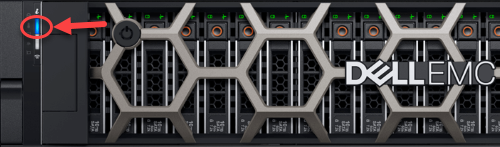
Рис. 1. Кнопка «i» на сервере PowerEdge R640
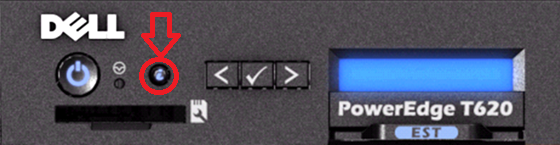
Рис. 2. Кнопка «i» на сервере PowerEdge T620
Веб-интерфейс iDRAC
Сброс выполняется по-разному для веб-интерфейса iDRAC9 и веб-интерфейса iDRAC7 и iDRAC8. Нажмите на соответствующий iDRAC, чтобы получить дополнительную информацию.
Веб-интерфейс iDRAC9
- Подключитесь к веб-интерфейсу iDRAC.
- Войдите в интерфейс с именем пользователя и паролем.
- Выберите вкладку Maintenance.
- Выберите Diagnostics.
- Нажмите Reset iDRAC, чтобы сбросить iDRAC, или Reboot iDRAC.
Примечание. Кнопка сброса, доступная в вашей среде, может отличаться, в зависимости от версии микропрограммы iDRAC.
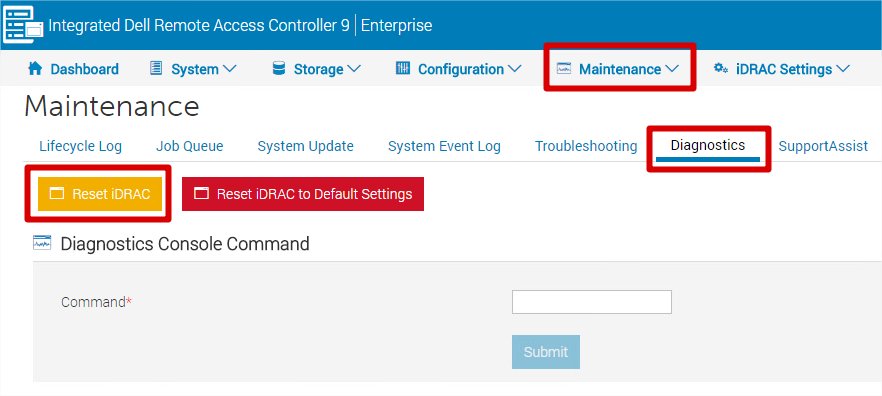
Рис. 3. Кнопка «Reset iDRAC» в iDRAC9

Рис. 4. Кнопка «Reboot iDRAC»
- Также можно нажать кнопку Reset iDRAC to Default Settings, чтобы сбросить iDRAC до настроек по умолчанию. После нажатия кнопки «Reset iDRAC to Default Settings» отображается окно «Reset iDRAC to factory defaults». Это действие восстанавливает заводские настройки iDRAC по умолчанию. Выберите один из следующих вариантов:
- Сохранение настроек пользователя и сети.
- Удаление всех настроек и сброс пользователей до значений на момент доставки (корневое/транспортное значение).
- Отмена всех настроек и сброс имени пользователя и пароля.
- Отмена всех настроек и установка пользовательской конфигурации по умолчанию (необходимо загрузить файл пользовательской конфигурации).
- Отобразится предупреждающее сообщение. Нажмите Ok, чтобы продолжить.
Примечание. Команды iDRAC также можно вводить непосредственно с этого экрана.
Веб-интерфейс iDRAC7 и iDRAC8
- Подключитесь к веб-интерфейсу iDRAC.
- Войдите в интерфейс с именем пользователя и паролем.
- В правом нижнем углу экрана обзора отображаются задачи быстрого запуска.
- Нажмите Reset iDRAC.
- Подтвердите действие.
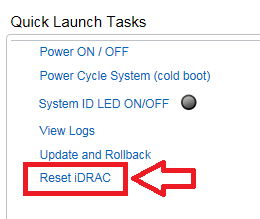
Рис. 5. Параметр «Reset iDRAC» для iDRAC7 и iDRAC8
Как выполнить сброс Integrated Dell Remote Access Controller (iDRAC)?
Продолжительность: 00:01:24 (чч:мм:сс)
В этом видеоплеере можно выбрать язык субтитров при их наличии с помощью значка «CC».
iDRAC Service Module
iDRAC Service Module (iSM) — это облегченное программное приложение, которое может быть установлено на серверах PowerEdge с iDRAC7, iDRAC8 и iDRAC9. iSM 2.3 (и более поздней версии) позволяет администратору удаленно выполнять сброс iDRAC, когда модуль iDRAC не отвечает. Сброс iDRAC с помощью модуля iDRAC Service Module выполняется по-разному, в зависимости от операционной системы: Windows, Linux или VMWare ESXi. Выберите нужную операционную систему, чтобы ознакомиться с дополнительными сведениями.
Windows
iDRAC Service Module обеспечивает способ с использованием WMI, способ с использованием PowerShell и способ с использованием ярлыка в меню «Программы», с помощью которого iDRAC можно сбросить из операционной системы Windows. Выберите нужный способ, чтобы ознакомиться с дополнительными сведениями.
Способ с использованием WMI
Его можно инициировать локально или удаленно с помощью команд инструментария управления Windows (WMI).
Процедура сброса iDRAC с помощью команд WMI выполняется следующим образом:
- Установите iDRAC Service Module в операционную систему хоста.
- Откройте командную строку с правами администратора.
- Выполните локальную команду WinRM или удаленную команду WinRM.
- Локальная команда WinRM.
winrm i iDRACHardReset wmi/root/cimv2/dcim/DCIM_iSMService?InstanceID="iSMExportedFunctions" - Запустите удаленную команду WinRM:
winrm i iDRACHardReset wmi/root/cimv2/dcim/dcim_ismservice -u:"admin-username" -p:"password" -r:http://"remote-hostname or IP"/wsman -a:Basic -encoding:utf-8 -skipCACheck -skipCNCheck
- Локальная команда WinRM.
Примечание. Настройка сервера WinRM или прослушивателя обязательна для использования указанной выше удаленной команды WinRM. Для настройки WinRM в качестве прослушивателя см. раздел «Установка и настройка для удаленного управления Windows».
Способ с использованием PowerShell
Этот способ можно инициировать локально или удаленно с помощью команд PowerShell.
Процедура сброса iDRAC с помощью локальных команд PowerShell выполняется следующим образом:
Предварительные условия
- Требуется 64-разрядная версия Microsoft .NET Framework 2.x или более новая.
- Политика выполнения сценариев PowerShell должна быть настроена на одним из следующих способов:
Set-ExecutionPolicy AllSignedSet-ExecutionPolicy Unrestricted
iDRAC Service Module позволяет командлету PowerShell локально сбросить iDRAC. Чтобы использовать PowerShell для сброса iDRAC:
- Откройте сеанс Windows PowerShell в качестве администратора.
- Введите
Invoke-iDRACHardResetи затем нажмите клавишу Enter.
Примечание. Переменная
-force можно использовать для сброса iDRAC с помощью сценария или без сообщения подтверждения.
Чтобы использовать Invoke-iDRACHardReset из удаленного сеанса PowerShell:
Примечание. Предварительное условие для PS-Remoting — это настройка WinRM в качестве прослушивателя.
- Запустите сеанс PowerShell на управляющей станции.
- Включите удаленную оболочку PowerShell с помощью командлета
Enable PS-Remoting.
Способ с использованием ярлыка в меню «Программы»
Для использования этого способа войдите в операционную систему с помощью сеанса удаленного рабочего стола. Затем в меню «Программы» выберите iDRAC reset option.
Linux
На всех операционных системах Linux с поддержкой iSM, iSM предоставляет команды, для запуска которых следует войти в операционную систему с помощью SSH или аналогичного способа.
Следующие команды:
$ /opt/dell/srvadmin/iSM/bin/Invoke-iDRACHardReset$ /opt/dell/srvadmin/iSM/bin/Invoke-iDRACHardReset -f
Примечание. Возможна настройка принудительного выполнения (
-f) вместе с командой. Это действие не требует подтверждения пользователя и осуществляется вместе со сбросом iDRAC.
Операционные системы VMware ESXi
На всех операционных системах ESXi, поддерживающих iDRAC Service Module; iSM 2.3 (и более поздней версии) совместима с поставщиком метода CMPI. Это позволяет удаленно выполнять сброс iDRAC с помощью удаленных команд WinRM. В отличие от операционных систем Windows (за исключением WMI) и Linux, ESXi перед сбросом iDRAC не запрашивает у пользователя подтверждение.
Команда выглядит следующим образом:
winrm i iDRACHardReset http://schemas.dell.com/wbem/wscim/1/cim-schema/2/root/cimv2/dcim/DCIM_iSMService?__cimnamespace=root/cimv2/dcim+InstanceID=iSMExportedFunctions -u:"root-username" -p:"password" -r:https://"Host-IP":443/wsman -a:basic -encoding:utf-8 -skipCNCheck -skipCACheck -skipRevocationcheckРезультат операции отображается в виде целого числа, указывающее на успешное выполнение или сбой операции.
Ограничения:
В версиях ESXi 6.0 U1 и ESXi 6.0 U2 после сброса iDRAC драйвер IPMI может перестать реагировать. После выполнения операции аппаратного сброса на определенных версиях операционной системы VMware ESXi драйвер IPMI (ipmi_si_drv) может перестать отвечать из-за существующей проблемы в драйвере IPMI. Если драйвер IPMI не отвечает, перезагрузите его (ipmi_si_drv).
Для перезагрузки
ipmi_si_drv:
/etc/init.d/sfcbd-watchdog stop
esxcfg-module -u ipmi_si_drv => unload ipmi_si_drv
esxcfg-module ipmi_si_drv => load ipmi_si_drv
/etc/init.d/sfcbd-watchdog start
Примечание. Другой способ: администратор может также перезапустить операционную систему хоста, чтобы устранить проблему.
RACADM
Утилита Dell Remote Access Controller Admin (RACADM) — это средство командной строки, которое позволяет осуществлять удаленное или локальное управление с помощью iDRAC. Команды RACADM можно выполнять удаленно со станции управления или локально на управляемом сервере.
В любом случае перезапускается только iDRAC, но не сервер. Перезагрузка iDRAC не влияет на работу операционной системы. Существуют отличия в командах между iDRAC9 и iDRAC7 или iDRAC8. Нажмите на соответствующий iDRAC, чтобы получить дополнительную информацию.
iDRAC9
Сброс: эта команда перезапускает iDRAC без изменения параметров конфигурации iDRAC.
Пример:
racadm racreset
Сброс (принудительный) — добавление -f к любой команде iDRAC принудительно выполняет такую команду.
Пример:
racadm racreset -f
Сброс iDRAC до заводских настроек по умолчанию — это сбрасывает все изменения до заводских настроек, но сохраняет настройки пользователя и сети.
Пример:
racadm racresetcfg
сброс конфигурации iDRAC до значений по умолчанию и сброс пользователя до значения на момент доставки.
Пример:
racadm racresetcfg -all
сброс конфигурации iDRAC до значений по умолчанию и сброс пользователя до имени пользователя root и пароля calvin.
Пример:
racadm racresetcfg -rcсброс конфигурации iDRAC до пользовательских настроек по умолчанию.
Пример:
racadm racrsetcfg -custom
Все команды сброса iDRAC9 можно найти в Руководстве пользователя контроллера Integrated Dell Remote Access Controller 9 (iDRAC9) версии 3.00.00.00 | Dell US (стр. 249).
iDRAC7 или iDRAC8
Сброс: эта команда перезапускает iDRAC без изменения параметров конфигурации iDRAC.
Пример:
racadm racresetДобавление -f к любой команде iDRAC принудительно выполняет такую команду.
Пример:
racadm racreset -fСброс iDRAC до заводских настроек по умолчанию — при этом все изменения возвращаются к заводским настройкам. Это удаляет настройки пользователя и сети.
Пример:
racadm racresetcfgВсе команды сброса iDRAC7 или iDRAC8 можно найти в Руководстве по интерфейсу командной строки RACADM для iDRAC 8/7 v2.81.81.81 (стр. 105).
Prodotti interessati
C Series, HS Series, Rack Servers, Tower Servers, XE Servers, XR Servers, iDRAC Service Module, iDRAC7, iDRAC8, iDRAC9, OEM Server Solutions, PowerEdge XR2, PowerEdge C4130, Poweredge C4140, PowerEdge c6320, PowerEdge c6320p, PowerEdge C6420
, PowerEdge C6520, PowerEdge C6525, PowerEdge C6615, PowerEdge C6620, Poweredge FC430, Poweredge FC630, PowerEdge FC640, Poweredge FC830, PowerEdge FD332, PowerEdge FM120x4 (for PE FX2/FX2s), PowerEdge FX2/FX2s, PowerEdge HS5610, PowerEdge HS5620, PowerEdge M420, PowerEdge M520, PowerEdge M520 (for PE VRTX), PowerEdge M620, PowerEdge M620 (for PE VRTX), PowerEdge M630, PowerEdge M630 (for PE VRTX), PowerEdge M640, PowerEdge M640 (for PE VRTX), PowerEdge M820, PowerEdge M820 (for PE VRTX), PowerEdge M830, PowerEdge M830 (for PE VRTX), PowerEdge MX740C, PowerEdge MX750c, PowerEdge MX760c, PowerEdge MX840C, PowerEdge R220, PowerEdge R230, PowerEdge R240, PowerEdge R250, PowerEdge R320, PowerEdge R330, PowerEdge R340, PowerEdge R350, PowerEdge R420, PowerEdge R420XR, PowerEdge R430, PowerEdge R440, PowerEdge R450, PowerEdge R520, PowerEdge R530, PowerEdge R530xd, PowerEdge R540, PowerEdge R550, PowerEdge R620, PowerEdge R630, PowerEdge R640, PowerEdge R6415, PowerEdge R650, PowerEdge R650xs, PowerEdge R6515, PowerEdge R6525, PowerEdge R660, PowerEdge R660xs, PowerEdge R6615, PowerEdge R6625, PowerEdge R720, PowerEdge R720XD, PowerEdge R730, PowerEdge R730xd, PowerEdge R740, PowerEdge R740XD, PowerEdge R740XD2, PowerEdge R7415, PowerEdge R7425, PowerEdge R750, PowerEdge R750XA, PowerEdge R750xs, PowerEdge R7515, PowerEdge R7525, PowerEdge R760, PowerEdge R760XA, PowerEdge R760xd2, PowerEdge R760xs, PowerEdge R7615, PowerEdge R7625, PowerEdge R820, PowerEdge R830, PowerEdge R840, PowerEdge R860, PowerEdge R920, PowerEdge R930, PowerEdge R940, PowerEdge R940xa, PowerEdge R960, PowerEdge T130, PowerEdge T140, PowerEdge T150, PowerEdge T320, PowerEdge T330, PowerEdge T340, PowerEdge T350, PowerEdge T420, PowerEdge T430, PowerEdge T440, PowerEdge T550, PowerEdge T560, PowerEdge T620, PowerEdge T630, PowerEdge T640, PowerEdge XE2420, PowerEdge XE7420, PowerEdge XE7440, PowerEdge XE8545, PowerEdge XE8640, PowerEdge XE9680, PowerEdge XR11, PowerEdge XR12, PowerEdge XR4510c, PowerEdge XR4520c, PowerEdge XR5610, PowerEdge XR7620, PowerEdge XR8610t, PowerEdge XR8620t, PowerFlex appliance R650, PowerFlex appliance R6525, PowerFlex appliance R660, PowerFlex appliance R6625, Powerflex appliance R750, PowerFlex appliance R760, PowerFlex appliance R7625, PowerFlex appliance R640, PowerFlex appliance R740XD, PowerFlex appliance R7525, PowerFlex appliance R840
...
Prodotti
iDRAC Service ModuleProprietà dell'articolo
Numero articolo: 000126703
Tipo di articolo: How To
Ultima modifica: 14 apr 2025
Versione: 19
Trova risposta alle tue domande dagli altri utenti Dell
Support Services
Verifica che il dispositivo sia coperto dai Servizi di supporto.