Jak vygenerovat hlášení o baterii pomocí příkazu POWERCFG
Riepilogo: Informace o použití příkazu Windows POWERCFG k vytvoření hlášení o baterii, které vám pomůže odstranit možné problémy s baterií.
Questo articolo si applica a
Questo articolo non si applica a
Questo articolo non è legato a un prodotto specifico.
Non tutte le versioni del prodotto sono identificate in questo articolo.
Istruzioni
Pomocí následujících kroků lze vytvořit hlášení o baterii, které může pomoct při odstraňování problémů:
- Baterie notebooku se začala samovolně vybíjet.
- Baterie notebooku vydrží pouze hodinu nebo méně.
Hlášení o baterii pomocí příkazu POWERCFG
- Spusťte Příkazový řádek (CMD). (Příkazový řádek: Co to je a jak jej používat v systému Dell)
- Zadejte následující příkaz:
powercfg /batteryreport
Stiskněte Enter.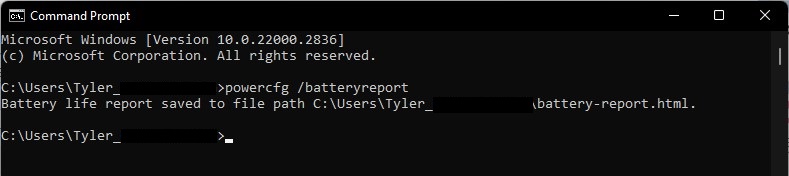
- Přejděte do složky C:\Users\"user_name" v Průzkumníku souborů , vyhledejte soubor battery_report.html a dvakrát na něj klikněte. Měl by se otevřít ve výchozím internetovém prohlížeči.
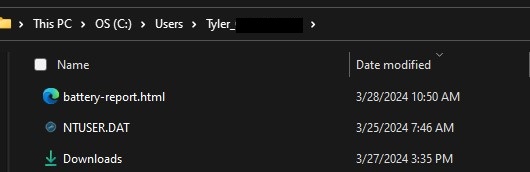
Níže jsou uvedeny příklady snímků obrazovky s informacemi v hlášení, které mohou pomoci v případě nutnosti výměny baterie.
- Hlášení o baterii:

- Nedávné použití:

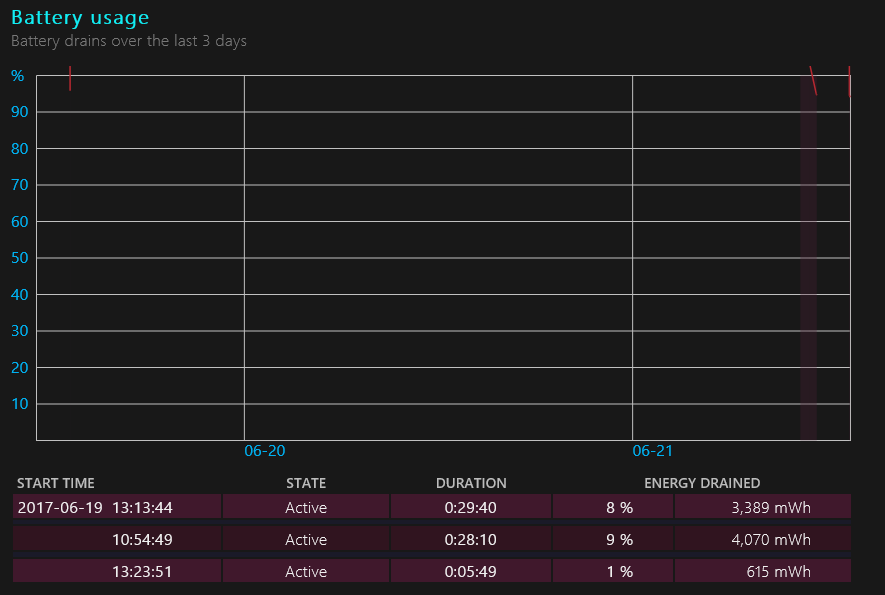
- Využití baterie:
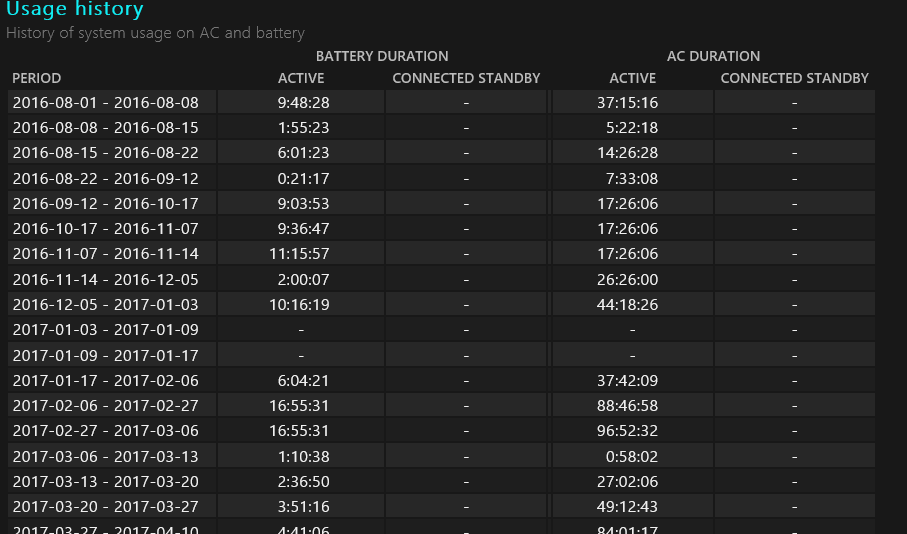
- Historie využití baterie:
- Historie kapacity baterie:
Poznámka: Kapacita baterie je primární způsob, jak zjistit, zda je nutné baterii vyměnit. Další informace jsou uvedeny níže v části Rozdíl mezi kapacitou "Konstrukce baterie" a "Plné nabití".

- Odhad životnosti baterie:

Pokud je hodnota "Full Charge Capacity" o 25 % nižší než hodnota "Design Capacity" a baterie je starší než rok, jedná se o normální jev. Pokud baterie není starší než rok, může být nutné ji vyměnit. Stav baterie lze zjistit také v systému BIOS notebooku.
Rozdíl mezi kapacitou "Konstrukce baterie" a "Plné nabití".
Při používání nástroje Hlášení o baterii se zobrazuje rozdíl v konstrukční kapacitě baterie v porovnání se zobrazenou plnou kapacitou nabití.

Tento nepoměr vás může vést k mylnému předpokladu, že je problém s baterií jejich notebooku.
- Kapacita plného nabití: To je ovlivněno několika faktory, které se neustále mění. (Například změny vnější teploty, okolní teploty, teploty nasáknutí tepla systému nebo například počtu vybití na 0 % a počtu cyklů plného nabití.)
- Návrhová kapacita: Má 10% vyrovnávací paměť, která umožňuje vnější změny během používání. (Například teplo systému může způsobit mírné přepětí článku.) Tím se zabrání vystřelení baterie a poškození životnosti článků baterie.
Jedná se o standardní průmyslový design a postupy a baterie funguje tak, jak má.
Další informace:
Informazioni aggiuntive
Doporučené články
Zde je několik doporučených článků týkajících se tohoto tématu, které by vás mohly zajímat.
Prodotti interessati
G Series, Alienware, Dell Laptops, Dell Plus, Dell Pro, Dell Pro Max, Dell Pro Plus, Dell Pro Premium, Inspiron, Latitude, Dell Pro Rugged, Vostro, XPS, Legacy Laptop Models, Mobile Workstations, Dell Pro Max 16 XE MC16250Proprietà dell'articolo
Numero articolo: 000130117
Tipo di articolo: How To
Ultima modifica: 24 lug 2025
Versione: 10
Trova risposta alle tue domande dagli altri utenti Dell
Support Services
Verifica che il dispositivo sia coperto dai Servizi di supporto.