Problemen met draadloze netwerken oplossen in Ubuntu Linux op uw Dell laptop of desktop
Riepilogo: Het volgende artikel bevat informatie over het identificeren en oplossen van een probleem met een draadloos netwerk op uw Dell laptop of desktop waarop Ubuntu Linux is geïnstalleerd.
Questo articolo si applica a
Questo articolo non si applica a
Questo articolo non è legato a un prodotto specifico.
Non tutte le versioni del prodotto sono identificate in questo articolo.
Istruzioni
Inhoudsopgave:
- Een probleem met een draadloos netwerk oplossen
- Problemen buiten de laptop of desktop identificeren
- Problemen met de hardware oplossen
- Problemen met de software oplossen
Een probleem met een draadloos netwerk oplossen
Deze handleiding voor probleemoplossing kan helpen bij het oplossen van problemen met draadloze netwerken (Wi-Fi) voor laptops en desktops met het Ubuntu Linux-besturingssysteem.
Als op uw laptop of desktop een Windows-besturingssysteem is geïnstalleerd, raadpleegt u het volgende artikel:
Problemen buiten de laptop of desktop identificeren
-
Kan uw laptop of desktop lokale Wi-Fi-netwerken detecteren, maar kan hij er geen verbinding mee maken?
-
Als het netwerken kan zien en verbinding kan maken met een ander netwerk dan het uwe, neemt u contact op met uw internetprovider (ISP). Vermoedelijk zit er een fout in het netwerk zelf of in uw verbindingsinstellingen.
-
Als het wel netwerken kan zien, maar geen verbinding kan maken en uw Wi-Fi-sterkte laag is, gaat u verder met stap 2.
-
Als het geen netwerken kan zien, zelfs niet wanneer het fysiek boven de router wordt gehouden, gaat u verder met stap 2.
-
Als het af en toe beschikbare draadloze netwerken kan zien en er verbinding mee kan maken, ga dan naar Hardwareproblemen oplossen.
-
Als uw geïnstalleerde Wi-Fi-kaart niet wordt gedetecteerd, gaat u naar stap 3.
-
-
Kunnen andere apparaten verbinding maken met Wi-Fi?
-
Zo ja, ga dan verder met deze handleiding.
-
Zo niet, neem dan contact op met uw internetprovider over een algemeen netwerkprobleem.
-
-
Is de geïnstalleerde Wi-Fi-kaart zichtbaar als u de laptop of desktop opstart naar de Basic Input Output Setup (BIOS)?
-
Als het wordt gedetecteerd, ga dan verder met de gids.
-
Als het niet wordt gedetecteerd, gaat u naar Hardwareproblemen oplossen.
-
Opmerking: Druk op F2 in het opstartscherm van Dell en ga naar de apparaten op de kaart.

-
Controleer in het BIOS of de draadloze verbinding is ingeschakeld en schakel de Wi-Fi-schakelaar uit als er een op uw laptop of desktop is geïnstalleerd. Start u opnieuw op naar het besturingssysteem en controleert u of het probleem zich blijft voordoen?
-
Dat doet het, ga door met uw probleemoplossing.
-
Het gaat niet terug naar het BIOS en schakelt de Wi-Fi-switch niet opnieuw in. Als de fout zich opnieuw voordoet, neemt u contact op met uw technische support om dit probleem op te lossen. Als de fout niet terugkomt, zou uw probleem opgelost moeten zijn.
-
Het heeft geen schakelaar, ga naar de volgende stap.
-
Problemen met de hardware oplossen
-
Opstarten vanaf de Ubuntu Linux-media, een cd of een USB, en aangeven of het probleem zich voordoet in dat besturingssysteem?
-
Als het werkt, voert u een schone installatie uit en voert u de driver opnieuw in.
-
Als dit hetzelfde is, gaat u verder met de volgende stap.
-
Opmerking: Druk op de toets F12 in het welkomstscherm van Dell en selecteer Opstarten via cd of USB in het optiemenu dat verschijnt. Selecteer vervolgens Ubuntu proberen om op te starten vanaf de media in plaats van vanaf uw harde schijf.

-
De beste manier om een hardwareprobleem uit te sluiten, is door de Wi-Fi-kaart in twee richtingen te verwisselen met een andere compatibele laptop of desktop.
-
Verwissel de Wi-Fi-kaart en:
-
De fout volgde de oorspronkelijke kaart naar de werkende laptop of desktop en de kaart van het werkende product werkt in uw laptop of desktop. Neem contact op met uw technische support om het probleem met de hardware op te lossen.
-
De fout blijft bij de werkende kaart in uw laptop of desktop en uw kaart werkt prima in de werkende machine. Ga naar deze gids.
-
De fout verdwijnt op beide apparaten. Het was een losse verbinding en uw probleem zou moeten zijn opgelost.
-
-
Als dat is niet mogelijk is, plaats dan de Wi-Fi-kaart en antennekabels opnieuw:
-
Het is een losse verbinding als de Wi-Fi begint te werken en uw probleem zou moeten zijn opgelost.
-
Als het probleem zich blijft voordoen, gaat u verder met het volgende gedeelte.
-
-
Opmerking: De handleiding voor uw laptop of desktop is doorzoekbaar op onze supportsite als uw tag of modeltype beschikbaar is.
Problemen met de software oplossen
Opmerking: Koppel alle bekabelde netwerkmedia los terwijl u deze stappen voor probleemoplossing doorloopt.
Opmerking: Controleer in het apparatenmenu of de vliegtuigmodus niet is ingeschakeld in de Wi-Fi-instellingen.
-
Voer de volgende stappen voor probleemoplossing uit op de draadloze adapter om te controleren of de adapter wordt herkend:
-
Open Terminal CTRL + ALT + T
-
Haal de details van de adapter en de verbindingsstatus op met de volgende opdracht:
sudo nmcli deviceControleer of de uitgangsstatus verbonden is. Als dit het geval is, is de kaart aangesloten.
-
Zo niet, haal dan meer details van de adapter op met behulp van de volgende opdrachten:
sudo lshw -businfosudo lshw -c network -
Het resultaat zou er ongeveer zo uit moeten zien:
product: Intel8720A Wireless Network Adapter -
Staat het draadloze apparaat in de lijst?
-
Als het draadloze apparaat correct wordt vermeld, installeert u de apparaatdrivers opnieuw.
-
Het draadloze apparaat is niet correct vermeld. Ga naar de volgende stap.
-
-
-
Volg de stappen voor het verbindingstype van uw apparaat:
-
Als uw draadloze apparaat een PCI-apparaat (Internal Peripheral Component Interconnect) is, typt u de volgende opdracht:
lspci -
Als uw draadloze apparaat een USB-dongleapparaat is, typt u de volgende opdracht:
lsusb
-
-
Identificeer uw apparaat in de gegenereerde lijsten:
-
Als het draadloze apparaat nu correct wordt vermeld onder PCI of USB, installeert u de apparaatdrivers opnieuw.
-
Het draadloze apparaat is niet correct vermeld. Neem contact op met uw technische support.
-
-
Netwerken zoeken met behulp van NetworkManager (Netwerkbeheer). Klik op NetworkManager op de menubalk.
-
Het vervolgkeuzemenu toont een lijst met draadloze netwerken binnen bereik. Selecteer een netwerk uit de lijst en maak verbinding.
-
Het toont de beschikbare netwerken, maar maakt geen verbinding met netwerken. Ga door naar de volgende stap.
-
Het ziet geen netwerken. Neem contact op met uw technische support om het probleem te verhelpen.
-
-
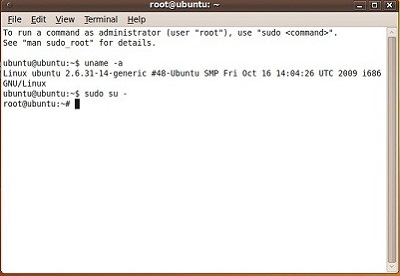
U kunt ook proberen om vanaf de opdrachtregel te zoeken. Klik op Dash Home > Search > Terminal. Het Terminal-programma wordt gestart en er wordt een venster met een prompt geopend.
-
Voer de volgende opdracht in de terminal in:
sudo iwconfig
-
De laptop of desktop geeft een lijst met beschikbare netwerkadapters weer:
-
eth0 -
Geen draadloze extensies
-
lo -
Geen draadloze extensies
-
wlan0 -
IEEE 802.11bgn ESSID: off/any mode: Managed Access Point: Not-Associated Tx-Power: 16 dBm Sensitivity=0/3 Retry long limit: Seven RTS thr: off Fragment thr: off Power Management: off -
wlan0 -
Is de invoer van de draadloze adapter
-
-
Voer de volgende opdracht in de terminal in: (Waar
<ethX>is de naam van de draadloze adapter zoals gevonden in de laatste opdracht.)sudo iwlist <ethX> scan -
De laptop of desktop scant op access points en retourneert een lijst met de gevonden access points. De output van de scan bevat nuttige informatie. Zoek naar de volgende gegevens om het probleem op te lossen.
- ESSID
-
Dit is de naam van het draadloze netwerk (SSID
- Mode (modus)
-
Dit is de toegangsmodus voor het draadloze netwerk,
Managed=Access Point Mode - Quality
-
Dit getal geeft de signaalkwaliteit aan van 1 tot 5
- Encryption key
-
Dit geeft aan of voor dit netwerk een coderingssleutel nodig is.
-
Voer de volgende opdracht in de terminal in: (Waarbij -c 4 vier echo-aanvragen betekent en 127.0.01 het loopback-adres.)
sudo ping -c 4 127.0.0.1Als de loopback niet werkt, kan er een probleem zijn met de TCP/IP stack
Ping het IP-adres van uw router, een externe site met het IP-adres of de algemene naam. Als het verbinding maakt met een adres, maar niet met een algemene naam, kan het een DNS-probleem zijn.
-
Is er een hardware- of softwareprobleem met de resultaten?
-
Als de hardware defect is, neemt u contact op met uw Technische Support met de probleemoplossing die is uitgevoerd om het probleem op te lossen.
-
Is geverifieerd dat de hardware werkt, maar blijft het probleem bestaan? De volgende stap zou zijn om in contact te komen met Canonical, de leveranciers van Ubuntu Linux en de geïntegreerde drivers. Zij kunnen u diepgaande probleemoplossing voor software en stuurprogramma's geven om uw probleem op te lossen. Hun informatie is beschikbaar op de Ubuntu Community Support-pagina
. Er is een ondersteuningsgroep van de community die probeert eventuele softwareproblemen op te lossen.
-
Als wat u ziet op enig moment afwijkt van wat wordt beschreven, neem dan contact op met uw technische support voor verdere hulp om het probleem op te lossen.
Informazioni aggiuntive
Opmerking:
Canonical biedt softwareondersteuning via de volgende methoden:
Dell biedt technische support:
Canonical biedt softwareondersteuning via de volgende methoden:
Dell biedt technische support:
Prodotti interessati
Alienware, Dell All-in-One, Dell Pro All-in-One, Dell Pro Max Micro, Dell Pro Max Slim, Dell Pro Max Tower, Dell Pro Micro, Dell Pro Slim, Dell Pro Tower, Dell Slim, Dell Tower, Inspiron, Vostro, XPS, G Series, G Series, Alienware, Dell Laptops
, Dell Plus, Dell Pro, Dell Pro Max, Dell Pro Plus, Dell Pro Premium, Inspiron, Latitude, Dell Pro Rugged, Vostro, XPS, Fixed Workstations, Mobile Workstations, Dell Pro Max Micro XE FCM2250
...
Proprietà dell'articolo
Numero articolo: 000130686
Tipo di articolo: How To
Ultima modifica: 22 lug 2025
Versione: 10
Trova risposta alle tue domande dagli altri utenti Dell
Support Services
Verifica che il dispositivo sia coperto dai Servizi di supporto.