Как найти сервисный код компьютера с помощью Windows PowerShell
Riepilogo: Как найти сервисный код устройства Dell с помощью Windows PowerShell, так как корпорация Microsoft прекратила поддержку инструмента командной строки WMI (WMIC), поэтому командная строка больше не рекомендуется. ...
Questo articolo si applica a
Questo articolo non si applica a
Questo articolo non è legato a un prodotto specifico.
Non tutte le versioni del prodotto sono identificate in questo articolo.
Istruzioni
Затронутые платформы:
- OptiPlex
- Latitude
- Рабочие станции Precision
- Inspiron
- XPS
- Vostro
- Alienware
- Dell серии G
Затронутые операционные системы:
- Windows 10
- Windows 11
Примечание. Дополнительные сведения о Windows PowerShell см. в разделе Что такое PowerShell? 
Ноутбуки и настольные компьютеры под управлением Windows
- Введите PowerShell в строке поиска Windows в левом нижнем углу экрана, затем выберите Windows PowerShell в списке результатов.
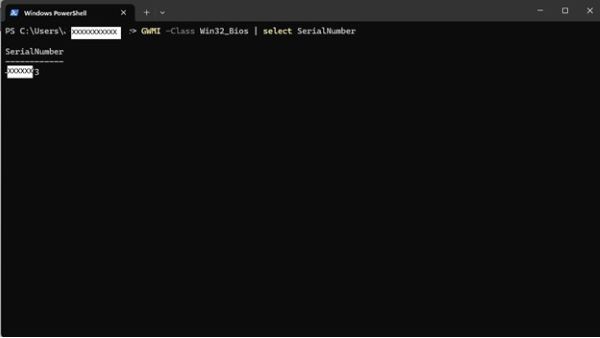
- В окне PowerShell введите
GWMI -Class Win32_Bios | select SerialNumberи нажмите клавишу Enter. - На экране появится сервисный код (серийный номер), как показано на рисунке ниже.

Планшеты с ОС Windows
- На экране с плитками в Windows проведите пальцем снизу вверх и коснитесь Все приложения.
- Прокрутите вправо, пока не увидите Windows PowerShell.
- В окне PowerShell с помощью экранной клавиатуры введите
GWMI -Class Win32_Bios | select SerialNumberи нажмите клавишу Enter. - На экране появится сервисный код (серийный номер), как показано на рисунке ниже.
 На ваш компьютер не распространяется гарантия? Для получения негарантийной поддержки посетите сайт Dell.com/support, введите сервисный код Dell и просмотрите наши предложения.
Примечание. Предложения доступны только для заказчиков потребительских и коммерческих компьютеров в США, Канаде, Великобритании, Франции, Германии и Китае. Предложения не распространяются на серверы и системы хранения.
Informazioni aggiuntive
Другие ссылки
Перейдите по ссылке ниже, чтобы получить дополнительные инструкции по поиску сервисного кода Dell в зависимости от вашего компьютера или продукта Dell:
Prodotti interessati
Alienware, Dell Pro All-in-One, Dell Pro Max Micro, Dell Pro Max Slim, Dell Pro Max Tower, Dell Pro Micro, Dell Pro Slim, Dell Pro Tower, Dell Slim, Dell Tower, Inspiron, OptiPlex, Vostro, XPS, G Series, G Series, Alienware, Dell Plus, Dell Pro
, Dell Pro Max, Dell Pro Plus, Dell Pro Premium, Inspiron, Latitude, Dell Pro Rugged, Vostro, XPS, Fixed Workstations, Mobile Workstations, Dell Pro Max Micro XE FCM2250
...
Proprietà dell'articolo
Numero articolo: 000130711
Tipo di articolo: How To
Ultima modifica: 30 mag 2025
Versione: 15
Trova risposta alle tue domande dagli altri utenti Dell
Support Services
Verifica che il dispositivo sia coperto dai Servizi di supporto.