Güvenlik Uygulamaları İçin Bir Dosyanın SHA-256 Karmasını Belirleme
Riepilogo: Bu talimatları izleyerek bir dosyanın SHA-256 karmasını belirleme hakkında bilgi edinebilirsiniz. Güvenlik uygulamalarında karmalar kullanılarak belirli dosyalar dışarıda bırakılabilir. ...
Questo articolo si applica a
Questo articolo non si applica a
Questo articolo non è legato a un prodotto specifico.
Non tutte le versioni del prodotto sono identificate in questo articolo.
Istruzioni
Bir dosyayı antivirüs veya kötü amaçlı yazılım önleme uygulamasından hariç tutmak için Secure Hash Algorithm (SHA)-256 karması gerekebilir. Bu makalede Windows, macOS veya Linux'ta bir dosyanın SHA-256 karmasının nasıl belirleneceği ile ilgili bilgiler yer almaktadır.
Etkilenen İşletim Sistemleri:
- Windows
- macOS
- Linux
İşlemin dosyanın SHA-256 karmasını tanımlaması için Windows, macOS veya Linux'a tıklayın.
Windows
- Windows Başlangıç Menüsüne sağ tıklayın ve ardından Çalıştır'a tıklayın.

- Run UI alanına şunu yazın:
cmdve ardından Tamam'a basın.
- Komut İsteminde, uygun bir konuma gidin
[FILENAME].Not:[FILENAME]= Dosyanın adı - Şunu yazın:
CertUtil -hashfile [FILENAME] SHA256ve Enter tuşuna basın. Not: Komutta
[FILENAME]Örnekte kullanılan ortamınızda farklılık gösterebilir. - Dosyanın SHA-256 karmasını kaydedin. Örnek görüntüde,
5e71d4ffc3a0723b1bcca206fd14c0e217f6d9beb33a5b327ea251d3a54df5afdosyanın SHA-256 bilgisidir. Not: Örnek görüntüdeki SHA-256 karması, ortamınızdakinden farklı olabilir.
macOS
- Git, İzlenceler ve ardından Terminal'i seçin.
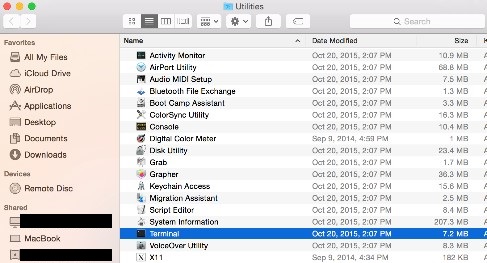
- Kullanıcı arayüzünü başlatmak için Terminal öğesine çift tıklayın.
- Terminalde, uygun
[FILENAME].Not:[FILENAME]= Dosyanın adı - Terminal'e şunu yazın:
sudo shasum -a 256 [FILENAME]ve Enter tuşuna basın. - Kullanılmakta olan hesabın Password alanını doldurun ve ardından Enter tuşuna basın.
 Not: Komutta
[FILENAME]Örnekte kullanılan ortamınızda farklılık gösterebilir. - Dosyanın SHA-256 karmasını kaydedin. Örnek görüntüde,
56429c53bff44bbf21527f0bf13a27bc20ceff42160d3170287af6d50da195623dosyanın SHA-256 bilgisidir. Not: Örnek görüntüdeki SHA-256 karması, ortamınızdakinden farklı olabilir.
Linux
- Terminal'i açın.

- Terminal'de uygun
[FILENAME].Not:[FILENAME]= Dosyanın adı - Şunu yazın:
sudo sha256sum [FILENAME]ve Enter tuşuna basın. - Kullanılan hesabın parolasını girin ve ardından Enter tuşuna basın.

- Dosyanın SHA-256 karmasını kaydedin. Örnek görüntüde,
4167b599f36af0781b81563bd2179a6d35daa3145f0b6f99ac6d9ee1894b516adosyanın SHA-256 bilgisidir. Not: Komutta
[FILENAME]ve örnek görüntüdeki SHA-256 karması ortamınızda farklılık gösterebilir.
Prodotti interessati
Dell EncryptionProprietà dell'articolo
Numero articolo: 000130826
Tipo di articolo: How To
Ultima modifica: 06 feb 2025
Versione: 9
Trova risposta alle tue domande dagli altri utenti Dell
Support Services
Verifica che il dispositivo sia coperto dai Servizi di supporto.