Nástroj Dell Security Management Server Virtual spuštěný v režimu Disconnected se pokouší stáhnout aktualizace z cloudu
Riepilogo: Tento článek obsahuje pokyny k nasměrování nástroje Dell Security Management Server Virtual zpět do místního úložiště, pokud se pokouší stáhnout aktualizace z cloudu, nikoli z místního úložiště. ...
Questo articolo si applica a
Questo articolo non si applica a
Questo articolo non è legato a un prodotto specifico.
Non tutte le versioni del prodotto sono identificate in questo articolo.
Sintomi
Dotčené produkty:
- Dell Security Management Server Virtual
Dotčené verze:
- v9.11 až 10.2.8
Causa
Není k dispozici
Risoluzione
- Přihlaste se pomocí
dellsupportdo nástroje Dell Security Management Server Virtual.
 Poznámka:
- Výchozí přihlašovací údaje pro nástroj Dell Security Management Server Virtual:
- Username:
dellsupport - Password:
dellsupport
- Username:
- Správce může změnit výchozí heslo v nabídce virtuálního zařízení produktu.
- Pokud jste přihlášeni do konzole pro správu, stisknutím kláves ALT + Q se vraťte na přihlašovací obrazovku.
- Výchozí přihlašovací údaje pro nástroj Dell Security Management Server Virtual:
- Zadáním
sudo nano /etc/opt/dell/console/application.propertiesa poté stiskněte Enter.

- Pomocí kláves se šipkami přejděte dolů na položku disconnected.mode= .
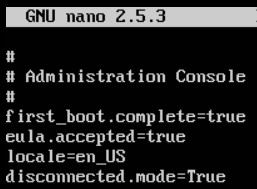
- Na disconnected.mode=, smažte
Truea typtrue.
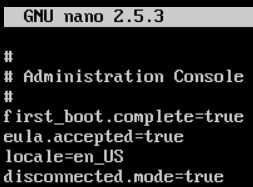
- Stisknutím kláves Enter CTRL + X ukončete diagnostiku. Po zobrazení výzvy k uložení pokračujte stisknutím klávesy Y.

- Stisknutím klávesy Enter uložte soubor beze změny názvu.

- Zadáním
sudo nano /opt/dell/server/security-server/conf/application.propertiesa poté stiskněte Enter.

- Pomocí kláves se šipkami přejděte dolů na položku disconnected.mode= .
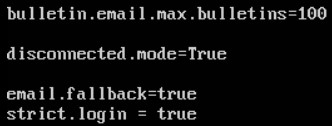
- Na disconnected.mode=, smažte
Truea typtrue.
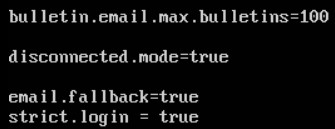
- Test ukončete stisknutím kláves CTRL + X . Po zobrazení výzvy k uložení pokračujte stisknutím klávesy Y.

- Stisknutím klávesy Enter uložte soubor beze změny názvu.

- Zadáním
exita poté stiskněte Enter.

Chcete-li kontaktovat podporu, přečtěte si článek Telefonní čísla mezinárodní podpory Dell Data Security.
Přejděte na portál TechDirect a vygenerujte online žádost o technickou podporu.
Další informace a zdroje získáte na fóru komunity Dell Security.
Prodotti interessati
Dell EncryptionProprietà dell'articolo
Numero articolo: 000130886
Tipo di articolo: Solution
Ultima modifica: 23 lug 2024
Versione: 11
Trova risposta alle tue domande dagli altri utenti Dell
Support Services
Verifica che il dispositivo sia coperto dai Servizi di supporto.