Guida alla tastiera di Dell Chromebook
Riepilogo: Questa è una guida per l'utilizzo della tastiera. Dettagli sulle funzioni speciali dei Chromebook e su come utilizzarle.
Questo articolo si applica a
Questo articolo non si applica a
Questo articolo non è legato a un prodotto specifico.
Non tutte le versioni del prodotto sono identificate in questo articolo.
Istruzioni
Sommario:
- Layout della tastiera
- Funzioni dei tasti
- Impostazione dei tasti speciali e del blocco maiuscole
- Tasti di scelta rapida del Chromebook
Layout della tastiera
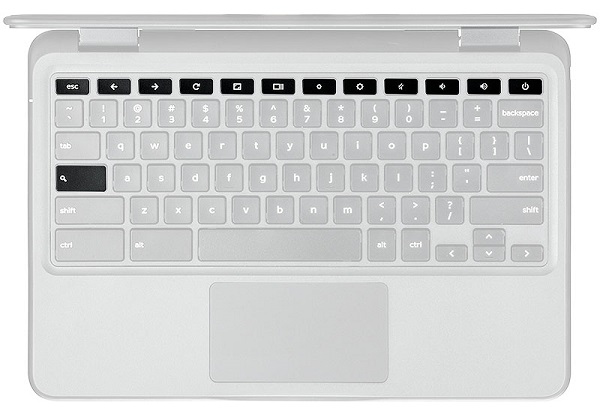
La tastiera del Chromebook dispone di alcune funzioni aggiuntive che semplificano la navigazione sul web. La tastiera contiene un tasto dedicato per la ricerca e una nuova fila di tasti di scelta rapida per il Web. È possibile utilizzare con il Chromebook anche una tastiera USB standard con gli stessi tasti di scelta rapida.
APPUNTI:
- Si verificano problemi con la tastiera? Consultare l'articolo della Knowledge Base di Dell: Guida all'uso e alla risoluzione dei problemi della tastiera
- Sul Chromebook mancano alcuni tasti della tastiera? Consultare l'articolo della Knowledge Base di Dell: Tasti mancanti sulla tastiera nel Chromebook
Funzioni dei tasti
La tastiera del Chromebook è progettata per facilitare l'utilizzo dei tasti corretti per eseguire le attività più necessarie. La tabella riportata di seguito fornisce una panoramica dei tasti speciali situati nella fila superiore della tastiera.
| Key | Funzione |
|---|---|
 |
Consente di passare alla pagina precedente della cronologia di navigazione (F1) |
 |
Consente di passare alla pagina successiva della cronologia di navigazione (F2) |
 |
Consente di caricare di nuovo la pagina attuale (F3) |
 |
Consente di aprire la pagina in modalità schermo intero (F4) |
 |
Consente di passare alla scheda o alla finestra successiva (F5) |
 |
Consente di ridurre la luminosità dello schermo (F6) |
 |
Consente di aumentare la luminosità dello schermo (F7) |
 |
Consente di disattivare l'audio (F8) |
 |
Consente di abbassare il volume (F9) |
 |
Consente di aumentare il volume (F10) |
 |
Consente di effettuare ricerche nelle proprie app e sul Web dall'elenco delle app. Su un Chromebook, questo tasto si trova sul lato della tastiera. Si trova nel punto in cui si trova il tasto BLOC MAIUSC su una tastiera Windows. Utilizzi una tastiera normale? Il tasto Windows tra CTRL e ALT funziona come tasto di ricerca. Per attivare temporaneamente il blocco maiuscole, premere Alt + il tasto per la ricerca. |
Impostazione dei tasti speciali e del blocco maiuscole
I computer Chromebook sono dotati di un tasto speciale per la ricerca che consente di eseguire rapidamente ricerche sul Web. Per digitare lettere maiuscole, gli utenti possono fare in modo che il tasto per la ricerca funzioni come il tasto di blocco maiuscole. Allo stesso modo, possono anche regolare il modo in cui funzionano i tasti Ctrl e Alt nella pagina Impostazioni.
Modificare il comportamento dei tasti:
-
Accedere al Chromebook.
-
Cliccare sull'area di stato nell'angolo in basso a destra, dove viene visualizzata l'immagine dell'account.
-
Cliccare su Settings.
-
Nella sezione Dispositivo, cliccare su Impostazioni tastiera.
-
Utilizzare i menu per modificare il comportamento dei tasti Ctrl, Alt e per la ricerca.
-
Cliccare su OK.
Ulteriori informazioni sulla chiave di ricerca:
Se si preme il tasto per la ricerca  , viene visualizzata la casella per la ricerca e l'elenco delle app. La casella di ricerca consente di cercare contemporaneamente sia in Internet che nell'elenco delle app.
Si utilizza una tastiera normale?
Il tasto Windows tra CTRL e ALT funziona come tasto Search.
Il tasto Bloc Maiusc è rimosso per fare spazio al tasto per la ricerca. Tuttavia, attivare temporaneamente BLOC MAIUSC premendo Alt +  tasto Search. Per disattivarlo, premere di nuovo la stessa combinazione di tasti.
Tasti di scelta rapida del Chromebook
La tabella riportata di seguito elenca i tasti di scelta rapida utili.
| Tasti di scelta rapida | Funzione |
|---|---|
| Esc | Interrompi il caricamento della pagina corrente. |
| Alt + freccia su | Pagina su |
| Alt + freccia giù | Pagina giù |
| Alt + freccia sinistra (backspace) | Consente di passare alla pagina precedente della cronologia di navigazione. |
| Alt + Freccia destra (Maiusc + Backspace) |
Consente di passare alla pagina successiva della cronologia di navigazione |
| Ctrl + freccia destra | Consente di spostarsi alla fine della parola successiva |
| Ctrl + freccia giù | Consente di spostarsi all'inizio della parola precedente |
| Ctrl + Alt + freccia su | Home |
| Ctrl + Alt + freccia giù | Fine |
| Ctrl + Alt + freccia destra | Selezionare la parola o la lettera successiva. |
| Ctrl + Alt + freccia sinistra | Selezionare la parola o la lettera precedente. |
| Ctrl + Alt + Z | Abilita o disabilita le funzioni di accessibilità se non hai eseguito l'accesso con un account Google. Configurare la funzione di accessibilità nella pagina Impostazioni dopo aver effettuato l'accesso. |
| Ctrl + Alt + / | Aprire l'elenco dei tasti di scelta rapida disponibili. |
| Ctrl + Maiusc + D | Salva tutte le pagine aperte nella finestra corrente come segnalibri in una nuova cartella. |
| Ctrl + Maiusc + G o Maiusc + Invio |
Consente di passare alla corrispondenza precedente per l'input nella barra di ricerca. |
| Ctrl + Maiusc + B | Consente di visualizzare o nascondere la barra dei preferiti. Se la barra è nascosta, i preferiti vengono visualizzati nella pagina Nuova scheda |
| Ctrl + Maiusc + I | Cambia la visualizzazione del pannello Strumenti di sviluppo. |
| Ctrl + Maiusc + J | Cambia la visualizzazione di DOM Inspector. |
| Ctrl + Maiusc + L | Blocca lo schermo. |
| Ctrl + Maiusc + N | Apri una nuova finestra in modalità di navigazione in incognito. |
| Ctrl + Maiusc + B | Cambia la barra dei segnalibri. |
| Ctrl + Maiusc + Q | Consente di uscire dall'account Google |
| Ctrl + Maiusc + Q (due volte) | Consente di uscire dall'account Google su Chrome OS |
| Ctrl + Maiusc + R | Consente di caricare di nuovo la pagina corrente senza utilizzare i contenuti memorizzati nella cache |
| Ctrl + Maiusc + T | Consente di riaprire l'ultima scheda chiusa. Google Chrome ricorda le ultime 10 schede chiuse |
| Ctrl + Maiusc + V | Incollare il contenuto dagli appunti come testo normale. |
| Ctrl + Maiusc + W | Chiudere la finestra corrente. |
| Ctrl + . | Visualizzare i file nascosti nell'applicazione File. |
| Ctrl + ? | Vai al Centro assistenza. |
| Ctrl + 0 | Consente di reimpostare il livello di zoom |
| Da Ctrl + 1 a Ctrl + 8 | Passare alla scheda nella posizione specificata nella finestra. |
| Ctrl + 9 | Consente di passare all'ultima scheda della finestra. |
| Ctrl + A | Seleziona tutto nella pagina. |
| Ctrl + C | Copiare il contenuto selezionato negli appunti. |
| Ctrl + D | Salva la pagina web corrente come segnalibro. |
| Ctrl + F | Cerca nella tua pagina web corrente. |
| Ctrl + G o Invio | Consente di passare alla corrispondenza successiva per l'input nella barra di ricerca. |
| Ctrl + H | Aprire la pagina Cronologia. |
| Ctrl + J | Aprire la pagina Downloads. |
| Ctrl + K o Ctrl + E | Consente di effettuare una ricerca. Digitare un termine di ricerca dopo il punto interrogativo nella barra degli indirizzi e premere Invio |
| Ctrl + L o Alt + D | Selezionare il contenuto nella barra degli indirizzi. |
| Ctrl + N | Apri una nuova finestra. |
| Ctrl + O | Aprire un file nel browser. |
| Ctrl + P | Stampa la pagina corrente. |
| Ctrl + R | Consente di caricare di nuovo la pagina attuale |
| Ctrl + S | Salva la pagina corrente. |
| Ctrl + T | Apri una nuova scheda. |
| Ctrl + U | Consente di visualizzare il codice sorgente della pagina |
| Ctrl + V | Incolla il contenuto dagli appunti. |
| Ctrl + W | Chiudere la scheda corrente. |
| Ctrl + X | Consente di tagliare i contenuti selezionati |
| Ctrl + Z | Annullare l'ultima azione. |
| Ctrl + backspace | Eliminare la parola precedente. |
| Ctrl + Tab | Passare alla scheda successiva |
| Ctrl + Invio | Aggiungere www. e .com al testo immesso nella barra degli indirizzi e aprire l'URL risultante |
| Ctrl + Maiusc + Tab | Consente di passare alla scheda precedente nella finestra. |
| Ctrl + Maiusc + Aggiorna | Ruotare lo schermo di 90 gradi. |
| Ctrl + Maiusc + ) | Consente di reimpostare le dimensioni della schermata |
| Ctrl + Maiusc + + | Consente di aumentare le dimensioni della schermata |
| Ctrl + Maiusc + - | Riduce la scala dello schermo. |
| Ctrl + Maiusc + Aggiorna | Ruotare lo schermo di 90 gradi. |
| Ctrl + + | Consente di aumentare lo zoom della pagina |
| Ctrl + - | Rimpicciolire la pagina. |
| Alt + clic su un collegamento | Apri il link su cui hai fatto clic in una nuova scheda in background. |
| Da Alt + 1 ad Alt + 8 | Andare alla finestra nella posizione specificata. |
| ALT + 9 | Passa all'ultima finestra aperta. |
| Alt + E o Alt + F | Aprire il menu Chrome nella barra degli strumenti del browser. |
| Alt + backspace | Consente di eliminare la lettera successiva (eliminazione in avanti) |
| Alt + Tab | Passare alla finestra successiva che si è aperta. |
| ALT + MAIUSC + TAB | Passare alla finestra precedente che si è aperta. |
| Alt + Maiusc + M | Aprire l'applicazione File. |
| Alt + Maiusc + B | Consente impostare lo stato attivo sulla barra dei preferiti. Utilizzare le azioni elencate per Maiusc+Alt+T per spostare lo stato attivo. |
| Maiusc + Alt + S | Aprire l'area di stato nell'angolo inferiore destro dello schermo. |
| Maiusc + Alt + L |
Consente di impostare lo stato attivo su Avvio applicazioni
|
| Maiusc + Cerca + Volume su | Consente di aprire i menu visualizzabili con il pulsante destro del mouse per gli elementi in stato attivo. |
| Maiusc + Esc | Aprire Gestione attività. |
 per aprire il menu contestuale relativo al pulsante (se disponibile).
Se questo articolo non contiene le informazioni necessarie, consultare le risorse seguenti:
- Guida al computer Dell Chromebook
- Utilizzo e risoluzione dei problemi dello schermo dei Chromebook
- Accessori supportati dai sistemi Dell Chromebook
- Consultare il manuale utente sul sito di supporto.
Come rimuovere la tastiera del Chromebook 11-3180:
Guardare questo video per informazioni su come rimuovere la tastiera del Chromebook 11-3180.
Durata: 01:00
Se disponibili, è possibile scegliere le impostazioni della lingua dei sottotitoli (sottotitoli) utilizzando le impostazioni o l'icona CC su questo lettore video.
Come rimuovere la tastiera del Chromebook 11-3189:
Guardare questo video per informazioni su come rimuovere la tastiera del Chromebook 11-3189.
Durata: 01:00
Se disponibili, è possibile scegliere le impostazioni della lingua dei sottotitoli (sottotitoli) utilizzando le impostazioni o l'icona CC su questo lettore video.
Informazioni aggiuntive
Articoli consigliati
Di seguito sono riportati alcuni articoli consigliati correlati a questo argomento che potrebbero essere di interesse per l'utente.
Video
Video - How to Remove Chromebook 11-3180 Keyboard
Video - How to Remove Chromebook 11-3189 Keyboard
Prodotti interessati
Chromebook, Chromebook, Chromebook, Legacy Laptop ModelsProprietà dell'articolo
Numero articolo: 000131129
Tipo di articolo: How To
Ultima modifica: 19 feb 2026
Versione: 11
Trova risposta alle tue domande dagli altri utenti Dell
Support Services
Verifica che il dispositivo sia coperto dai Servizi di supporto.