OptiPlex 7080 小型机 (SFF) 客户可更换部件 (CRU) 拆卸指南
Riepilogo: 这些指南将分步介绍如何安全地拆卸 OptiPlex 7080 计算机的客户可更换部件 (CRU)。(CRU 是计算机中无需由工程师进行拆卸或更换的部件。)这些指南包含有关相关内容的图片。
Questo articolo si applica a
Questo articolo non si applica a
Questo articolo non è legato a un prodotto specifico.
Non tutte le versioni del prodotto sono identificate in questo articolo.
Sintomi
Causa
N/A
Risoluzione
拆卸说明
提醒:单击下面您想要打开的部分的标题,以查看相关内容。
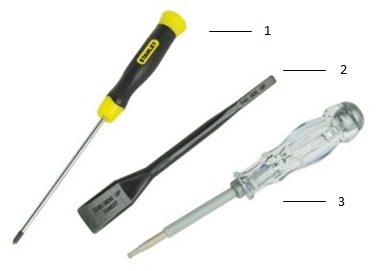
| 1 | 小号梅花槽螺丝刀 | 2 | 塑料尺 |
| 3 | 小号平头螺丝刀 |
提醒:请注意,使用大型梅花槽或平头螺丝刀可能会导致损坏螺钉的头。如果没有提供给我们的现场工程师的专用工具,将无法进行拆卸。
-
卸下护盖前的拆卸前说明:
-
在安装或卸下任何硬件期间,请始终确保所有数据均已正确备份。
-
断开计算机上连接的所有电话线、网线或 USB 线缆。
-
断开计算机以及所有连接设备的电源插座。
-
-
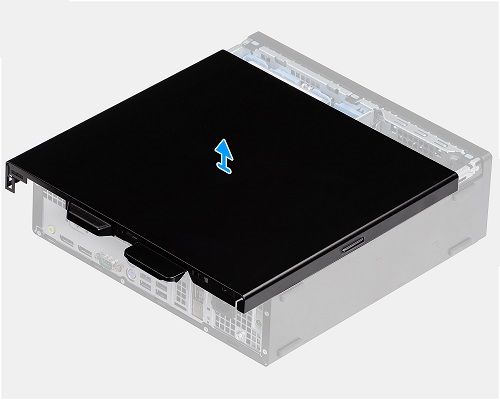
查看计算机的背面,找到机箱左侧的蓝色释放幻灯片。向右按压以解锁顶部的检修面板。

-
握住检修面板背面的卡舌,然后从计算机背面拉出。松开固定凸耳后,提起检修面板。
-
拆卸前挡板前的拆卸说明:
-
在安装或卸下任何硬件期间,请始终确保所有数据均已正确备份。
-
断开计算机上连接的所有电话线、网线或 USB 线缆。
-
断开计算机以及所有连接设备的电源插座。
-
卸下系统护盖。
-
-
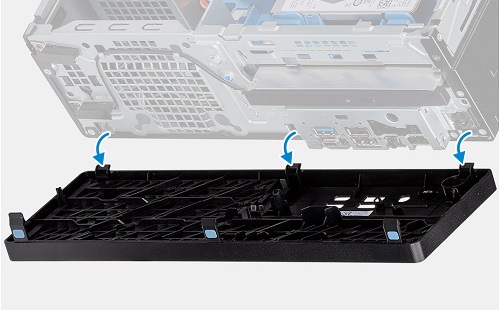
观察前挡板的顶部边缘,松开将挡板固定至机箱的三 (3) 个固定卡舌。

-
将挡板向下旋转至钩子将挡板固定至底部边缘的位置。
-
从转轴插槽中卸下挡板。

-
卸下固态硬盘 (SSD) 前的拆卸前说明:
M.2 2230 PCIe SSD:
-
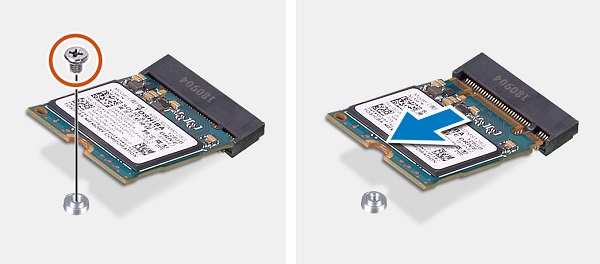
您可以在计算机右前角的驱动器固定框架下找到 M.2 的插槽。卸下用于将卡固定到主板的一颗螺钉。
-
卡的末端向上提起,握住卡并将其从连接器和计算机中拉出。
M.2 2280 PCIe SSD:
-
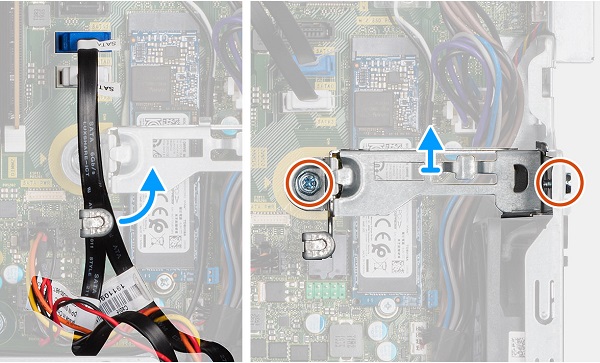
您可以在计算机正面的中间找到 M.2 2280 的插槽。拆除线缆,然后卸下 SSD 上方的支架。
-
卸下用于将卡固定到主板的一颗螺钉。卡的末端向上提起,握住卡并将其从连接器和计算机中拉出。

-
卸下光盘驱动器 (ODD) 前的拆卸前说明:
-
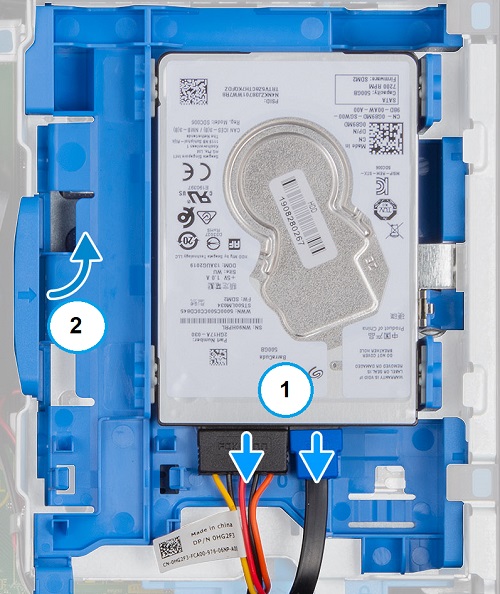
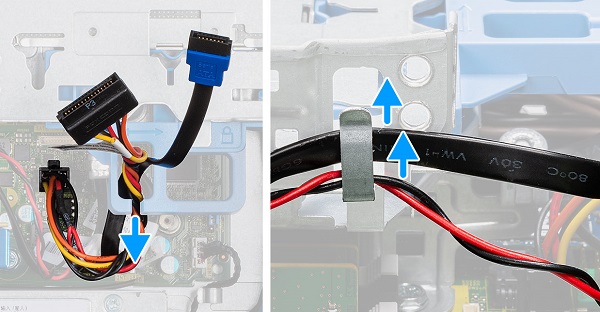
光盘驱动器位于驱动器托架的底部。从驱动器背面拔下电源线和数据线,然后将其从固定框架中拆除。
-
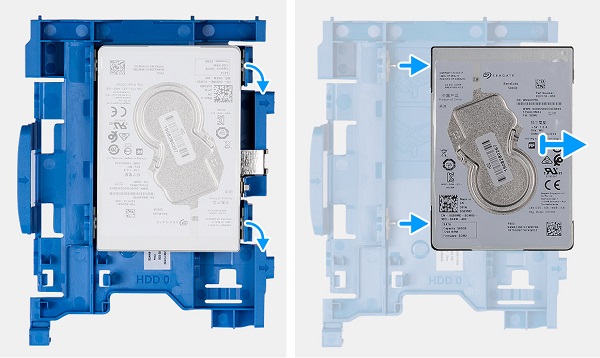
将驱动器固定框架左侧的蓝色释放滑动到计算机背面。解锁后,将驱动器固定框架向上提起并提起到计算机的右侧。

-
按下驱动器背面的蓝色金属卡舌,然后将其从驱动器固定架的剩余部分中推出。
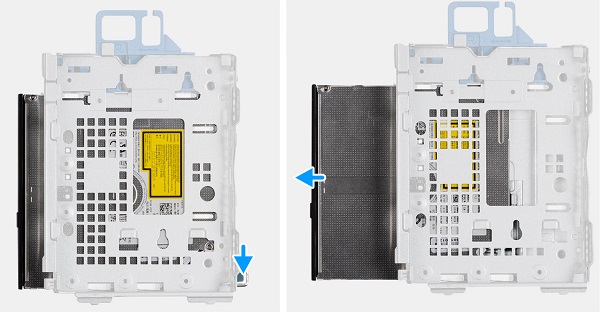
提醒:卸下连接到驱动器的金属支架。您必须将其装入任何更换驱动器,然后才能将其装回到计算机中。
-
卸下风扇部件前的拆卸前说明:
-
在安装或卸下任何硬件期间,请始终确保所有数据均已正确备份。
-
断开计算机上连接的所有电话线、网线或 USB 线缆。
-
断开计算机以及所有连接设备的电源插座。
-
卸下系统护盖。
-
-
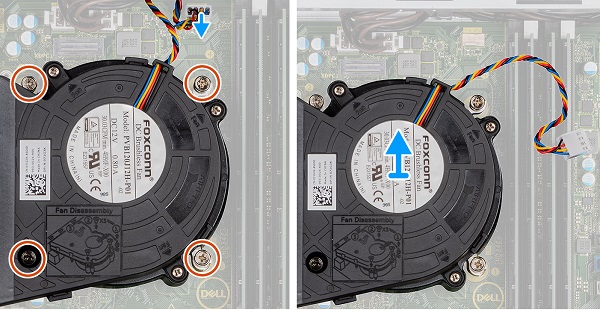
风扇位于机箱的右后侧角落。断开风扇线缆与主板的连接,并拧松四 (4) 颗固定风扇的固定螺钉。
-
将风扇组件从机箱中提出。
-
卸下扩展卡前的拆卸前说明:
-
在安装或卸下任何硬件期间,请始终确保所有数据均已正确备份。
-
断开计算机上连接的所有电话线、网线或 USB 线缆。
-
断开计算机以及所有连接设备的电源插座。
-
卸下系统护盖。
-
-
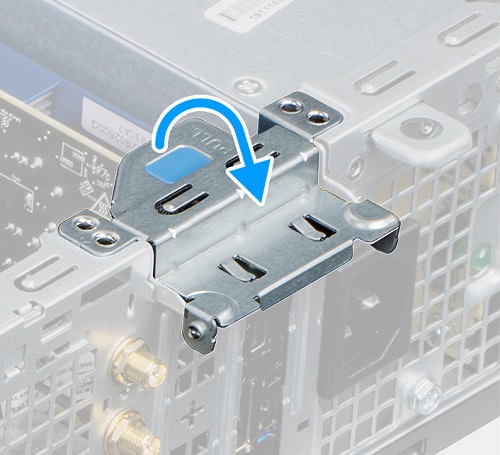
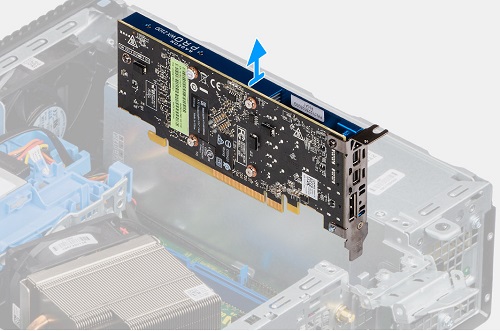
扩展卡插槽位于计算机背面的 PSU 旁边。将金属固定卡舌朝计算机背面翻转。
-
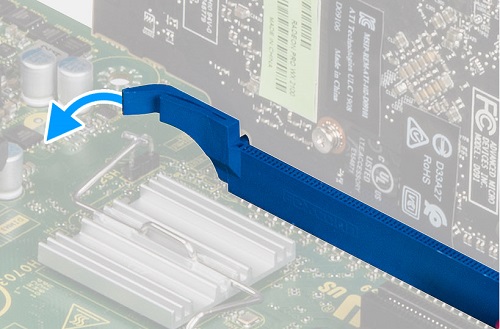
检查该卡是否已锁定在主板上的插槽中,如果是,请在直接拔出该卡的同时拉动释放卡舌。
-
它应直接从机箱中拉出。这会使您在计算机背面留出一个空隙,您必须将挡片放入其中。

-
卸下钮扣电池前的拆卸前说明:
-
在安装或卸下任何硬件期间,请始终确保所有数据均已正确备份。
-
断开计算机上连接的所有电话线、网线或 USB 线缆。
-
断开计算机以及所有连接设备的电源插座。
-
卸下系统护盖。
-
-
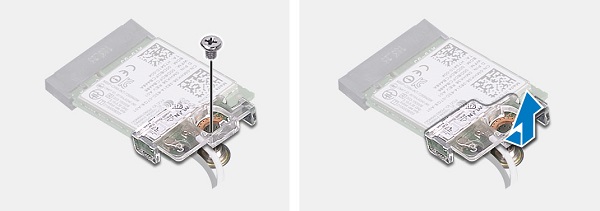
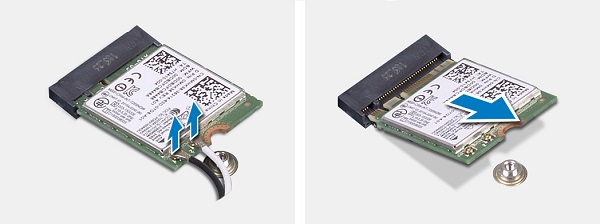
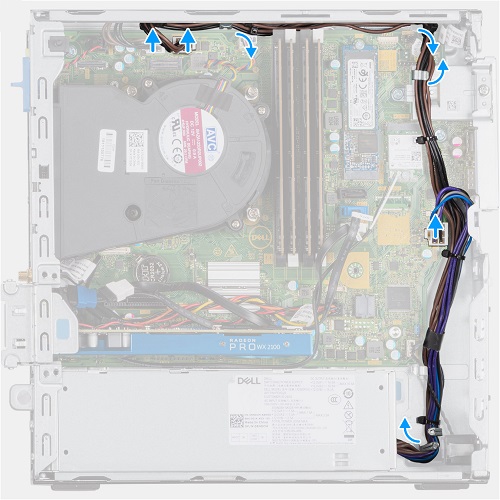
币形电池位于计算机背面的扩展槽和计算机风扇之间。使用塑料划片或类似工具,撬回闩锁并释放电池。

-
将电池从接头中提起并取出。
Informazioni aggiuntive
| 如果您需要更多帮助,请联系技术支持。 | |
| 与我们联系 | 返回 OptiPlex 7080 拆卸内容页面。 |
Prodotti interessati
OptiPlex 7080 Small Form FactorProprietà dell'articolo
Numero articolo: 000131195
Tipo di articolo: Solution
Ultima modifica: 18 set 2023
Versione: 7
Trova risposta alle tue domande dagli altri utenti Dell
Support Services
Verifica che il dispositivo sia coperto dai Servizi di supporto.