Инструкции по извлечению заменяемых клиентом компонентов (CRU) из OptiPlex 5080 малого форм-фактора (SFF)
Riepilogo: В этих руководствах приведены пошаговые инструкции по безопасному извлечению заменяемых клиентом компонентов (CRU) на компьютере OptiPlex 5080. (CRU — это компоненты компьютера, которые можно извлечь или заменить без помощи инженера.) В руководствах также содержатся изображения, дополняющие описание. ...
Questo articolo si applica a
Questo articolo non si applica a
Questo articolo non è legato a un prodotto specifico.
Non tutte le versioni del prodotto sono identificate in questo articolo.
Sintomi
Causa
Руководство по извлечению
Если данные руководства не содержат нужной вам информации, см. руководство по системе.
В следующей статье представлена информация о мерах безопасности, с которой необходимо ознакомиться перед началом работы с электрическим оборудованием.
Risoluzione
Инструкции по извлечению
Примечание. Нажмите на заголовок раздела, который необходимо открыть ниже, чтобы просмотреть материал по содержанию.
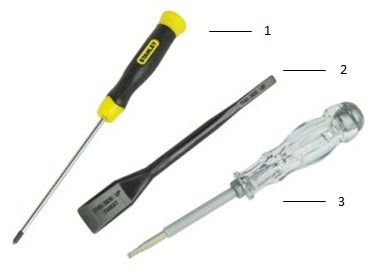
| 1. | Небольшая крестовая отвертка | 2. | Пластиковая лопатка |
| 3. | Небольшая плоская отвертка |
Примечание. Помните, что большой крестовой или плоской отверткой можно повредить головки винтов. Это сделает их удаление невозможным без специальных инструментов, которые недоступны нашим инженерам на местах.
-
Подготовка к снятию крышки системы:
-
Перед установкой или извлечением любого оборудования всегда создавайте резервную копию всех данных.
-
Отсоедините все телефонные, сетевые или USB-кабели от компьютера.
-
Отсоедините компьютер и все подключенные устройства от электросети.
-
-
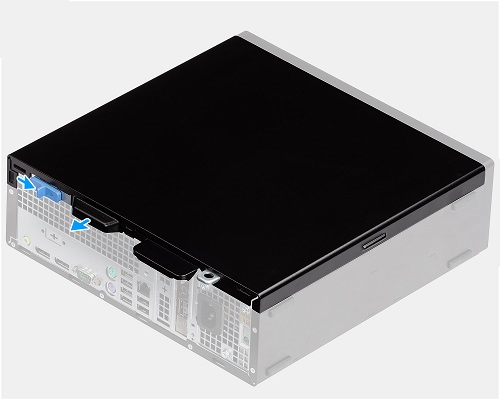
На задней панели компьютера найдите синий фиксатор на левой стороне корпуса. Нажмите на нее вправо, чтобы разблокировать верхнюю панель доступа.
-
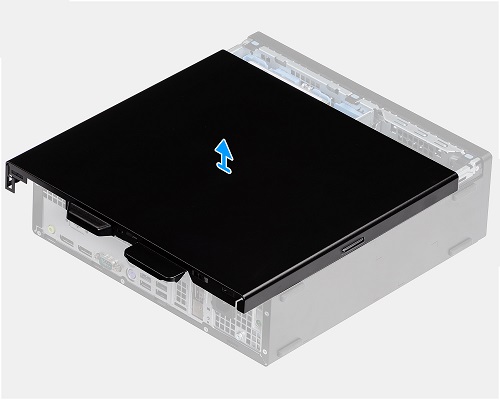
Возьмитесь за выступ на задней стороне панели доступа и потяните его в сторону от задней части компьютера. Когда фиксирующие выступы будут разблокированы, поднимите панель доступа.
-
Подготовка к снятию фронтальной панели:
-
Перед установкой или извлечением любого оборудования всегда создавайте резервную копию всех данных.
-
Отсоедините все телефонные, сетевые или USB-кабели от компьютера.
-
Отсоедините компьютер и все подключенные устройства от электросети.
-
Снимите крышку.
-
-
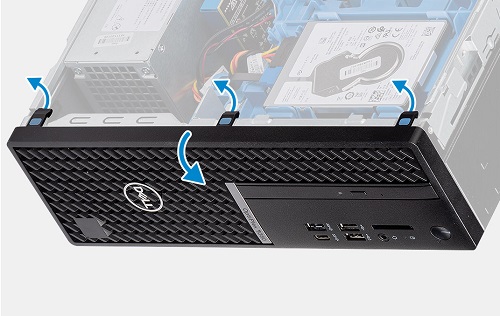
Если смотреть на верхний край фронтальной панели, освободите 3 (три) фиксатора, которыми фронтальная панель крепится к корпусу.
-
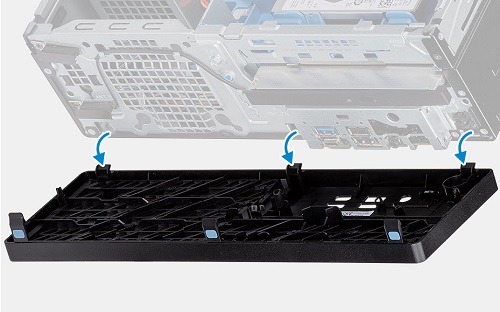
Поверните фронтальную панель вниз на крючках, которыми она крепится к нижнему краю системы.
-
Извлеките фронтальную панель из петель.
-
Подготовка к извлечению жесткого диска.
-
Перед установкой или извлечением любого оборудования всегда создавайте резервную копию всех данных.
-
Отсоедините все телефонные, сетевые или USB-кабели от компьютера.
-
Отсоедините компьютер и все подключенные устройства от электросети.
-
Снимите крышку ифронтальную панель.
-
-
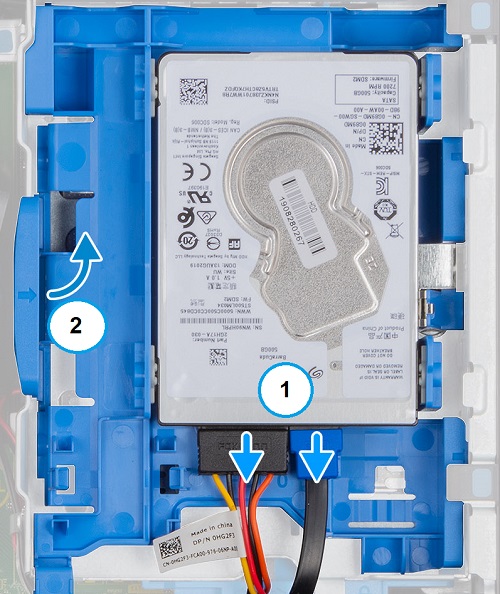
В этом корпусе можно установить один (1) жесткий диск 21/2" в правом переднем углу компьютера. Отсоедините кабель питания и кабель передачи данных от задней панели диска. Нажмите на синий язычок в задней части привода и наклоните кронштейн вверх.
-
Поднимите заднюю часть кронштейна и извлеките его из отсека для диска.
-
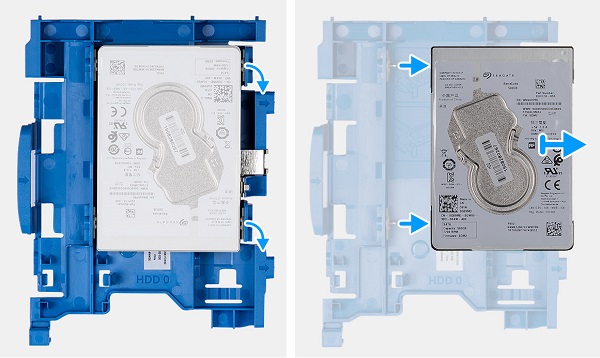
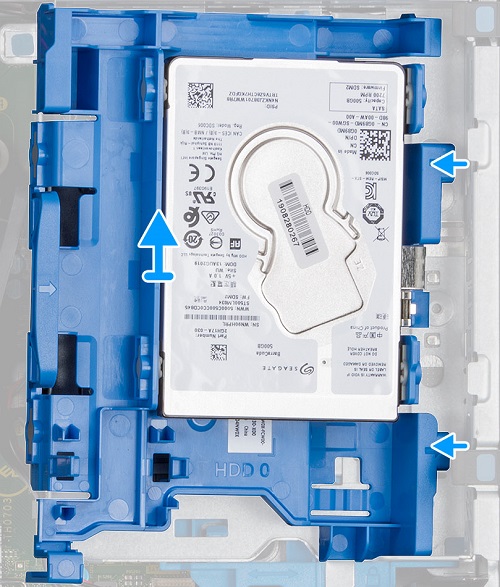
Сдвиньте две крепежные втулки с одной стороны синего кронштейна в сторону от диска, после этого диск должен свободно выниматься с другой стороны.
-
Подготовка к извлечению твердотельного накопителя.
-
Перед установкой или извлечением любого оборудования всегда создавайте резервную копию всех данных.
-
Отсоедините все телефонные, сетевые или USB-кабели от компьютера.
-
Отсоедините компьютер и все подключенные устройства от электросети.
-
Снимите крышку, фронтальную панель и отсек для жесткого диска.
-
Твердотельный накопитель M.2 2230 PCIe:
-
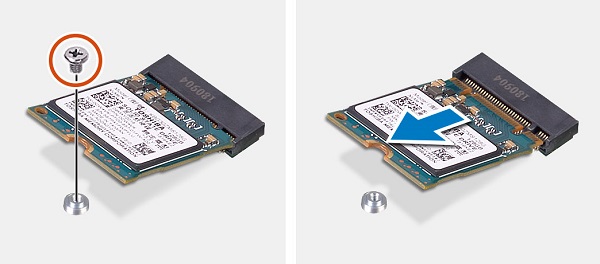
Разъем M.2 находится под отсеком для дисков перед слотами для модулей памяти в компьютере. Открутите один винт, которым плата крепится к системной плате.
-
Конец платы приподнимется, возьмитесь за нее и извлеките ее из разъема и компьютера.
Твердотельный накопитель M.2 2280 PCIe:
-
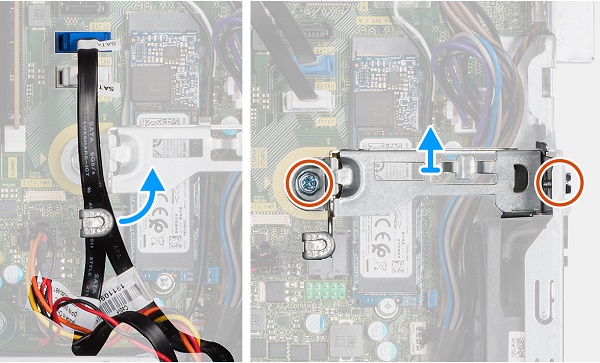
Разъем M.2 2280 расположен под отсеком для диска между платой WLAN и блоком питания. Отсоедините кабель и снимите кронштейн, расположенный над твердотельным накопителем.
-
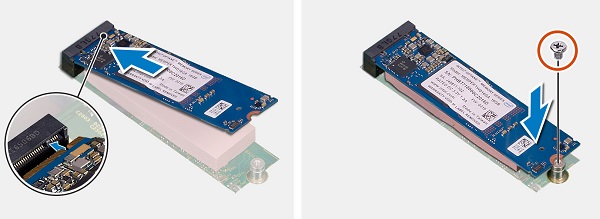
Открутите один винт, которым плата крепится к системной плате. Конец платы приподнимется, возьмитесь за нее и извлеките ее из разъема и корпуса.
-
Подготовка к извлечению привода оптических дисков:
-
Перед установкой или извлечением любого оборудования всегда создавайте резервную копию всех данных.
-
Отсоедините все телефонные, сетевые или USB-кабели от компьютера.
-
Отсоедините компьютер и все подключенные устройства от электросети.
-
Снимите крышку, фронтальную панель и отсек для жесткого диска.
-
-
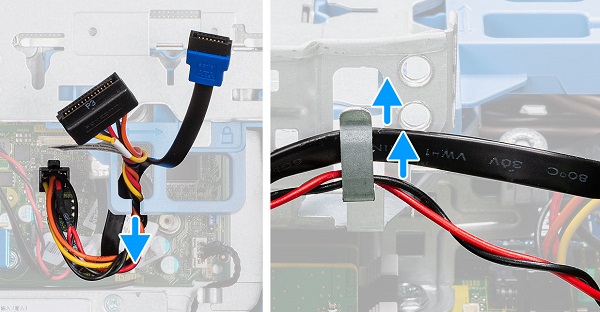
Привод оптических дисков расположен в нижней части отсека для дисков. Отсоедините кабели питания и передачи данных от задней части привода и от отсека.
-
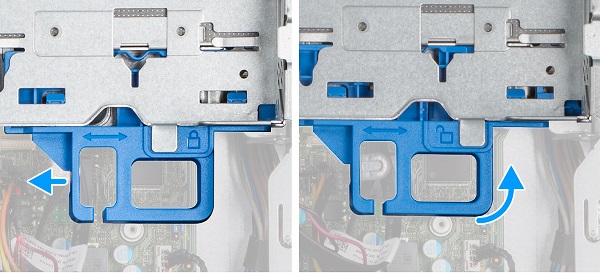
Сдвиньте синий фиксатор с левой стороны отсека для дисков к задней части корпуса, чтобы разблокировать его. Поднимите привод вверх и вправо.
-
Нажмите на синий металлический выступ на задней панели привода и извлеките его из отсека для дисков.
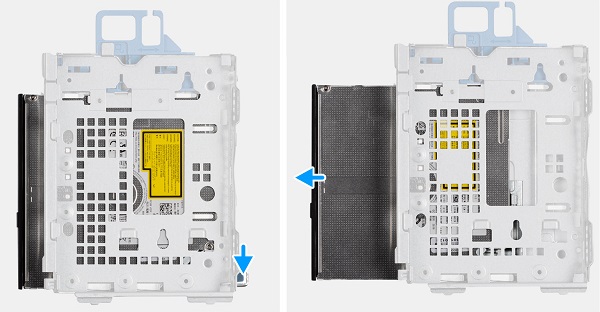
Примечание. Снимите металлическую скобу, прикрепленную к диску. Его необходимо установить на любой сменный диск, прежде чем установить его обратно в компьютер.
-
Подготовка к извлечению вентилятора в сборе:
-
Перед установкой или извлечением любого оборудования всегда создавайте резервную копию всех данных.
-
Отсоедините все телефонные, сетевые или USB-кабели от компьютера.
-
Отсоедините компьютер и все подключенные устройства от электросети.
-
Снимите крышку.
-
-
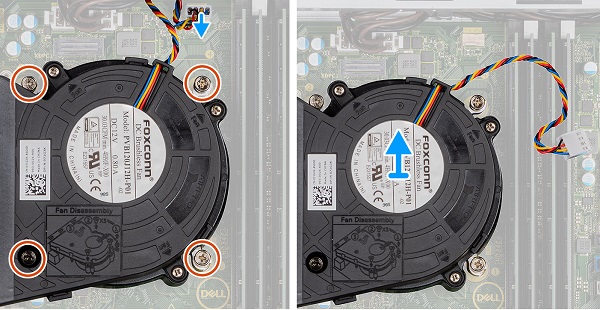
Вентилятор установлен в заднем правом углу корпуса. Отсоедините кабель вентилятора от системной платы и ослабьте 4 (четыре) невыпадающих винта, которыми крепится вентилятор.
-
Извлеките модуль вентилятора из корпуса.
-
Подготовка к снятию платы расширения:
-
Перед установкой или извлечением любого оборудования всегда создавайте резервную копию всех данных.
-
Отсоедините все телефонные, сетевые или USB-кабели от компьютера.
-
Отсоедините компьютер и все подключенные устройства от электросети.
-
Снимите крышку.
-
-
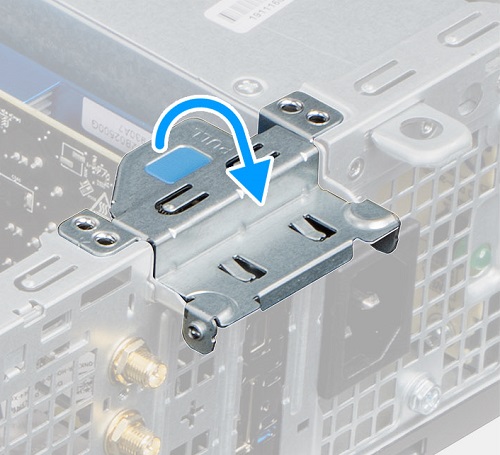
Слоты для плат расширения расположены рядом с блоком питания в задней части корпуса. Переверните металлический фиксатор в сторону задней части компьютера.
-
Убедитесь, что плата зафиксирована в разъеме на системной плате. Если это так, потяните за язычок, одновременно вытягивая плату.
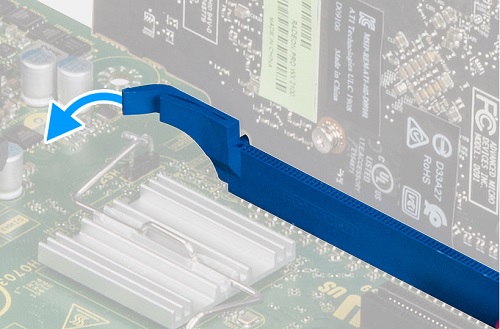
-
Она должна свободно выдвинуться из корпуса. В задней части компьютера останется зазор, на который необходимо установить заглушку.
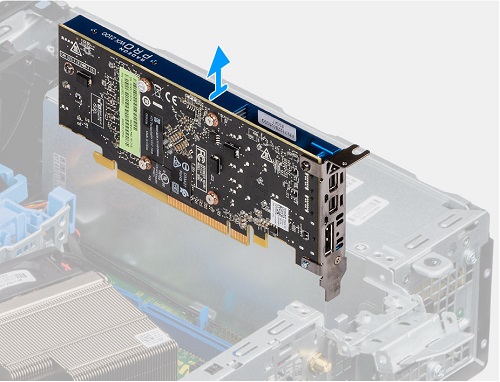
-
Подготовка к извлечению модулей памяти:
-
Перед установкой или извлечением любого оборудования всегда создавайте резервную копию всех данных.
-
Отсоедините все телефонные, сетевые или USB-кабели от компьютера.
-
Отсоедините компьютер и все подключенные устройства от электросети.
-
Снимите крышку, фронтальную панель и отсек для жесткого диска.
-
-
Разъемы для модулей памяти расположены под отсеком для дисков. Нажмите на фиксаторы с обеих сторон модуля памяти DIMM в сторону от модуля DIMM, чтобы он выскол из разъема.
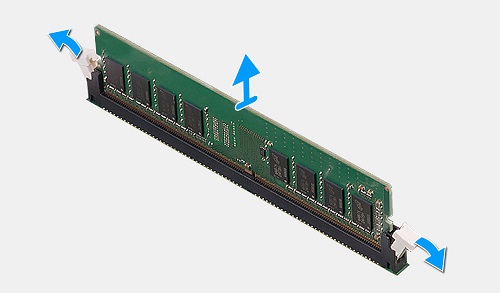
-
Извлеките модуль памяти DIMM из разъема и корпуса.
Примечание. Повторите эти действия для многих модулей памяти, которые находятся в компьютере.
-
Подготовка к извлечению батарейки типа «таблетка»:
-
Перед установкой или извлечением любого оборудования всегда создавайте резервную копию всех данных.
-
Отсоедините все телефонные, сетевые или USB-кабели от компьютера.
-
Отсоедините компьютер и все подключенные устройства от электросети.
-
Снимите крышку.
-
-
Батарейка типа «таблетка» расположена между слотами расширения и вентилятором в задней части корпуса. С помощью пластмассовой палочки или аналогичного инструмента подденьте защелку и высвободините аккумулятор.
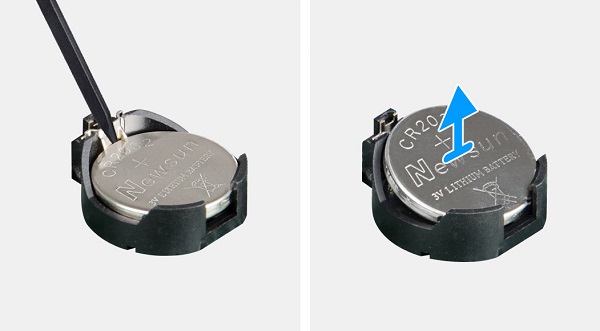
-
Приподнимите и извлеките батарейку из гнезда.
-
Подготовка к извлечению платы Wi-Fi, беспроводной локальной сети (WLAN):
-
Перед установкой или извлечением любого оборудования всегда создавайте резервную копию всех данных.
-
Отсоедините все телефонные, сетевые или USB-кабели от компьютера.
-
Отсоедините компьютер и все подключенные устройства от электросети.
-
Снимите крышку, фронтальную панель и отсек для жесткого диска.
-
-
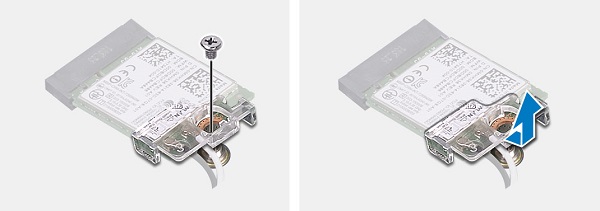
Разъем для платы беспроводной связи расположен между разъемом твердотельного накопителя M.2 2230 и передней частью корпуса. Выкрутите один винт, фиксирующий кронштейн антенны.
-
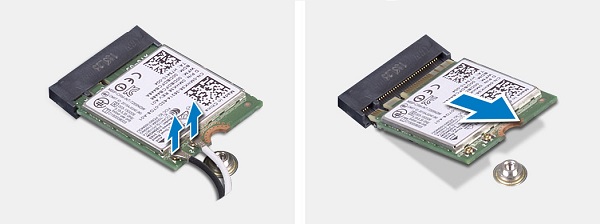
Отсоедините кабели антенны Wi-Fi от платы. (Разъем представляет собой нажимную шпильку и должен выдвинуться из платы при слабом нажатии.)
-
Извлеките плату из слота и компьютера.
-
Подготовка к извлечению блока питания:
-
Перед установкой или извлечением любого оборудования всегда создавайте резервную копию всех данных.
-
Отсоедините все телефонные, сетевые или USB-кабели от компьютера.
-
Отсоедините компьютер и все подключенные устройства от электросети.
-
Снимите крышку, фронтальную панель и отсек для жесткого диска.
-
-
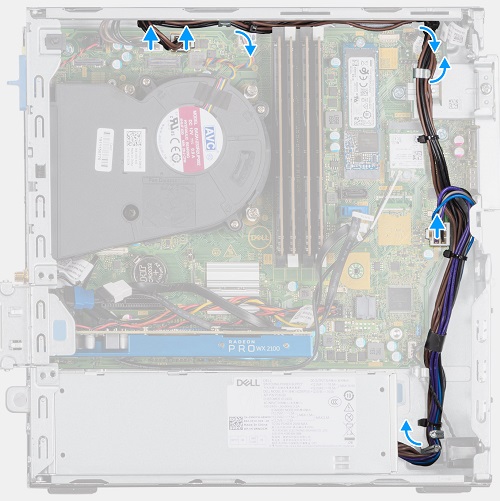
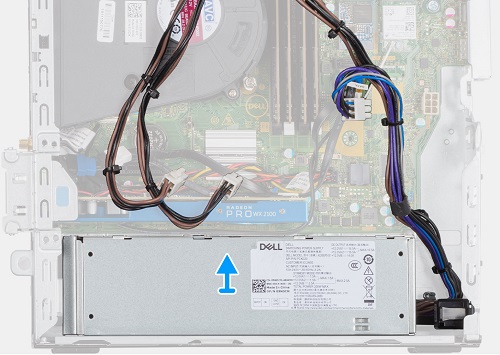
Блок питания расположен вдоль правого края корпуса. Отсоедините кабели питания от системной платы и дисков.
-
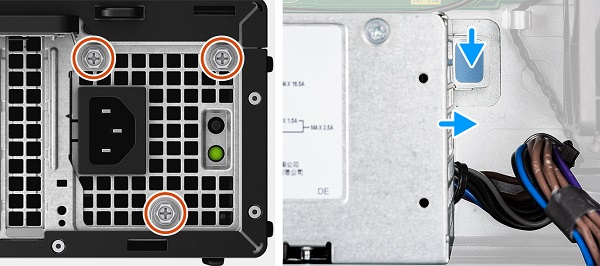
Выверните 3 (три) винта, которыми блок питания крепится к задней части корпуса. Нажмите на металлический выступ на передней панели блока питания и потяните блок питания в сторону передней части корпуса.
-
Вертикально извлеките блок питания из компьютера.
Informazioni aggiuntive
| Если требуется дополнительная помощь, обратитесь в службу технической поддержки. | |
| Связаться с нами | Вернитесь на страницу оглавления руководства по извлечению компонентов OptiPlex 5080. |
Prodotti interessati
OptiPlex 5080 Small Form FactorProprietà dell'articolo
Numero articolo: 000131469
Tipo di articolo: Solution
Ultima modifica: 25 set 2023
Versione: 7
Trova risposta alle tue domande dagli altri utenti Dell
Support Services
Verifica che il dispositivo sia coperto dai Servizi di supporto.