Ubuntu veya Linux Ortamında Dell BIOS'u Güncelleştirme
Riepilogo: Aşağıdaki makalede, Ubuntu ya da başka bir Linux türü çalıştıran Dell masaüstü ya da dizüstü bilgisayarınızda BIOS'u güncelleştirme hakkında bilgiler yer alır.
Questo articolo si applica a
Questo articolo non si applica a
Questo articolo non è legato a un prodotto specifico.
Non tutte le versioni del prodotto sono identificate in questo articolo.
Istruzioni
Not: Bu makale Dell masaüstü ve dizüstü bilgisayarlar için geçerlidir ve sunucular ile depolama çözümleri gibi Kurumsal aygıtları kapsamaz.
İçindekiler
- Yalnızca Linux Tabanlı bir Ortamında Dell BIOS'u yükseltme
- Desteklenen Birleşik Genişletilebilir Bellenim Arayüzü (UEFI) platformlarında BIOS güncellemesi (2015 ve sonrası)
- FreeDOS Kullanarak USB Önyüklenebilir Depolama Aygıtı Oluşturma (Eski Ürünler)
- 2015'ten önce Dell ürünlerinde BIOS'u güncelleştirme
- Ubuntu Linux Hakkında Sık Sorulan Sorular
Yalnızca Linux Tabanlı bir Ortamında Dell BIOS'u yükseltme
Dell masaüstü ve dizüstü bilgisayarlarda Linux ve Ubuntu dağıtımları daha popüler hale geldikçe yalnızca Linux ortamlarının mevcut olduğu durumlar da artmıştır.
UEFI Kapsül güncelleştirmeleri
Bilgisayarınız https://fwupd.org/lvfs/devicelist 
Itibaren 16.04 ve en son güncellemeye kadar, Ubuntu sizi yeni BIOS güncellemeleri hakkında yerel olarak bilgilendirir. Bir güncelleştirme kullanıma sunulduğunda, yükseltme güncelleştirmesi için bir bildirim görüntülenir.
Not: Diğer Linux dağıtımları, kapsül yükseltme araçlarının manuel olarak yüklenmesini gerektirebilir. Daha fazla bilgi için dağıtım satıcınızla görüşün.
Aygıtınız veya işletim sisteminiz UEFI kapsülü güncellemelerini desteklemiyorsa:
- Daha yeni ürünler (2015 sonrası) için aşağıdaki Bölüm 2'ye bakın.
- Daha eski Linux ürünleri ve Ubuntu gibi sürümler için önyüklenebilir USB BIOS güncelleştirmesi oluşturma işlemine aşağıdaki Bölüm 3 ve Bölüm 4 te değinilmiştir.
Desteklenen UEFI platformlarında BIOS güncellemesi (2015 ve sonrası)
BIOS Önyükleme menüsü güncellemeleri.
2015 ve sonrasında piyasaya sürülen tüm Dell masaüstü ve dizüstü bilgisayarlar, önyükleme menüsünden güncelleştirilmiş bir BIOS'un yükseltilmesini destekler. Bu platformlarda BIOS'u güncelleştirmek için aşağıdaki talimatları izleyin.
-
USB depolama aygıtını biçimlendirin.
Bir USB depolama aygıtını FAT32 olarak biçimlendirmeniz gerekir Ubuntu'da bu işlem aşağıdaki adımlar izlenerek yapılabilir:
-
Bellek Kartı gibi bir USB depolama aygıtı takın.
-
Ubuntu pano simgesine tıklayın veya dokunun.
-
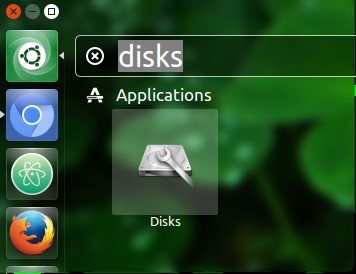
Diskler uygulamasını aramak için disks (diskler) yazın.
-
Diskler öğesini seçin .

-
Soldaki USB flash sürücüsünü seçin.
 Not: Diğer Linux dağıtımlarında, USB depolama aygıtının nasıl biçimlendirileceği hakkında bilgi için dağıtım sağlayıcınıza danışmanız gerekir.
 -
Aşağıdaki Bölüm Türü bilgisine bakın.
-
Bölüm türü FAT32 olarak belirtiliyorsa birim zaten doğru biçime sahiptir.
-
Bölüm türü farklıysa aygıtın biçimlendirilmesi gerekir.
-
-
Boyut öğesinin üzerindeki dişli simgesine tıklayın .
-
Format (Biçimlendir) öğesini seçin.
-
Type öğesinin FAT olduğundan emin olun.
-
Biçimlendir düğmesine tıklayın.
-
-
BIOS güncelleştirmesini indirin:
-
Aygıtınızı bulmak için www.dell.com/support/drivers gidin.
-
BIOS güncelleştirmesini seçin ve web tarayıcınızı kullanarak indirin.
-
Downloads (İndirilenler) klasörüne gidin ve BIOS'u USB diskinize kopyalayın.
Not: BIOS flash bitişi bir.exeuzantı. Linux onu yerel olarak açamasa da, BIOS bununla düzgün bir şekilde ilgilenir.
-
-
BIOS yükseltme güncelleştirmesi
Aygıt henüz bir elektrik prizine takılı değilse, şimdi takın:
-
Aygıtı yeniden başlatın ve Dell açılış ekranında F12 tuşuna basın.
Tek seferlik önyükleme menüsü görüntülenir.

-
BIOS Flash Update (BIOS Yükseltme Güncelleştirmesi) seçeneğini belirleyin.
-
USB diskinize gidin ve indirdiğiniz BIOS'u seçin.
-
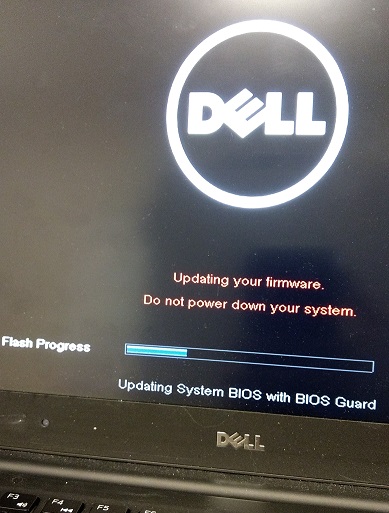
Güncelleştirme tamamlandığında bilgisayar otomatik olarak yeniden başlatılır.
-
FreeDOS Kullanarak USB Önyüklenebilir Depolama Aygıtı Oluşturma (Eski Ürünler)
Uyarı: Bu prosedür yalnızca USB 3.0 masaüstü ve dizüstü bilgisayarlarda ÇALIŞMAZ. Bu işlem ücretsiz olarak sağlanmıştır ve önyüklenebilir USB sürücüsünü oluşturmak için üçüncü taraf yardımcı programların kullanılmasını gerektirir. Dell Teknik Destek bu işlemi desteklemez. Bu işlemin gerçekleştirilmesiyle ilgili riskler size aittir.
Linux ve Ubuntu'nun eski sürümlerinde ve 2015 öncesi platformlarda, aşağıdaki yöntemi kullanarak BIOS'u güncelleştirmeniz gerekir:
Not: Bu prosedür, Linux fabrikada yüklenmiş olarak gönderilmeyen aygıtlarda çalışmayabilir. Bu işlem ücretsiz olarak sağlanmıştır ve önyüklenebilir USB sürücüsünü oluşturmak için üçüncü taraf yardımcı programların kullanılmasını gerektirir. Dell Teknik Destek bu işlemi desteklemez.
BIOS'u yükseltmeye devam etmek için üzerinde FreeDOS bulunan önyüklenebilir bir USB depolama aygıtı oluşturmanız gerekir.
Not: Bu işlemin, FreeDOS veya Linux'un fabrikada yüklü olmadığı cihazlarda çalışması pek olası değildir.
Başlamadan önce aşağıdakileri bilgisayarınıza indirin:
- Modeliniz için en yeni BIOS şu adreste bulunur www.dell.com/support/drivers
- www.freedos.org/download adresinde bulabileceğiniz FreeDOS Base ISO 1.0 uygulaması
- Linux'ta Yazılım Merkezi'ne gittikten sonra UNetbootin araması yaparak kurabileceğiniz UNetbootin.
UNetbootin kurulduktan sonra programı çalıştırıp Diskimage seçeneğini belirleyin. ISO olarak ayarlayın ve ardından daha önce indirilen FreeDOS Base ISO dosyasını seçin.
Type öğesini USB Drive olarak ve sürücüyü /dev/sdb1 ve Tamam'ı tıklatın.
UNetbootin ekranının nasıl göründüğüyle ilgili örnek olarak aşağıdaki resmi kullanın.

Bu işlem tamamlandıktan sonra BIOS'u kopyalayın .exe dosyasını USB depolama aygıtına ekleyin.
Şimdi Bölüm 4'e ilerleyin
2015'ten önce Dell ürünlerinde BIOS'u güncelleştirme
-
BIOS flash dosyası kopyalandıktan sonra aygıtı yeniden başlatın ve Dell logosu göründüğünde F12 tuşuna basın.
Tek seferlik önyükleme menüsü
IP adresi için sorgular. -
USB çubuğundan önyükleme yapmak için USB Storage Device (USB Depolama Aygıtı) öğesini seçin.
-
Cihaz önyükleme menüsüne ulaştığında,
fdosseçeneğini seçin, ardından Güvenli Mod'u seçin.
Dikkat: İşletim sistemine zarar vereceği için FreeDOS'u sabit sürücüye yüklemeyi seçmeyin.
-
Önyükleme sırası tamamlandığında bir
A:Istemi. -
Sürücü harfini
B:veyaC:(USB bellek kartına atanan sürücü harfi.) -
Güncelleme işlemine başlamak için BIOS flash dosyasının dosya adını yazın. (Örneğin:
O9010A12.exeve Enter tuşuna basın.) -
Güncellemeyi tamamladığınızda, cihaz otomatik olarak yeniden başlatılmalıdır.
İlgili bilgiler için şu Dell Knowledge Base makalelerine bakın:
Informazioni aggiuntive
Ubuntu Linux Hakkında Sık Sorulan Sorular
Bilgisayarınızdaki Ubuntu Linux hakkında daha fazla bilgi için aşağıdaki bağlantıya bakın:
Prodotti interessati
Chromebox, Alienware, Dell All-in-One, Dell Pro All-in-One, Dell Pro Max Micro, Dell Pro Max Slim, Dell Pro Max Tower, Dell Pro Micro, Dell Pro Slim, Dell Pro Tower, Dell Slim, Dell Tower, Inspiron, OptiPlex, Vostro, XPS, G Series, Chromebook
, G Series, Alienware, Dell Laptops, Dell Plus, Dell Pro, Dell Pro Max, Dell Pro Plus, Dell Pro Premium, Inspiron, Latitude, Dell Pro Rugged, Vostro, XPS, Fixed Workstations, Mobile Workstations, Dell Pro Max Micro XE FCM2250
...
Proprietà dell'articolo
Numero articolo: 000131486
Tipo di articolo: How To
Ultima modifica: 22 lug 2025
Versione: 14
Trova risposta alle tue domande dagli altri utenti Dell
Support Services
Verifica che il dispositivo sia coperto dai Servizi di supporto.