Як оновити BIOS Dell в середовищі Ubuntu або Linux
Riepilogo: Наступна стаття містить інформацію про оновлення BIOS на вашому настільному комп'ютері або ноутбуці Dell під управлінням Ubuntu або якогось іншого типу Linux?
Questo articolo si applica a
Questo articolo non si applica a
Questo articolo non è legato a un prodotto specifico.
Non tutte le versioni del prodotto sono identificate in questo articolo.
Istruzioni
Примітка. Ця стаття застосовується до настільних комп'ютерів і ноутбуків Dell і не охоплює корпоративні пристрої, такі як сервери та рішення для зберігання даних.
Зміст
- Перепрошивка BIOS Dell у середовищі лише Linux
- Оновлення BIOS на підтримуваних платформах United Extensible Firmware Interface (UEFI) (з 2015 р.)
- Створення завантажувального USB-накопичувача за допомогою FreeDOS (застарілі продукти)
- Оновіть BIOS на продуктах Dell до 2015 року
- Часті запитання про Ubuntu Linux
Перепрошивка BIOS Dell у середовищі лише Linux
Оскільки дистрибутиви Linux і Ubuntu стають все більш популярними на настільних комп'ютерах і ноутбуках Dell, виникає все більше ситуацій, коли присутнє середовище лише для Linux.
Оновлення UEFI Capsule
Якщо ваш комп'ютер відображається в списку https://fwupd.org/lvfs/devicelist 
Починаючи з 16.04 і аж до останнього, Ubuntu за замовчуванням сповіщає вас про нові оновлення BIOS. Коли оновлення доступне, відображається сповіщення про прошивку оновлення.
Примітка. Інші дистрибутиви Linux можуть вимагати ручної інсталяції інструментів прошивки капсул. Зверніться до постачальника дистрибутива для отримання додаткової інформації.
Якщо ваш пристрій або операційна система не підтримують оновлення капсул UEFI:
- Про новіші продукти (після 2015 року) дивіться розділ 2 нижче.
- Для старіших продуктів і випусків Linux, таких як Ubuntu, процес створення завантажувального оновлення USB-BIOS згадується в Розділі 3 і Розділі 4 нижче.
Оновлення BIOS на підтримуваних платформах UEFI (з 2015 року)
Оновлення меню BIOS Boots.
Всі настільні комп'ютери та ноутбуки Dell 2015 року випуску і пізніше підтримують прошивку оновленого BIOS з меню завантаження. Дотримуйтесь наведених нижче вказівок, щоб оновити BIOS на цих платформах.
-
Формат USB-накопичувача.
Ви повинні відформатувати USB-накопичувач як FAT32 На Ubuntu це можна зробити, виконавши такі дії:
-
Підключіть USB-накопичувач, наприклад картку пам'яті Memory Stick.
-
Натисніть або торкніться піктограми Ubuntu на панелі приладів.
-
Введіть диски для пошуку програми Диски.

-
Виберіть Диски.
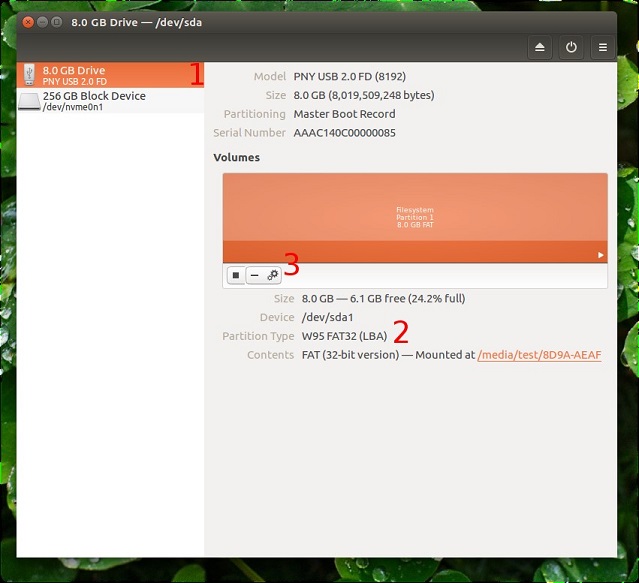
-
Виберіть флешку зліва.
 Примітка. У інших дистрибутивах Linux вам слід звернутися до постачальника дистрибутива за інформацією про те, як форматувати USB-накопичувач.
 -
Подивіться на тип розділу нижче.
-
Якщо тип розділу містить FAT32 , він вже відформатовано належним чином.
-
Якщо тип розділу є якимось іншим, його слід відформатувати.
-
-
Натисніть значок шестірні над пунктом «Розмір».
-
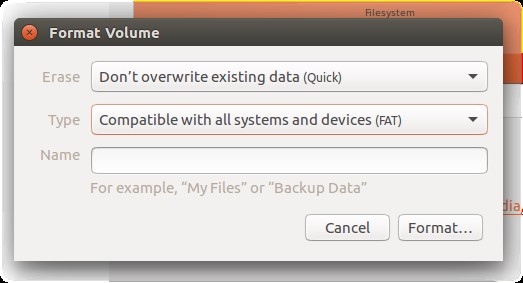
Виберіть Формат.
-
Переконайтеся, що Тип має значення FAT.
-
Натисніть кнопку Формат .
-
-
Завантажити оновлення BIOS:
-
Перейдіть до розділу www.dell.com/support/drivers , щоб знайти свій пристрій.
-
Виберіть оновлення BIOS і завантажте його за допомогою веб-браузера.
-
Перейдіть до папки «Завантаження» та скопіюйте BIOS на свій USB-диск.
Примітка. Перепрошивка BIOS завершується на.exeзбільшення. Незважаючи на те, що Linux не може відкрити його нативно, BIOS справляється з цим належним чином.
-
-
Оновлення Flash BIOS
Якщо пристрій ще не підключено до розетки, підключіть його зараз:
-
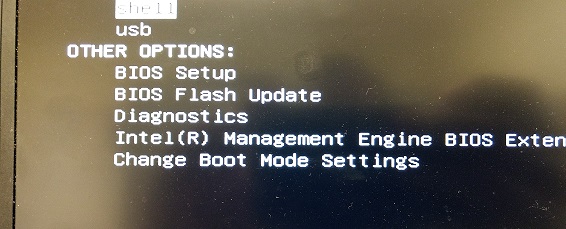
Перезавантажте пристрій і натисніть F12 на заставці Dell.
З'явиться меню Одноразове завантаження.
-
Виберіть опцію BIOS Flash Update.
-
Перейдіть на свій USB-диск і виберіть завантажений BIOS.
-
Після завершення оновлення комп'ютер автоматично перезавантажується.

-
Створення завантажувального USB-накопичувача за допомогою FreeDOS (застарілі продукти)
Попередження: Ця процедура НЕ працює на USB 3.0, тільки на настільних комп'ютерах і ноутбуках. Цей процес передбачений з ввічливості і вимагає використання сторонніх утиліт для створення завантажувального USB-накопичувача. Технічна підтримка Dell не підтримує цей процес. Дійте на свій страх і ризик.
Для старіших версій Linux і Ubuntu, а також на платформах, випущених до 2015 року, необхідно оновити BIOS наступним методом:
Примітка. Ця процедура може не працювати на пристроях, які постачалися не з встановленим на заводі Linux. Цей процес передбачений з ввічливості і вимагає використання сторонніх утиліт для створення завантажувального USB-накопичувача. Технічна підтримка Dell не підтримує цей процес.
Ви повинні створити завантажувальний USB-накопичувач з FreeDOS на ньому, щоб продовжити прошивку BIOS.
Примітка. Цей процес навряд чи працюватиме на пристроях, на яких не можна встановити на заводі FreeDOS або Linux.
Перш ніж почати, завантажте на комп'ютер наступне:
- Найновіший BIOS для вашої моделі можна знайти за адресою www.dell.com/support/drivers
- FreeDOS Base ISO 1.0, знайдений на www.freedos.org/download
- UNetbootin, який можна встановити, перейшовши до Центру програмного забезпечення в Linux, і виконавши пошук UNetbootin , а потім встановивши його.
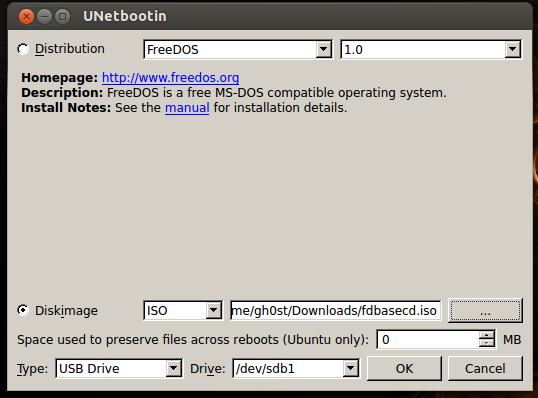
Після того, як UNetbootin буде встановлений, запустіть програму та виберіть опцію Diskimage . Встановіть значення ISO, а потім виберіть файл FreeDOS Base, який було завантажено раніше.
Виберіть Тип як USB-носій і диск як /dev/sdb1 і натисніть кнопку «OK».
Використовуйте зображення нижче як зразок того, як повинен виглядати екран UNetbootin.
Після того, як ця операція буде завершена, скопіюйте BIOS .exe файл на USB-накопичувач.
Тепер переходимо до розділу 4
Оновіть BIOS на продуктах Dell до 2015 року
-
Після того, як файл флеш-пам'яті BIOS був скопійований, перезавантажте пристрій і натисніть F12 на логотипі Dell, щоб викликати
Одноразове меню завантаження
. -
Виберіть «USB-накопичувач», щоб завантажитися з USB-накопичувача.
-
Як тільки пристрій дійде до меню завантаження, виберіть
fdos, а потім виберіть «Безпечний режим».
Застереження: Не вибирайте завантаження FreeDOS на жорсткий диск, так як це пошкоджує операційну систему.
-
Як тільки послідовність завантаження завершується, на дисплеї з'являється
A:Оперативне. -
Перемкніть букву диска на
B:абоC:(Буква диска, призначена USB-накопичувачу.) -
Введіть ім'я файлу флеш-пам'яті BIOS, щоб розпочати процес оновлення. (Наприклад:
O9010A12.exeі натисніть Enter.) -
Як тільки ви завершите оновлення, пристрій повинен автоматично перезавантажитися.
Повернутися на початок сторінки
Перегляньте ці статті бази знань Dell для отримання відповідної інформації:
Informazioni aggiuntive
Часті запитання про Ubuntu Linux
Для отримання додаткової інформації про Ubuntu Linux на вашому комп'ютері перейдіть за наступним посиланням:
Повернутися на початок сторінки
Prodotti interessati
Chromebox, Alienware, Dell All-in-One, Dell Pro All-in-One, Dell Pro Max Micro, Dell Pro Max Slim, Dell Pro Max Tower, Dell Pro Micro, Dell Pro Slim, Dell Pro Tower, Dell Slim, Dell Tower, Inspiron, OptiPlex, Vostro, XPS, G Series, Chromebook
, G Series, Alienware, Dell Laptops, Dell Plus, Dell Pro, Dell Pro Max, Dell Pro Plus, Dell Pro Premium, Inspiron, Latitude, Dell Pro Rugged, Vostro, XPS, Fixed Workstations, Mobile Workstations, Dell Pro Max Micro XE FCM2250
...
Proprietà dell'articolo
Numero articolo: 000131486
Tipo di articolo: How To
Ultima modifica: 22 lug 2025
Versione: 14
Trova risposta alle tue domande dagli altri utenti Dell
Support Services
Verifica che il dispositivo sia coperto dai Servizi di supporto.