So aktualisieren Sie das Dell BIOS in einer Ubuntu- oder Linux-Umgebung
Riepilogo: Der folgende Artikel enthält Informationen zum Aktualisieren des BIOS auf Ihrem Dell Desktop oder Laptop mit Ubuntu oder einer anderen Art von Linux?
Questo articolo si applica a
Questo articolo non si applica a
Questo articolo non è legato a un prodotto specifico.
Non tutte le versioni del prodotto sono identificate in questo articolo.
Istruzioni
Hinweis: Dieser Artikel gilt für Dell Desktop-PCs und Laptops und nicht für Enterprise-Geräte wie Server und Storage-Lösungen.
Inhaltsverzeichnis
- Aktualisieren eines Dell BIOS in einer reinen Linux-Umgebung
- Aktualisieren des BIOS auf unterstützten United Extensible Firmware Interface (UEFI)-Plattformen (ab 2015)
- Erstellen eines startfähigen USB-Speichergeräts mit FreeDOS (Legacy-Produkte)
- Aktualisieren des BIOS auf Dell Produkten vor 2015
- Häufig gestellte Fragen zu Ubuntu Linux
Aktualisieren eines Dell BIOS in einer reinen Linux-Umgebung
Da Linux- und Ubuntu-Distributionen auf Dell Desktops und Laptops immer beliebter werden, gibt es immer mehr Situationen, in denen eine reine Linux-Umgebung vorhanden ist.
UEFI-Kapsel-Updates
Wenn Ihr Computer unter https://fwupd.org/lvfs/devicelist 
Ab 16.04 und bis zum neuesten Version benachrichtigt Ubuntu Sie nativ über neue BIOS-Updates. Wenn ein Update verfügbar ist, wird eine Benachrichtigung für das Update angezeigt.
Hinweis: Bei anderen Linux-Distributionen müssen die Capsule-Flashing-Tools möglicherweise manuell installiert werden. Weitere Informationen erhalten Sie von Ihrem Vertriebshändler.
Wenn Ihr Gerät oder Betriebssystem keine UEFI Capsule-Updates unterstützt:
- Neuere Produkte (nach 2015) finden Sie in Abschnitt 2 unten.
- Für ältere Produkte und Versionen von Linux, wie z. B. Ubuntu, wird der Prozess zum Erstellen eines startfähigen USB-BIOS-Updates in Abschnitt 3 und Abschnitt 4 unten beschrieben.
Aktualisieren des BIOS auf unterstützten UEFI-Plattformen (ab 2015)
Updates des BIOS-Startmenüs.
Alle Dell Desktop-PCs und Laptops ab 2015 unterstützen das Flashen eines aktualisierten BIOS über das Startmenü. Befolgen Sie die nachstehenden Anweisungen, um das BIOS auf diesen Plattformen zu aktualisieren.
-
Formatieren des USB-Speichergeräts
Sie müssen ein USB-Speichergerät als FAT32 formatieren. Unter Ubuntu können Sie dazu die folgenden Schritte ausführen:
-
Schließen Sie ein USB-Speichergerät wie einen Speicherstick an.
-
Klicken Sie auf das Ubuntu Dash Symbol oder berühren Sie es.
-
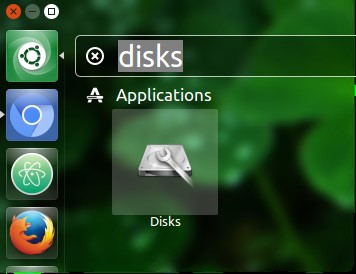
Geben Sie disks ein, um die Laufwerk-Anwendung zu suchen.
-
Wählen Sie Festplatten aus.

-
Wählen Sie auf der linken Seite das USB-Flash-Laufwerk aus.
 Hinweis: Bei anderen Linux-Distributionen müssen Sie sich bei Ihrem Distributionsanbieter erkundigen, um Informationen zum Formatieren des USB-Speichergeräts zu erhalten.
 -
Sehen Sie sich den Partitionstyp unten an.
-
Wenn der Partitionstyp FAT32 enthält, wurde die Formatierung bereits ordnungsgemäß durchgeführt.
-
Wenn es sich um einen andern Partitionstyp handelt, muss die Formatierung durchgeführt werden.
-
-
Klicken Sie auf das Zahnradsymbol über Größe.
-
Wählen Sie Format.
-
Stellen Sie sicher, dass Typ FAT ist.
-
Klicken Sie auf die Schaltfläche Format.
-
-
BIOS-Update herunterladen:
-
Gehen Sie zu www.dell.com/support/drivers , um Ihr Gerät zu suchen.
-
Wählen Sie das BIOS-Update und laden Sie es über Ihren Web-Browser herunter.
-
Navigieren Sie zum Ordner „Downloads“ und kopieren Sie das BIOS auf Ihren USB-Datenträger.
Hinweis: Der BIOS-Flash endet mit einem.exeErweiterung. Auch wenn Linux es nicht nativ öffnen kann, geht das BIOS ordnungsgemäß damit um.
-
-
Flash-BIOS-Update
Wenn das Gerät noch nicht an eine Steckdose angeschlossen ist, schließen Sie es jetzt an:
-
Starten Sie das Gerät neu und drücken Sie F12 , wenn der Dell Begrüßungsbildschirm angezeigt wird.
Das Menü Einmaliger Start wird angezeigt.

-
Wählen Sie die Option BIOS Flash Update.
-
Navigieren Sie zu Ihrem USB-Laufwerk und wählen Sie das heruntergeladene BIOS.
-
Sobald das Update abgeschlossen ist, wird der Computer automatisch neu gestartet.

-
Erstellen eines startfähigen USB-Speichergeräts mit FreeDOS (Legacy-Produkte)
Warnung: Dieses Verfahren funktioniert NICHT auf Desktop-PCs und Laptops mit USB 3.0. Dieser Vorgang erfolgt aus Gefälligkeit und erfordert die Verwendung von Dienstprogrammen von Drittanbietern, um das startfähige USB-Laufwerk zu erstellen. Der technische Support von Dell unterstützt diesen Prozess nicht. Die Ausführung erfolgt auf eigenes Risiko.
Für ältere Versionen von Linux und Ubuntu und auf Plattformen vor 2015 müssen Sie das BIOS mithilfe der folgenden Methode aktualisieren:
Hinweis: Dieses Verfahren funktioniert möglicherweise nicht auf Geräten, die nicht mit werkseitig installiertem Linux ausgeliefert wurden. Dieser Vorgang erfolgt aus Gefälligkeit und erfordert die Verwendung von Dienstprogrammen von Drittanbietern, um das startfähige USB-Laufwerk zu erstellen. Der technische Support von Dell unterstützt diesen Prozess nicht.
Sie müssen ein startfähiges USB-Storage-Gerät mit FreeDOS erstellen, um mit dem Aktualisieren des BIOS fortzufahren.
Hinweis: Es ist unwahrscheinlich, dass dieser Prozess auf Geräten funktioniert, auf denen FreeDOS oder Linux nicht werkseitig installiert ist.
Laden Sie Folgendes auf den Computer herunter, bevor Sie beginnen:
- Das aktuelle BIOS für Ihr Modell finden Sie unter www.dell.com/support/drivers
- Die FreeDOS Base ISO 1.0; unter www.freedos.org/download
- UNetbootin, das über das Softwarecenter unter Linux installiert werden kann, indem Sie nach UNetbootin suchen und es dann installieren.
Nachdem Sie UNetbootin installiert haben, führen Sie das Programm aus und wählen Sie die Option Diskimage. Setzen Sie den Wert auf ISO und wählen Sie dann die FreeDOS Base ISO-Datei, die Sie zuvor heruntergeladen haben.
Wählen Sie als Typ USB-Laufwerk und als Laufwerk das Laufwerk als /dev/sdb1 und klicken Sie auf OK.
Verwenden Sie das Bild unten als ein Beispiel dafür, wie der UNetbootin Bildschirm aussehen sollte.

Nachdem dieser Vorgang abgeschlossen ist, kopieren Sie das BIOS .exe Datei auf das USB-Speichergerät.
Fahren Sie nun mit Abschnitt 4 fort
Aktualisieren des BIOS auf Dell Produkten vor 2015
-
Nachdem die BIOS-Flash-Datei kopiert wurde, starten Sie das Gerät neu und drücken Sie F12 , wenn das Dell Logo angezeigt wird, um die
Einmaliges Startmenü
. -
Wählen Sie USB Storage Device (USB-Speichermedium), um vom USB-Stick zu starten.
-
Sobald das Gerät das Startmenü erreicht, wählen Sie die Option
fdosund wähle dann "Abgesicherter Modus".
Vorsicht: Wählen Sie nicht, FreeDOS auf die Festplatte zu laden, da dies das Betriebssystem schädigt.
-
Sobald die Startreihenfolge abgeschlossen ist, wird eine
A:prompt. -
Ändern Sie den Laufwerksbuchstaben zu
B:oderC:(Der Laufwerksbuchstabe, der dem USB-Speicherstick zugewiesen ist.) -
Geben Sie den Dateinamen der BIOS-Flash-Datei ein, um den Updatevorgang zu starten. (Beispiel:
O9010A12.exeund drücken Sie die Eingabetaste.) -
Sobald Sie das Update abgeschlossen haben, sollte das Gerät automatisch neu gestartet werden.
Weitere Informationen finden Sie in den folgenden Artikeln der Dell Wissensdatenbank:
Informazioni aggiuntive
Häufig gestellte Fragen zu Ubuntu Linux
Weitere Informationen zu Ubuntu Linux auf Ihrem Computer finden Sie unter folgendem Link:
Prodotti interessati
Chromebox, Alienware, Dell All-in-One, Dell Pro All-in-One, Dell Pro Max Micro, Dell Pro Max Slim, Dell Pro Max Tower, Dell Pro Micro, Dell Pro Slim, Dell Pro Tower, Dell Slim, Dell Tower, Inspiron, OptiPlex, Vostro, XPS, G Series, Chromebook
, G Series, Alienware, Dell Laptops, Dell Plus, Dell Pro, Dell Pro Max, Dell Pro Plus, Dell Pro Premium, Inspiron, Latitude, Dell Pro Rugged, Vostro, XPS, Fixed Workstations, Mobile Workstations, Dell Pro Max Micro XE FCM2250
...
Proprietà dell'articolo
Numero articolo: 000131486
Tipo di articolo: How To
Ultima modifica: 22 lug 2025
Versione: 14
Trova risposta alle tue domande dagli altri utenti Dell
Support Services
Verifica che il dispositivo sia coperto dai Servizi di supporto.