Wyrejestrowanie Dell Encryption Enterprise Self-Encrypting Drive Manager lub Dell Encryption Personal Self-Encrypting Drive Manager
Riepilogo: Program Dell Encryption Enterprise lub Personal Self-Encrypting Drive Manager (dawniej Dell Data Protection Self-Encrypting Drive Manager) może wymagać wyrejestrowania dysku przed wykonaniem innych zadań. ...
Questo articolo si applica a
Questo articolo non si applica a
Questo articolo non è legato a un prodotto specifico.
Non tutte le versioni del prodotto sono identificate in questo articolo.
Istruzioni
Wyrejestrowanie dysku samoszyfrującego zarządzanego przez program Dell Data Security (dawniej Dell Data Protection) należy wykonać przed:
- odinstalowaniem oprogramowania Dell Data Security,
- przygotowaniem dysku do użycia w innym punkcie końcowym,
- ponownym utworzeniem obrazu dysku.
Ostrzeżenie: Dyski samoszyfrujące, które nie zostaną prawidłowo wyrejestrowane, mogą nie uruchomić się.
Dotyczy produktów:
- Dysk samoszyfrujący Dell Encryption Enterprise
- Osobisty dysk samoszyfrujący Dell Encryption
- Dell Data Protection Self-Encrypting Drive Manager
- Narzędzia bezpieczeństwa Dell Data Protection
Dotyczy systemów operacyjnych:
- Windows
Kliknij opcję Zarządzanie zdalne lub Zarządzane lokalnie , aby uzyskać odpowiednie kroki dotyczące wyrejestrowania dysku samoszyfrującego.
Remotely Managed (Zarządzanie zdalne)
Proces wyrejestrowywania różni się w zależności od wersji 9.2.0 i nowszej oraz od wersji 8.0.0 do 9.1.0. Wybierz odpowiednią wersję serwera Dell Data Security (wcześniej Dell Data Protection), aby wykonać czynności związane z wyrejestrowywaniem. Aby uzyskać więcej informacji, zapoznaj się z artykułem Identyfikowanie wersji serwera Dell Data Security.
wersja 9.2.0 lub nowsza
- W przeglądarce internetowej przejdź do konsoli administracyjnej Dell Data Security pod adresem https://servername.company.com:8443/webui.
Uwaga:
- Podany przykład, nazwa_serwera.firma.com może różnić się od serwera DNS w danym środowisku.
- Port 8443 może się różnić od portu zdalnego zarządzania konsolą w danym środowisku.
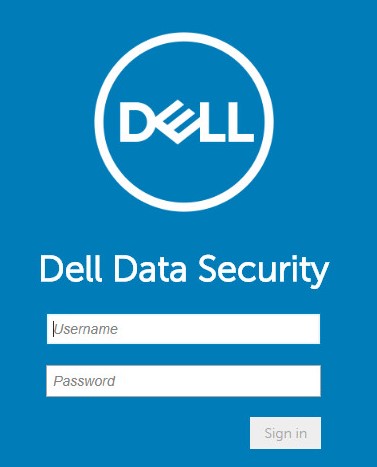
- Zaloguj się do konsoli administracyjnej Dell Data Security.
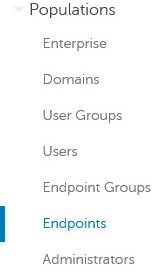
- W lewym okienku menu kliknij pozycję Populations (Populacje), a następnie kliknij pozycję Endpoints (Punkty końcowe).
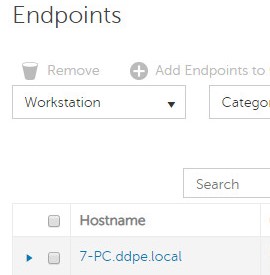
- Kliknij punkt końcowy do wyrejestrowania.
- Kliknij opcję Security Policies.

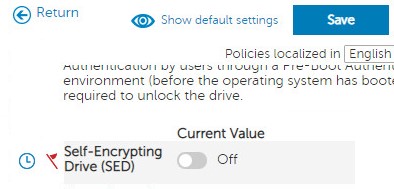
- Kliknij opcję Self-Encrypting Drive (SED) (dysk samoszyfrujący).

- Przełącz opcję Self-Encrypting Drive (SED) na pozycję Off , a następnie kliknij Save.
- Zatwierdź zmianę zasad.
Uwaga: Aby uzyskać więcej informacji na temat zatwierdzania zasad, zapoznaj się z artykułem Stosowanie zasad dla serwerów Dell Data Security.
- Z poziomu punktu końcowego do wyrejestrowania sprawdź dostępność aktualizacji zasad.
Uwaga:
- Aby uzyskać więcej informacji na temat sprawdzania aktualizacji zasad, patrz Sprawdzanie aktualizacji zasad dla Dell Data Security.
- Po wyrejestrowaniu produktu można go odinstalować. Aby uzyskać więcej informacji, zapoznaj się z artykułem Uruchamianie Dezinstalatora programu Dell Data Security.
Wersja od 8.0.0 do 9.1.0
- W Eksploratorze Windows przejdź do
C:\Program Files\Dell\Enterprise Edition\Console\, a następnie kliknij dwukrotnieCredant.Console.exe.
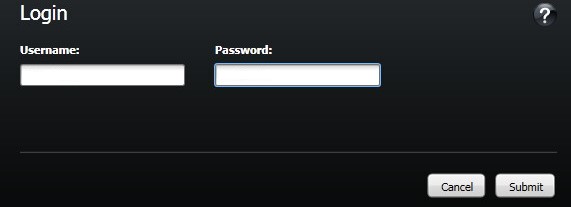
- Prześlij poświadczenia, aby zalogować się do Remote Management Console.
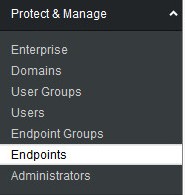
- W lewym okienku menu kliknij opcję Endpoints (Punkty końcowe).
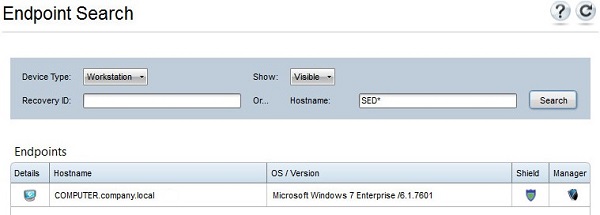
- Wyszukaj punkt końcowy do wyrejestrowania, a następnie kliknij ikonę Szczegóły .
- Kliknij opcję Security Policies.

- W menu Policy Category wybierz opcję Self-Encrypting Drives.

- Rozwiń SED Administration (Administracja SED).

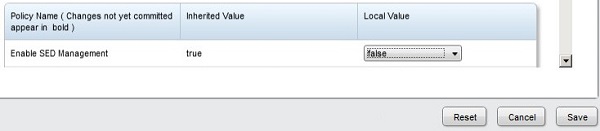
- Ustaw lokalną wartość opcji Enable SED Management na False , a następnie kliknij przycisk Save.
- Zatwierdź zmianę zasad.
Uwaga: Aby uzyskać więcej informacji na temat zatwierdzania zasad, zapoznaj się z artykułem Stosowanie zasad dla serwerów Dell Data Security.
- Z poziomu punktu końcowego do wyrejestrowania sprawdź dostępność aktualizacji zasad.
Uwaga:
- Aby uzyskać więcej informacji na temat sprawdzania aktualizacji zasad, patrz Sprawdzanie aktualizacji zasad dla Dell Data Security.
- Po wyrejestrowaniu produktu można go odinstalować. Aby uzyskać więcej informacji, zapoznaj się z artykułem Uruchamianie Dezinstalatora programu Dell Data Security.
Locally Managed
Dysk samoszyfrujący zostanie wyrejestrowany w różny sposób, w zależności od wersji oprogramowania. Proces ten różni się w zależności od wersji 8.5.0 i nowszej oraz wersji od 8.0.0 do 8.4.0. Wybierz odpowiednią wersję, aby uzyskać więcej informacji.
Wersja 8.5.0 lub nowsza
- W Eksploratorze Windows przejdź do
C:\Program Files\DELL\Dell Data Protection\Security Tools, a następnie kliknij dwukrotnieDell.SecurityFramework.AdminConsole.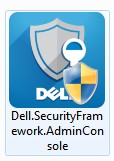
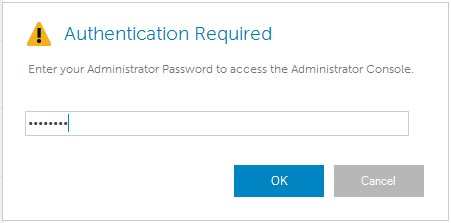
- Wpisz Hasło administratora, a następnie kliknij przycisk OK.
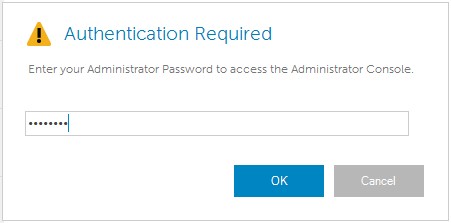
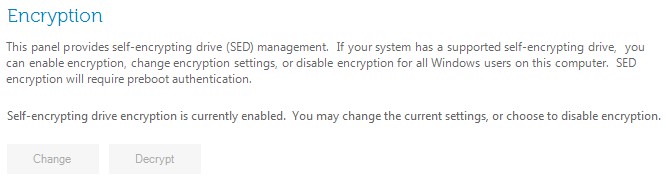
- Kliknij opcję Decrypt (Odszyfruj).
- Kliknij przycisk Yes (Tak).
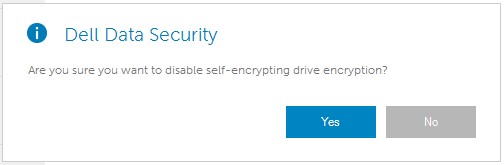
- Wpisz Hasło administratora, a następnie kliknij przycisk OK.
 Uwaga: Po wyrejestrowaniu produktu można go odinstalować. Aby uzyskać więcej informacji, zapoznaj się z artykułem Uruchamianie Dezinstalatora programu Dell Data Security.
Wersja od 8.0.0 do 8.4.0
- W Eksploratorze Windows przejdź do
C:\Program Files\DELL\Dell Data Protection\Security Tools, a następnie kliknij dwukrotnieDell.SecurityManager.LocalConsole.
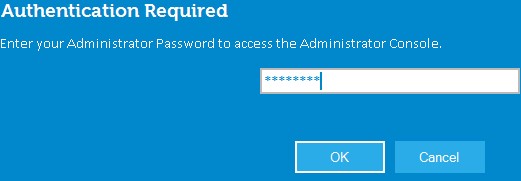
- Wpisz Hasło administratora, a następnie kliknij przycisk OK.
- Kliknij opcję Encryption (szyfrowanie).
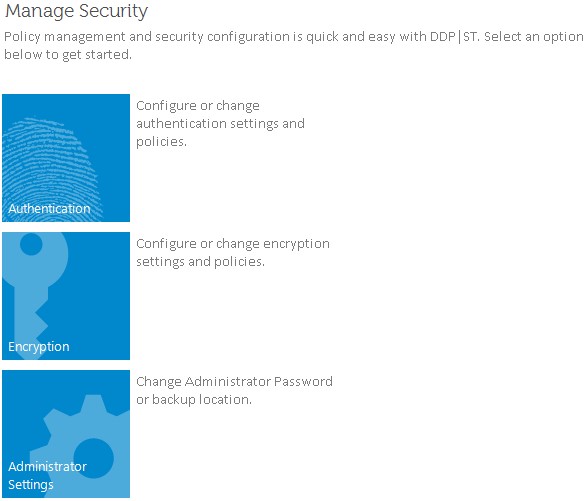
- Kliknij opcję Self-Encrypting Drives (Dyski samoszyfrujące).
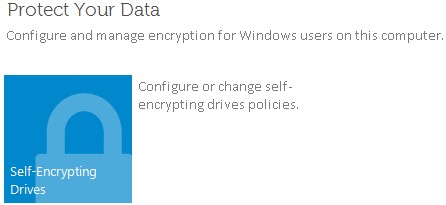
- Przełącz opcję Self-Encrypting Drive Management na pozycję Off , a następnie kliknij przycisk Apply.

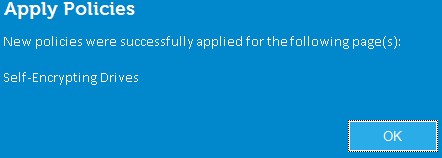
- Kliknij przycisk OK.
 Uwaga: Po wyrejestrowaniu produktu można go odinstalować. Aby uzyskać więcej informacji, zapoznaj się z artykułem Uruchamianie Dezinstalatora programu Dell Data Security.
Aby skontaktować się z pomocą techniczną, przejdź do sekcji Numery telefonów międzynarodowej pomocy technicznej Dell Data Security.
Przejdź do TechDirect, aby wygenerować zgłoszenie online do pomocy technicznej.
Aby uzyskać dodatkowe informacje i zasoby, dołącz do Forum społeczności Dell Security.
Informazioni aggiuntive
Video
Prodotti interessati
Dell EncryptionProprietà dell'articolo
Numero articolo: 000131805
Tipo di articolo: How To
Ultima modifica: 03 set 2025
Versione: 12
Trova risposta alle tue domande dagli altri utenti Dell
Support Services
Verifica che il dispositivo sia coperto dai Servizi di supporto.