OptiPlex 3060 MFF (мікроформ-фактор) Посібник з видалення демонтажу для змінних блоків клієнта (CRU)
Riepilogo: Ця стаття є посібником із видалення змінних деталей (CRU) настільного комп'ютера Dell OptiPlex 3060 MFF (мікроформ-фактор).
Questo articolo si applica a
Questo articolo non si applica a
Questo articolo non è legato a un prodotto specifico.
Non tutte le versioni del prodotto sono identificate in questo articolo.
Sintomi
Ці посібники крок за кроком проведуть вас через безпечне видалення частин замінного блоку клієнта (CRU) комп'ютера мікроформ-фактора OptiPlex 3060. CRU - це частини комп'ютера, для видалення або заміни яких не повинен знадобитися інженер. Посібники містять фотографії з посиланням на те, про що йдеться.
Зміст:
Керівництво по видаленню
Якщо ці посібники не охоплюють те, що ви збираєтеся зробити, зверніться до свого системного посібника.
У статті нижче представлена інформація про безпечні методи, які слід враховувати перед роботою з електрообладнанням.
Causa
Не застосовується
Risoluzione
Інструкція з видалення
Примітка. Натисніть на заголовок розділу, який ви хочете відкрити, нижче, щоб переглянути вміст.
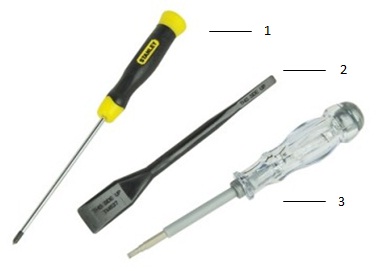
| 1 | Маленька хрестоподібна викрутка | 2 | Пластиковий писар |
| 3 | Маленька плоска викрутка |
Примітка. Використання великої хрестової або плоскої викрутки може призвести до пошкодження головки гвинтів. Це зробило б їх видалення неможливим без спеціальних інструментів, які недоступні нашим інженерам на місці.
-
Інструкція з попереднього зняття перед зняттям кришки системи:
-
Під час встановлення або видалення будь-якого обладнання завжди переконайтеся, що резервне копіювання всіх даних виконано належним чином.
-
Від'єднайте всі телефонні, мережеві або USB-кабелі від комп'ютера.
-
Від'єднайте комп'ютер і всі підключені пристрої від електричних розеток.
-
-
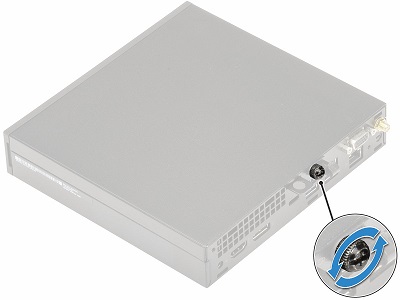
Відкрутіть один гвинт, який кріпить кришку до задньої частини корпусу.
-
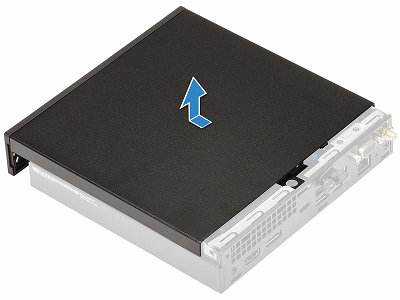
Потягніть кришку до передньої частини комп'ютера, доки вона не від'єднається, а потім підніміть її вгору та подалі від корпусу.
-
Інструкція з попереднього видалення перед зняттям жорсткого диска в зборі:
-
Під час встановлення або видалення будь-якого обладнання завжди переконайтеся, що резервне копіювання всіх даних виконано належним чином.
-
Від'єднайте всі телефонні, мережеві або USB-кабелі від комп'ютера.
-
Від'єднайте комп'ютер і всі підключені пристрої від електричних розеток.
-
-
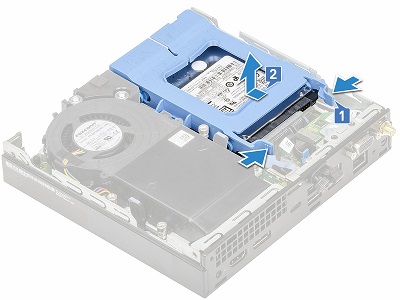
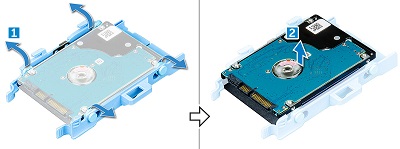
Натисніть сині виступи з обох боків вузла один до одного [1]. Посуньте вузол до задньої панелі комп'ютера [2], доки він не розблокується, а потім вийміть його з комп'ютера.
-
Відтягніть одну сторону вузла від приводу, щоб від'єднати кріпильні штифти [1] і вийняти привід з вузла [2].
-
Інструкції з попереднього видалення перед вийманням SSD-карти M.2 PCIe:
-
Під час встановлення або видалення будь-якого обладнання завжди переконайтеся, що резервне копіювання всіх даних виконано належним чином.
-
Від'єднайте всі телефонні, мережеві або USB-кабелі від комп'ютера.
-
Від'єднайте комп'ютер і всі підключені пристрої від електричних розеток.
-
-
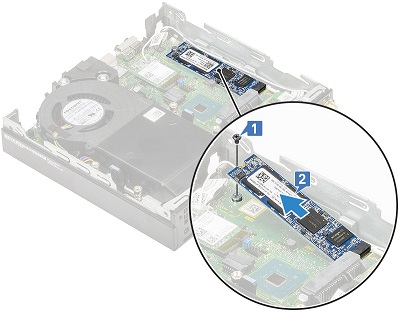
Викрутіть один гвинт, який кріпить SSD-карту [1] до материнської плати. Підніміть карту вгору та вийміть її з гнізда [2] на материнській платі.
-
Інструкція з попереднього зняття перед зняттям системного вентилятора:
-
Під час встановлення або видалення будь-якого обладнання завжди переконайтеся, що резервне копіювання всіх даних виконано належним чином.
-
Від'єднайте всі телефонні, мережеві або USB-кабелі від комп'ютера.
-
Від'єднайте комп'ютер і всі підключені пристрої від електричних розеток.
-
-
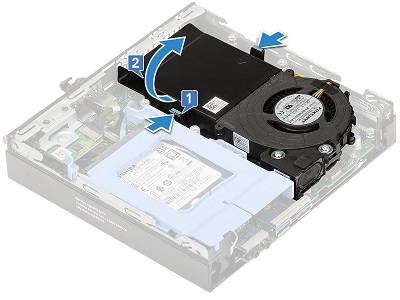
Натисніть сині язички з обох боків вентилятора один до одного [1]. Підніміть край посередині комп'ютера вгору [2], щоб ви могли підняти його вгору.
-
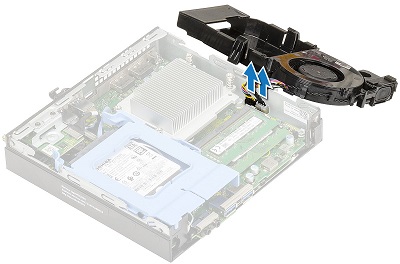
Переверніть кронштейн вентилятора, щоб від'єднати кабель вентилятора від материнської плати.
-
Інструкції щодо попереднього видалення перед видаленням пам'яті:
-
Під час встановлення або видалення будь-якого обладнання завжди переконайтеся, що резервне копіювання всіх даних виконано належним чином.
-
Від'єднайте всі телефонні, мережеві або USB-кабелі від комп'ютера.
-
Від'єднайте комп'ютер і всі підключені пристрої від електричних розеток.
-
-
Потягніть металеві затискачі з обох боків модуля пам'яті від модуля [1]. Коли пам'ять спливе, витягніть її з гнізда [2].
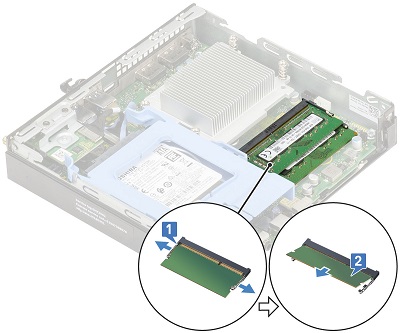
Примітка. Повторіть крок 3 для будь-яких додаткових модулів пам'яті DIMM, розташованих на комп'ютері.
-
Інструкції з попереднього зняття перед зняттям послідовної плати вводу/виводу та плати вводу/виводу PS:
-
Під час встановлення або видалення будь-якого обладнання завжди переконайтеся, що резервне копіювання всіх даних виконано належним чином.
-
Від'єднайте всі телефонні, мережеві або USB-кабелі від комп'ютера.
-
Від'єднайте комп'ютер і всі підключені пристрої від електричних розеток.
-
-
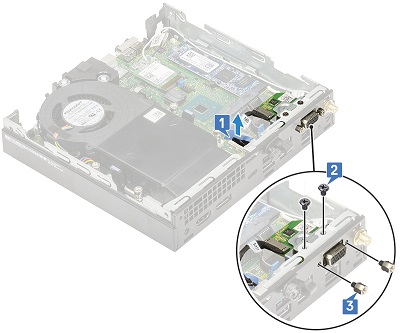
Від'єднайте кабель карти від материнської плати [1] і відкрутіть чотири гвинти, які кріплять плату до корпусу [2, 3].
-
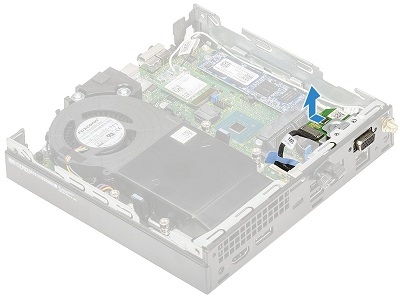
Витягніть карту пам'яті назад із передньої частини корпусу та підніміть її з комп'ютера.
-
Інструкції з попереднього зняття перед вийманням плати батареї:
-
Під час встановлення або видалення будь-якого обладнання завжди переконайтеся, що резервне копіювання всіх даних виконано належним чином.
-
Від'єднайте всі телефонні, мережеві або USB-кабелі від комп'ютера.
-
Від'єднайте комп'ютер і всі підключені пристрої від електричних розеток.
-
-
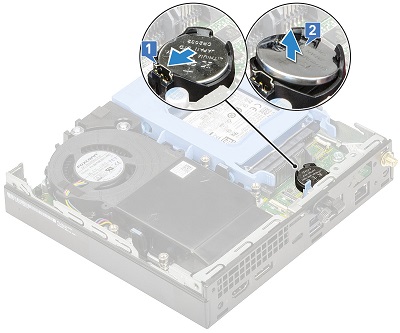
Натисніть на фіксатор розблокування, доки монетний елемент не вискочить [1], і вийміть батарейку з комп'ютера.
-
Інструкція з попереднього зняття перед зняттям внутрішніх динаміків:
-
Під час встановлення або видалення будь-якого обладнання завжди переконайтеся, що резервне копіювання всіх даних виконано належним чином.
-
Від'єднайте всі телефонні, мережеві або USB-кабелі від комп'ютера.
-
Від'єднайте комп'ютер і всі підключені пристрої від електричних розеток.
-
-
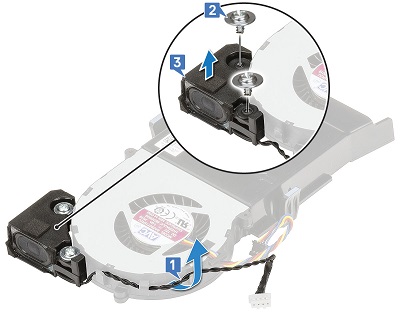
Від'єднайте кабель динаміка від материнської плати [1] та фіксаторів системного вентилятора. Відкрутіть два гвинти, які кріплять динамік до вузла системного вентилятора [2], і зніміть динамік [3].
-
Інструкція з попереднього видалення перед вийманням бездротової мережевої карти:
-
Під час встановлення або видалення будь-якого обладнання завжди переконайтеся, що резервне копіювання всіх даних виконано належним чином.
-
Від'єднайте всі телефонні, мережеві або USB-кабелі від комп'ютера.
-
Від'єднайте комп'ютер і всі підключені пристрої від електричних розеток.
-
-
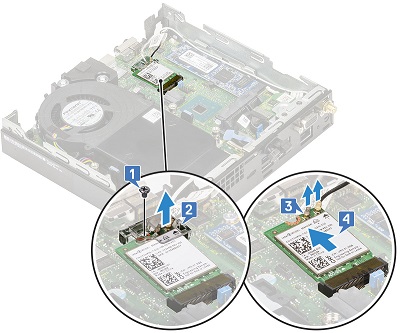
Викрутіть один гвинт, який кріпить пластиковий язичок до карти [1]. Зніміть пластиковий затискач [2] і від'єднайте кабелі антени від карти [3]. Потім вийміть карту пам'яті з гнізда на материнській платі [4].
| Якщо вам потрібна додаткова допомога, зверніться до служби технічної підтримки. | |
| Зв'яжіться з нами | Поверніться на сторінку вмісту OptiPlex 3060. |
Prodotti interessati
OptiPlex 3060 MicroProprietà dell'articolo
Numero articolo: 000132141
Tipo di articolo: Solution
Ultima modifica: 19 ott 2023
Versione: 8
Trova risposta alle tue domande dagli altri utenti Dell
Support Services
Verifica che il dispositivo sia coperto dai Servizi di supporto.