OptiPlex 7071タワーの顧客交換可能ユニット(CRU)分解/取り外しガイド
Riepilogo: この記事は、Dell OptiPlex 7071 Toweデスクトップのパーツを取り外す際に、すべてのユーザーが取り外して交換できるとみなすパーツの取り外しガイドです。
Questo articolo si applica a
Questo articolo non si applica a
Questo articolo non è legato a un prodotto specifico.
Non tutte le versioni del prodotto sono identificate in questo articolo.
Sintomi
これらのガイドでは、OptiPlex 7071タワー システムの顧客交換可能ユニット(CRU)と考えられるパーツを安全に取り外す手順について説明します。(CRUはシステムの一部であり、エンジニアが削除または交換する必要はありません。)このガイドには、関連する内容を参照するための写真も含まれています。
目次:
取り外しガイド
これらのガイドに記載されていない内容については、システム マニュアルを参照する必要があります。
以下の記事では、電気機器を取り扱う際に考慮する必要がある安全上の注意事項について説明します。
取り外し手順
 メモ: コンテンツを表示するには、以下のセクションで該当するタイトルをクリックしてください。
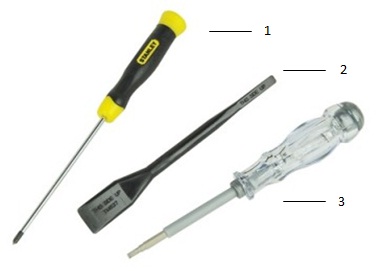
| 1 | 小型のプラス ドライバー | 2 | プラスチック製スクライブ |
| 3 | 小型のマイナス ドライバー |
 メモ: 大型のプラス ドライバーまたはマイナス ドライバーを使用すると、ネジの頭が損傷するおそれがあるため注意してください。その結果、オンサイト エンジニアが所持していない特殊なツールを使用しないと取り外しができなくなります。
-
サイド パネル カバーを取り外す前に、次の手順を実行します。
-
ハードウェアの取り付けまたは取り外しの際には、必ずすべてのデータを適切にバックアップしてください
-
電話回線、ネットワークケーブル、USB通信ケーブルをコンピュータから外します
-
コンピュータ、および取り付けられているすべてのデバイスをコンセントから外します
-
-
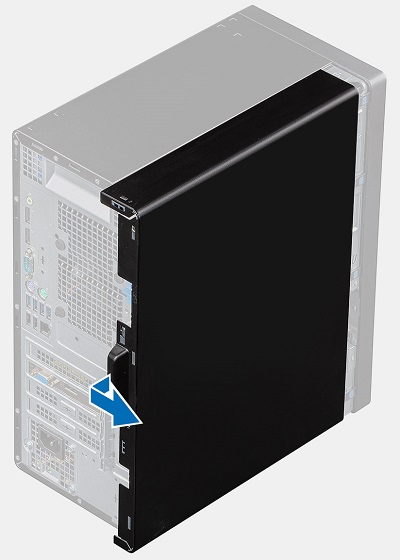
システムを垂直に立てて、システムの背面にある青色のリリース キャッチを押し下げて、シャーシからカバー パネルのロックを解除します。

-
カバーのラグがシャーシから外れるまで、シャーシの背面に向かってカバーを引き出し、カバーを持ち上げてコンピューターから取り外します。
-
前面ベゼルを取り外す前に、事前手順を実行します。
-
ハードウェアの取り付けまたは取り外しの際には、必ずすべてのデータを適切にバックアップしてください
-
電話回線、ネットワークケーブル、USB通信ケーブルをコンピュータから外します
-
コンピュータ、および取り付けられているすべてのデバイスをコンセントから外します
-
サイド パネル カバーを取り外してください
-
-
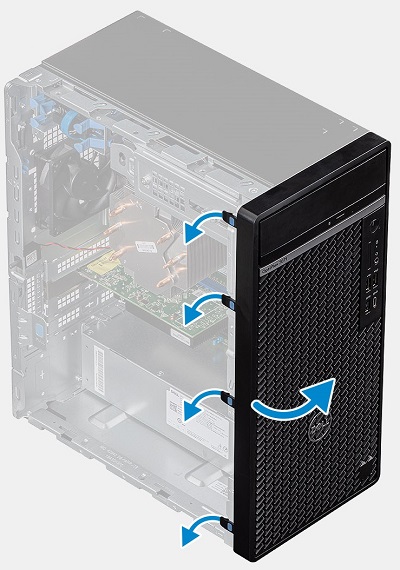
システムを直立状態にして、4個の青いタブをベゼルの左側から外し、システムの右側に向かって回します。
-
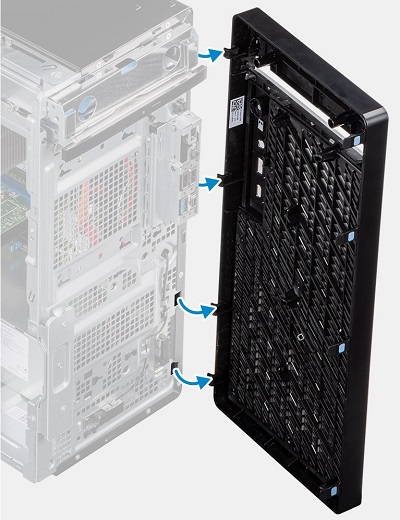
ベゼルがシャーシから90度になったら、持ち上げてコンピューターから取り外します。
-
ハード ディスク ドライブ(HDD)取り外し前の準備手順:
-
ハードウェアの取り付けまたは取り外しの際には、必ずすべてのデータを適切にバックアップしてください
-
電話回線、ネットワークケーブル、USB通信ケーブルをコンピュータから外します
-
コンピュータ、および取り付けられているすべてのデバイスをコンセントから外します
-
サイド パネル カバーと前面ベゼルを取り外してください
-
-
2.5インチHDDベイは、システムの左上隅にあります。データケーブルと電源ケーブルをHDDの背面から外します。

-
HDDの両側にある青色のリリース テーブルを一緒につまみ、HDDをシステムから引き出します。
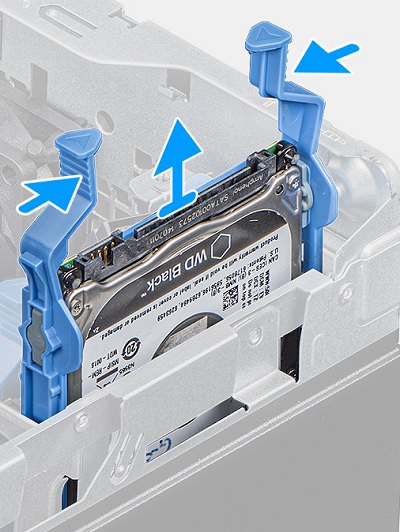
-
ハード ドライブ ブラケットをHDDの一方の端に沿って持ち上げて、アセンブリーのタブをハード ドライブのスロットから外します。
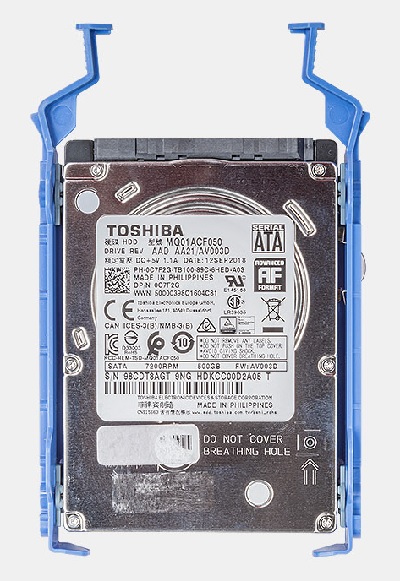
-
ハード ドライブを持ち上げて、ハードドライブ ブラケットから取り外します。
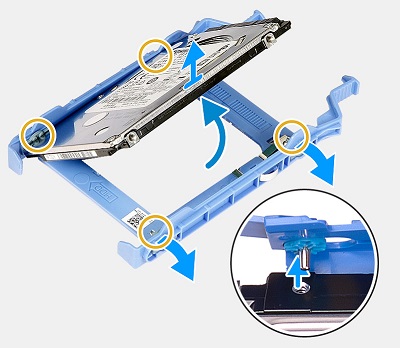
-
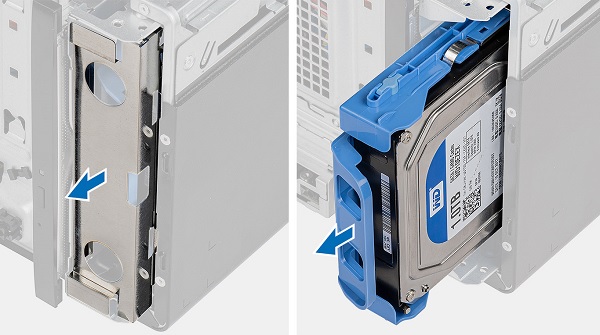
3.5インチ ドライブ ベイは、システムの右上隅にある薄型光学ドライブの上にあり、システムを側面に置き、データ ケーブルと電源ケーブルをHDDの背面から外します。青色のリリース タブを押し下げてHDDアセンブリーのロックを解除します。
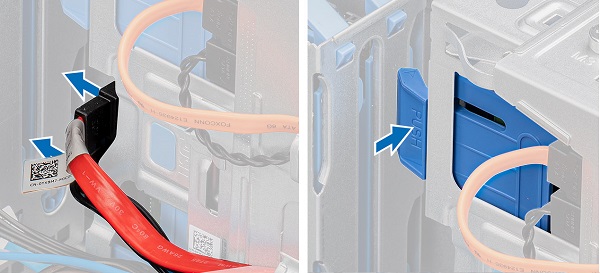
-
ESDブランキング プレートをシャーシの前面から引き出し、HDDアセンブリーをシステムの前面から押し出します。
-
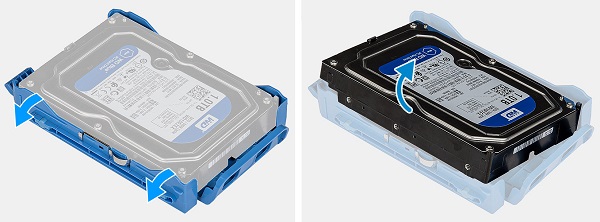
ブラケットの端をHDDから引き離して固定スタッドを外し、ブラケットをHDDから引き出します。
-
M.2 SSD/インテルOptaneメモリー カードを取り外す前に、次の手順を実行します。
-
ハードウェアの取り付けまたは取り外しの際には、必ずすべてのデータを適切にバックアップしてください
-
電話回線、ネットワークケーブル、USB通信ケーブルをコンピュータから外します
-
コンピュータ、および取り付けられているすべてのデバイスをコンセントから外します
-
サイド パネル カバーを取り外してください
-
-
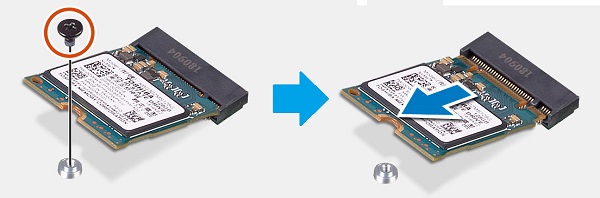
M.2コネクターは、CPUとシステム中央の拡張カード スロットの間にあります。M.2カードの端をシャーシに固定している1本のネジを外します。
-
カードが斜めに飛び出したら、カードをコネクターから引き出してPCから取り外します。
-
M.2 WLANワイヤレス カードを取り外す前に、次の手順を実行します。
-
ハードウェアの取り付けまたは取り外しの際には、必ずすべてのデータを適切にバックアップしてください
-
電話回線、ネットワークケーブル、USB通信ケーブルをコンピュータから外します
-
コンピュータ、および取り付けられているすべてのデバイスをコンセントから外します
-
サイド パネル カバーを取り外してください
-
-
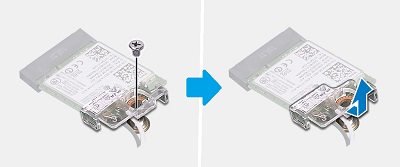
M.2 WLANカードは、メモリーとシステム前面の間にあります。M.2カードの端をシャーシに固定している1本のネジを外し、ワイヤレス カード ブラケットをカードの端から引き出します。
-
アンテナ ケーブルをカードの端から外し(コネクターを固定する小さなスナップ)、カードが斜めに飛び出している間に、カードをコネクターから引き出してPCから取り外します。

-
薄型光学ドライブ(ODD)を取り外す前に、次の手順を実行します。
-
ハードウェアの取り付けまたは取り外しの際には、必ずすべてのデータを適切にバックアップしてください
-
電話回線、ネットワークケーブル、USB通信ケーブルをコンピュータから外します
-
コンピュータ、および取り付けられているすべてのデバイスをコンセントから外します
-
サイド パネル カバーと前面ベゼルを取り外してください
-
-
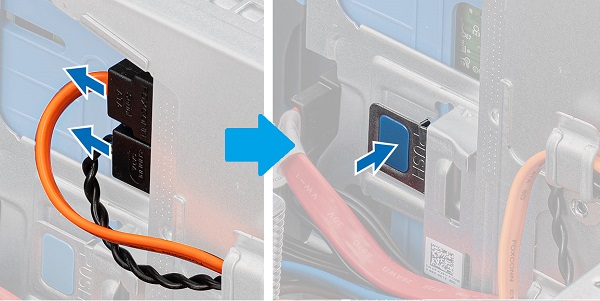
スリム光学ドライブはシステムの右上隅にあります。データ ケーブルと電源ケーブルを取り外したら、シルバー リリース テーブルを押し下げてドライブのロックを解除します。
-
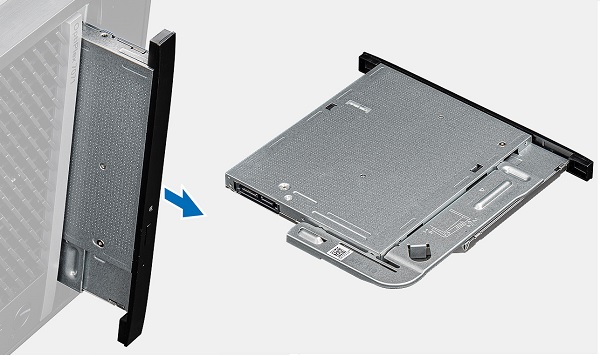
ドライブをシステムの前面から押し出します。
-
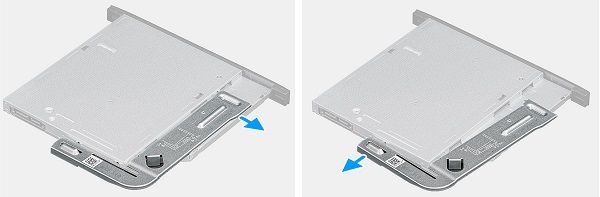
ODDブラケットをドライブから取り外します。交換用ドライブにはこれを取り外す必要があります。
-
メモリー取り外し前の準備手順:
-
ハードウェアの取り付けまたは取り外しの際には、必ずすべてのデータを適切にバックアップしてください
-
電話回線、ネットワークケーブル、USB通信ケーブルをコンピュータから外します
-
コンピュータ、および取り付けられているすべてのデバイスをコンセントから外します
-
サイド パネル カバーを取り外してください
-
-
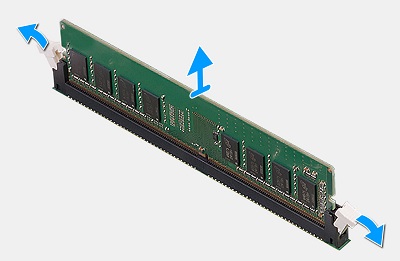
メモリーはシステムの中央にあります。DIMMの両側にあるタブを引き離してメモリーDIMMを外します。
-
DIMMを持ち上げてスロットとPCから取り外します。
 メモ: システム内に追加のメモリーDIMMがある場合は、ステップ2と3を繰り返します。
-
スピーカーを取り外す前に、次の手順を実行します。
-
ハードウェアの取り付けまたは取り外しの際には、必ずすべてのデータを適切にバックアップしてください
-
電話回線、ネットワークケーブル、USB通信ケーブルをコンピュータから外します
-
コンピュータ、および取り付けられているすべてのデバイスをコンセントから外します
-
サイド パネル カバーとシステム ファンを取り外してください
-
-
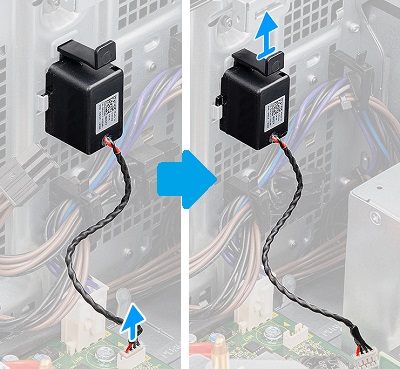
スピーカーは、PSUの前面にあるシステム前面の内側にあり、ケーブルをマザーボードから外します。
-
リリース ラッチを押し下げて、スピーカーを持ち上げてPCから取り外します。
-
CPU冷却ファンを取り外す前に、次の手順を実行します。
-
ハードウェアの取り付けまたは取り外しの際には、必ずすべてのデータを適切にバックアップしてください
-
電話回線、ネットワークケーブル、USB通信ケーブルをコンピュータから外します
-
コンピュータ、および取り付けられているすべてのデバイスをコンセントから外します
-
サイド パネル カバーを取り外してください
-
-
CPU冷却ファンはシステムの中央にあり、マザーボードからファン ケーブルを外します。位置4から始めて3、次に2、次に1に進み、ファンとヒートシンクをマザーボードに固定している拘束ネジを緩めます。

-
冷却ファンとヒートシンク アセンブリーを持ち上げてPCから取り外します。
-
拡張カードを取り外す前に、次の手順を実行します。
-
ハードウェアの取り付けまたは取り外しの際には、必ずすべてのデータを適切にバックアップしてください
-
電話回線、ネットワークケーブル、USB通信ケーブルをコンピュータから外します
-
コンピュータ、および取り付けられているすべてのデバイスをコンセントから外します
-
サイド パネル カバーとシステム ファンを取り外してください
-
-
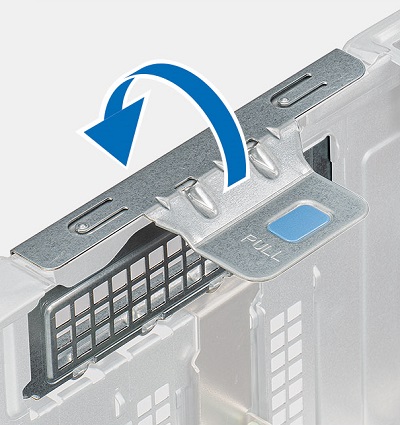
拡張カード スロットは、PSUとCPU冷却ファンの間にあり、固定フックから固定クリップを外して、完全に開きます。
-
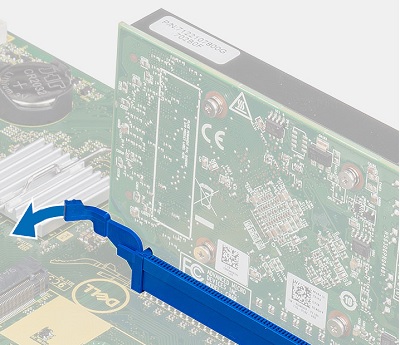
マザーボードに取り付けられているスロットの背面に固定タブがあるかどうかを確認します。ロック解除された位置に移動している場合は、
-
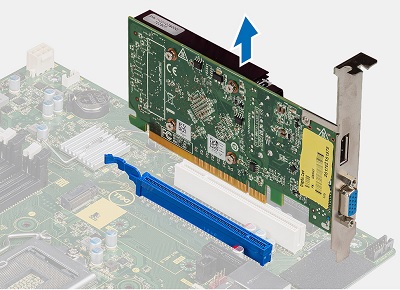
カードをPCからまっすぐ持ち上げて取り外します。
-
コイン型電池を取り外す前に、次の手順を実行します。
-
ハードウェアの取り付けまたは取り外しの際には、必ずすべてのデータを適切にバックアップしてください
-
電話回線、ネットワークケーブル、USB通信ケーブルをコンピュータから外します
-
コンピュータ、および取り付けられているすべてのデバイスをコンセントから外します
-
サイド パネル カバーと拡張カードを取り外してください
-
-
コイン型電池は、拡張カード スロットとシステム前面の間にあります。カードを取り外したら、プラスチック スクライブを使用してコイン型電池のリリース レバーを押します。

-
バッテリーを持ち上げてPCから取り外します
-
PSU電源装置ユニットを取り外す前に、次の手順を実行します。
-
ハードウェアの取り付けまたは取り外しの際には、必ずすべてのデータを適切にバックアップしてください
-
電話回線、ネットワークケーブル、USB通信ケーブルをコンピュータから外します
-
コンピュータ、および取り付けられているすべてのデバイスをコンセントから外します
-
サイド パネル カバー、冷却ファン、および拡張カードを取り外してください
-
-
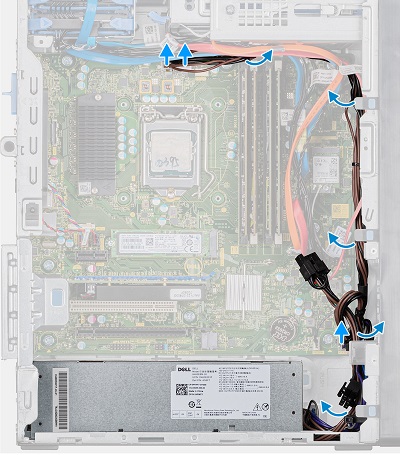
PSUはシャーシの左下隅にあります。システム前面を走る電源ケーブルを外して、マザーボード、ファン、ドライブに配線解除します。
-
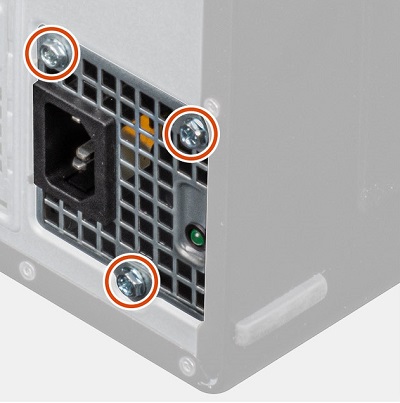
PSUの背面から3本のネジを外します。
-
PSUの右側にあるシルバー リリース キャッチを押し下げ、PSUをシステムの前面に向かって押します。

-
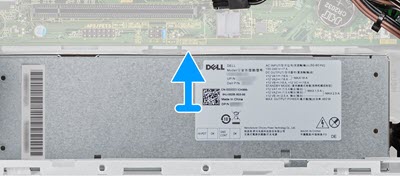
PSUをマザーボードに向かって押し、持ち上げてPCから取り外します。
| さらにサポートが必要な場合は、テクニカル サポートにお問い合わせください。 | |
| お問い合わせ | |
Causa
なし
Risoluzione
なし
Prodotti interessati
OptiPlex 7071 TowerProprietà dell'articolo
Numero articolo: 000134600
Tipo di articolo: Solution
Ultima modifica: 29 set 2023
Versione: 6
Trova risposta alle tue domande dagli altri utenti Dell
Support Services
Verifica che il dispositivo sia coperto dai Servizi di supporto.