OptiPlex 7071 Tower demontage-/verwijderingshandleiding voor door de klant zelf te vervangen onderdelen (CRU's)
Riepilogo: Dit artikel is een handleiding voor het verwijderen van die onderdelen van de Dell OptiPlex 7071 Towe desktop, die volgens Dell door iedereen zelf kunnen worden verwijderd en vervangen. ...
Questo articolo si applica a
Questo articolo non si applica a
Questo articolo non è legato a un prodotto specifico.
Non tutte le versioni del prodotto sono identificate in questo articolo.
Sintomi
Deze handleidingen geven stapsgewijs instructies voor het veilig verwijderen van wat wordt beschouwd als de door de klant zelf te vervangen onderdelen (CRU's) van een OptiPlex 7071 towersysteem. (CRU's zijn de onderdelen van het systeem die geen technicus nodig hebben om te verwijderen of te vervangen.) De gidsen bevatten ook afbeeldingen om te verwijzen naar wat er bij betrokken is.
Inhoudsopgave:
Gids voor verwijdering
Als deze handleidingen niet betrekking hebben op wat u wilt doen, gaat u naar de handleiding van uw systeem.
Dit artikel bevat informatie over veiligheidsmaatregelen die u in overweging dient te nemen voordat u met elektrische apparatuur gaat werken.
Instructies voor verwijderen
 Opmerking: Klik hieronder op de titel van het gedeelte dat u wilt openen om de inhoud te bekijken.
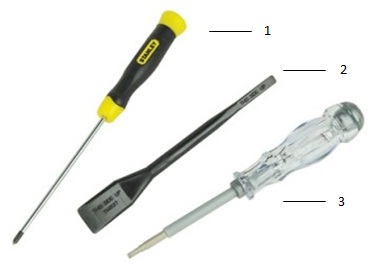
| 1 | Kleine kruiskopschroevendraaier | 2 | Plastic pennetje |
| 3 | Kleine platte schroevendraaier |
 Opmerking: Houd er rekening mee dat het gebruik van een grote kruiskop- of platte schroevendraaier kan leiden tot beschadiging van de kop van de schroeven. Daardoor kan verwijderen zonder speciaal gereedschap, waarover onze technici op locatie niet beschikken, onmogelijk worden.
-
Instructies vóórdat u de zijpaneelkap verwijdert:
-
Maak voordat u hardware installeert of verwijdert altijd een back-up van al uw data
-
Ontkoppel alle op de computer aangesloten telefoon-, netwerk- of USB-kabels
-
Haal de stekkers van de voedingskabels van de computer en alle aangesloten apparaten uit het stopcontact
-
-
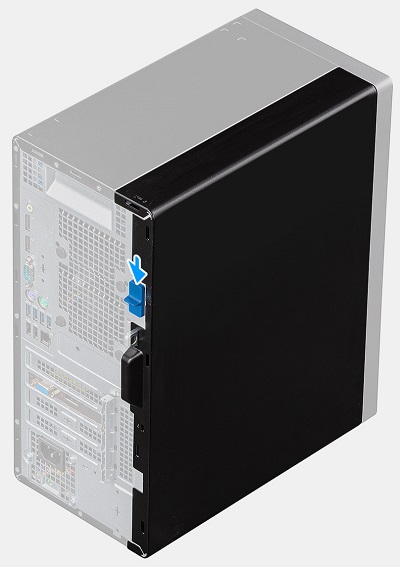
Wanneer het systeem rechtop staat, duwt u de blauwe ontgrendeling aan de achterzijde van het systeem omlaag om het paneel van het voorpaneel van het chassis te ontgrendelen
-
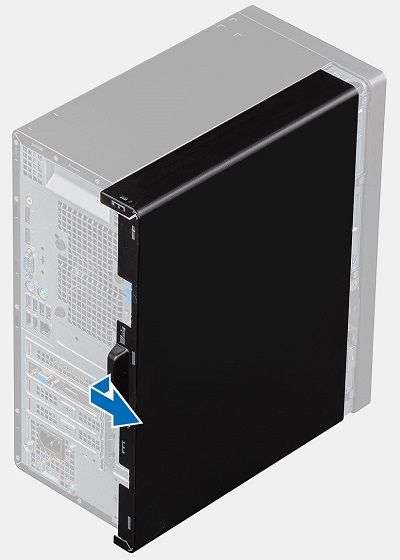
Trek de kap naar de achterkant van het chassis totdat de lipjes op de kap los komen van het chassis en til de kap weg van de computer
-
Instructies voorafgaand aan het verwijderen van het montagekader aan de voorkant:
-
Maak voordat u hardware installeert of verwijdert altijd een back-up van al uw data
-
Ontkoppel alle op de computer aangesloten telefoon-, netwerk- of USB-kabels
-
Haal de stekkers van de voedingskabels van de computer en alle aangesloten apparaten uit het stopcontact
-
Verwijder de zijpaneelkap
-
-
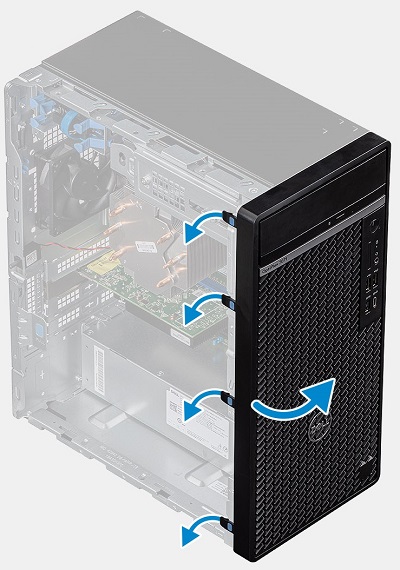
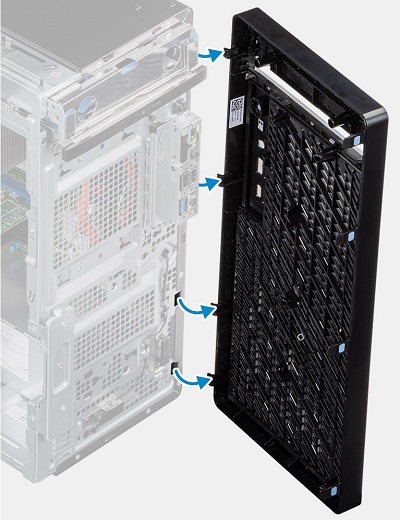
Wanneer het systeem rechtop staat, laat u de vier (4) blauwe lipjes aan de linkerkant van het montagekader los en zwenk het naar de rechterkant van het systeem
-
Wanneer het montagekader 90 graden van het chassis komt, tilt u het uit de computer
-
Instructies ter voorbereiding op verwijderen van de harde schijf:
-
Maak voordat u hardware installeert of verwijdert altijd een back-up van al uw data
-
Ontkoppel alle op de computer aangesloten telefoon-, netwerk- of USB-kabels
-
Haal de stekkers van de voedingskabels van de computer en alle aangesloten apparaten uit het stopcontact
-
Verwijder de zijpaneelkap en het montagekader aan de voorkant
-
-
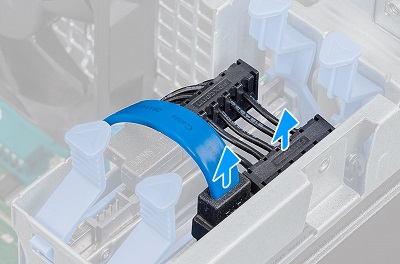
De 2,5-inch HDD-bays bevinden zich in de linkerbovenhoek van het systeem. Koppel de data- en voedingskabel los van de achterkant van de HDD
-
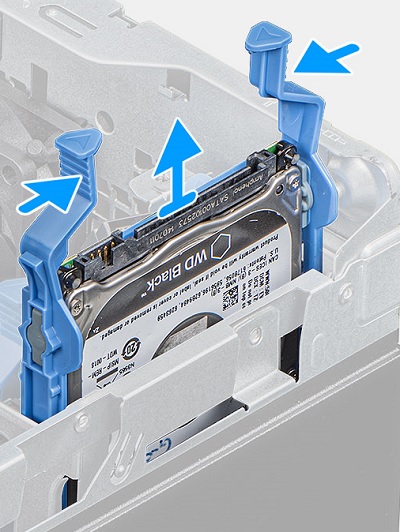
Knijp in de blauwe ontgrendelingstabel aan weerszijden van de HDD en trek de HDD uit het systeem
-
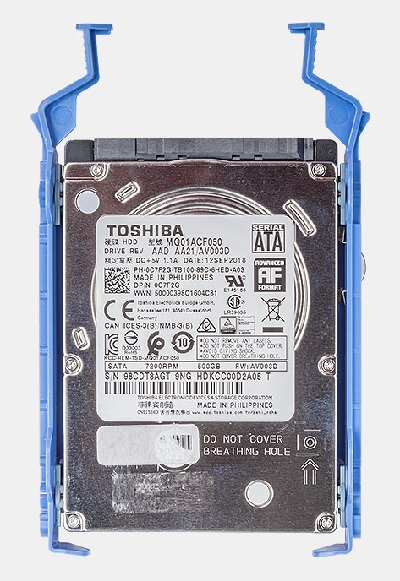
Wrik de beugel van de harde schijf langs één rand van de HDD los om de lipjes op de eenheid los te maken uit de slots op de harde schijf.
-
Til de harde schijf op en verwijder deze uit de beugel van de harde schijf.
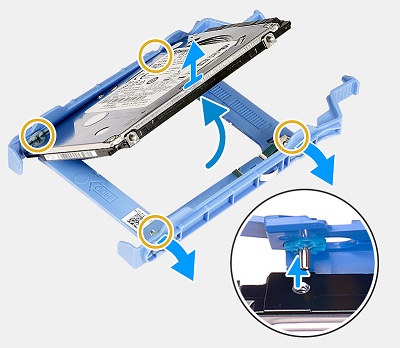
-
De 3,5-inch schijfbay bevindt zich boven het dunne optische station in de rechterbovenhoek van het systeem, plaats het systeem op de zijkant en koppel de data- en voedingskabels los van de achterkant van de HDD. Druk het blauwe ontgrendelingslipje omlaag om de HDD-eenheid te ontgrendelen
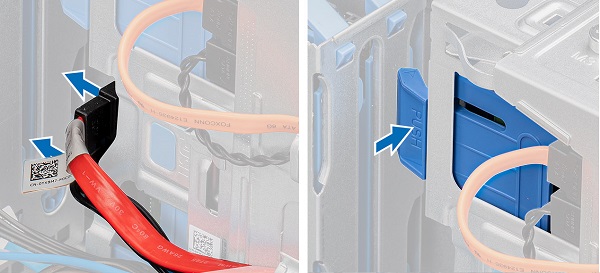
-
Klap de lege plaat van de ESD uit de voorkant van het chassis en duw de HDD-eenheid uit de voorkant van het systeem
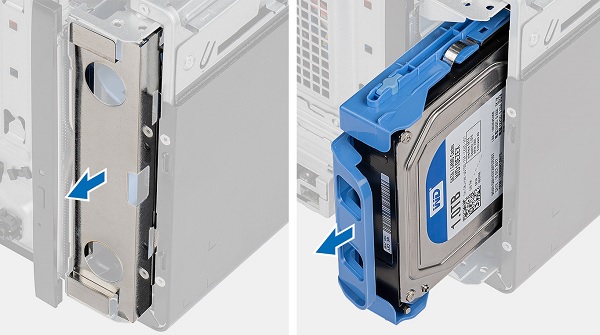
-
Trek één rand van de beugel weg van de HDD om de bevestigingsknopen los te maken en trek de beugel van de HDD
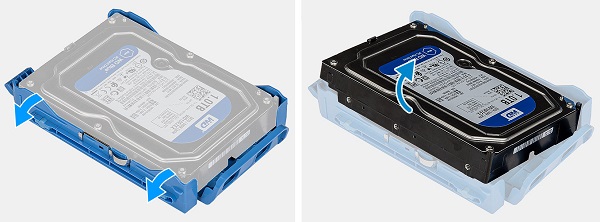
-
Instructies vóórdat u de M.2 SSD/Intel Optane geheugenkaart verwijdert:
-
Maak voordat u hardware installeert of verwijdert altijd een back-up van al uw data
-
Ontkoppel alle op de computer aangesloten telefoon-, netwerk- of USB-kabels
-
Haal de stekkers van de voedingskabels van de computer en alle aangesloten apparaten uit het stopcontact
-
Verwijder de zijpaneelkap
-
-
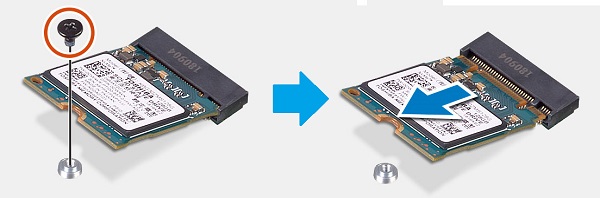
De M.2-connector bevindt zich tussen de CPU en de slots voor de uitbreidingskaart in het midden van het systeem. Verwijder de enkele schroef waarmee het uiteinde van de M.2-kaart aan het chassis is bevestigd
-
Wanneer de kaart onder een hoek omhoog komt, trekt u de kaart uit de connector en uit de pc
-
Instructies vóórdat u de M.2 WLAN draadloze kaart verwijdert:
-
Maak voordat u hardware installeert of verwijdert altijd een back-up van al uw data
-
Ontkoppel alle op de computer aangesloten telefoon-, netwerk- of USB-kabels
-
Haal de stekkers van de voedingskabels van de computer en alle aangesloten apparaten uit het stopcontact
-
Verwijder de zijpaneelkap
-
-
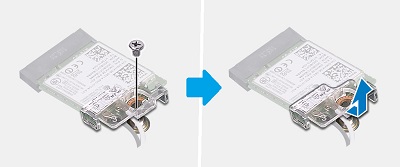
De M.2 WLAN-kaart bevindt zich tussen het geheugen en de voorkant van het systeem. Verwijder de enkele schroef waarmee het uiteinde van de M.2-kaart aan het chassis is bevestigd en schuif de beugel van de draadloze kaart van het uiteinde van de kaart
-
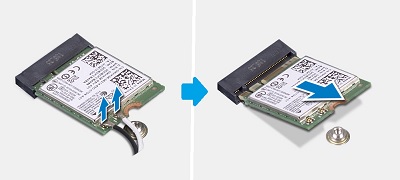
Koppel de antennekabels los van het uiteinde van de kaart (kleine drukknopjes bevestigen de connectoren) en terwijl de kaart schuin omhoog komt, trekt u de kaart uit de connector en uit de pc
-
Instructies vóórdat u het dunne optische station (ODD) verwijdert:
-
Maak voordat u hardware installeert of verwijdert altijd een back-up van al uw data
-
Ontkoppel alle op de computer aangesloten telefoon-, netwerk- of USB-kabels
-
Haal de stekkers van de voedingskabels van de computer en alle aangesloten apparaten uit het stopcontact
-
Verwijder de zijpaneelkap en het montagekader aan de voorkant
-
-
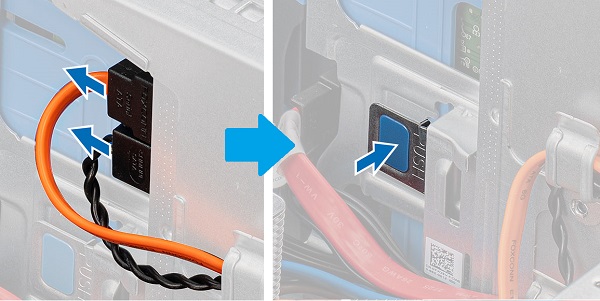
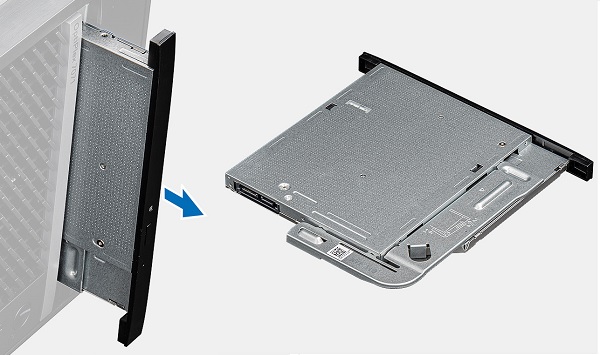
Het dunne optische station bevindt zich in de rechterbovenhoek van het systeem. Zodra de data- en voedingskabels zijn verwijderd, drukt u op de zilverkleurige ontgrendelingstabel om het station te ontgrendelen
-
Duw het station uit de voorkant van het systeem
-
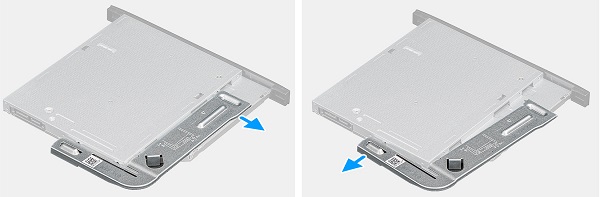
Wrik de ODD-beugel los van de schijf. U hebt deze nodig voor de vervangende schijf
-
Instructies vóórdat u het geheugen verwijdert:
-
Maak voordat u hardware installeert of verwijdert altijd een back-up van al uw data
-
Ontkoppel alle op de computer aangesloten telefoon-, netwerk- of USB-kabels
-
Haal de stekkers van de voedingskabels van de computer en alle aangesloten apparaten uit het stopcontact
-
Verwijder de zijpaneelkap
-
-
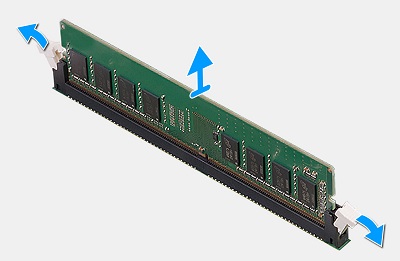
Het geheugen bevindt zich in het midden van het systeem. Trek de lipjes aan weerszijden van de DIMM uit elkaar om de geheugen-DIMM los te maken
-
Til de DIMM omhoog en uit het slot en de pc
 Opmerking: Herhaal stap 2 en 3 voor eventuele extra geheugen-DIMM's in het systeem.
-
Instructies vóórdat u de luidspreker verwijdert:
-
Maak voordat u hardware installeert of verwijdert altijd een back-up van al uw data
-
Ontkoppel alle op de computer aangesloten telefoon-, netwerk- of USB-kabels
-
Haal de stekkers van de voedingskabels van de computer en alle aangesloten apparaten uit het stopcontact
-
Verwijder de kap van het zijpaneel en de systeemventilatoren
-
-
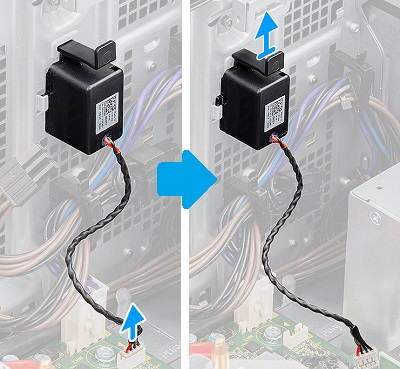
De luidspreker bevindt zich aan de binnenkant van de voorkant van het systeem voor de PSU en koppel de kabel los van het moederbord
-
Druk de ontgrendeling omlaag en til de luidspreker omhoog en uit de pc
-
Instructies vóórdat u de CPU-koelventilatoren verwijdert:
-
Maak voordat u hardware installeert of verwijdert altijd een back-up van al uw data
-
Ontkoppel alle op de computer aangesloten telefoon-, netwerk- of USB-kabels
-
Haal de stekkers van de voedingskabels van de computer en alle aangesloten apparaten uit het stopcontact
-
Verwijder de zijpaneelkap
-
-
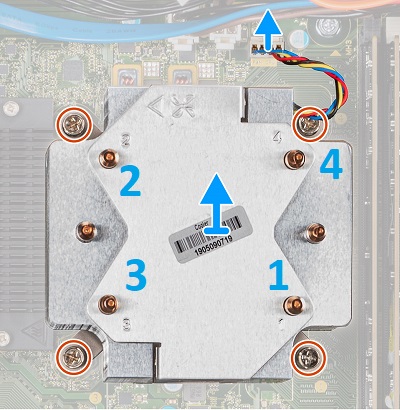
De CPU-koelventilatoren bevinden zich in het midden van het systeem en koppel de ventilatorkabel los van het moederbord. Maak vanaf positie 4 en vervolgens naar 3, dan 2 en vervolgens 1 de geborgde schroeven los waarmee de ventilator en koelplaat aan het moederbord zijn bevestigd
-
Til de koelventilator en koelplaateenheid uit de pc
-
Instructies vóórdat u een uitbreidingskaart verwijdert:
-
Maak voordat u hardware installeert of verwijdert altijd een back-up van al uw data
-
Ontkoppel alle op de computer aangesloten telefoon-, netwerk- of USB-kabels
-
Haal de stekkers van de voedingskabels van de computer en alle aangesloten apparaten uit het stopcontact
-
Verwijder de kap van het zijpaneel en de systeemventilatoren
-
-
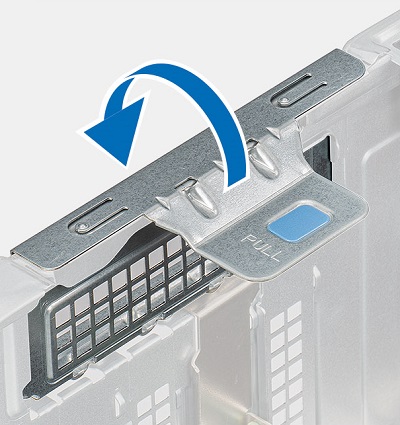
De slots voor de uitbreidingskaart bevinden zich tussen de PSU en de CPU-koelventilatoren, maak de borgklem los van de bevestigingshaak en draai deze volledig open
-
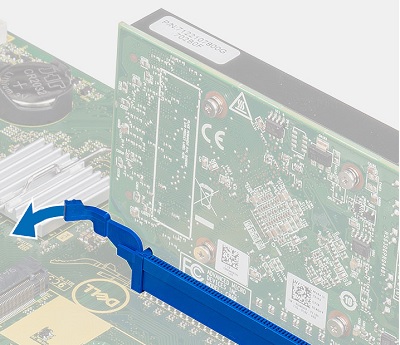
Controleer of er een bevestigingslipje is aan de achterzijde van alle bezette slots op het moederbord, als het daar is, zet het dan in een ontgrendelde positie
-
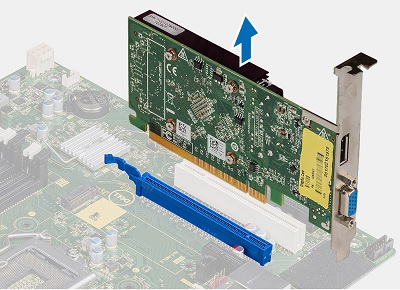
Til de kaart recht omhoog en uit de pc
-
Instructies vóórdat u de knoopcelbatterij verwijdert:
-
Maak voordat u hardware installeert of verwijdert altijd een back-up van al uw data
-
Ontkoppel alle op de computer aangesloten telefoon-, netwerk- of USB-kabels
-
Haal de stekkers van de voedingskabels van de computer en alle aangesloten apparaten uit het stopcontact
-
Verwijder de zijpaneelkap en eventuele uitbreidingskaarten
-
-
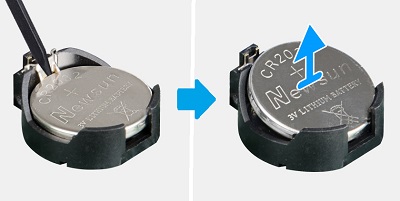
De knoopcelbatterij bevindt zich tussen de slots van de uitbreidingskaart en de voorkant van het systeem, zodra kaarten zijn verwijderd, met behulp van een plastic pennetje de ontgrendelingshendel van de knoopcelbatterij in te drukken
-
Til de batterij uit de pc
-
Instructies vóórdat u de voedingseenheid van de PSU verwijdert:
-
Maak voordat u hardware installeert of verwijdert altijd een back-up van al uw data
-
Ontkoppel alle op de computer aangesloten telefoon-, netwerk- of USB-kabels
-
Haal de stekkers van de voedingskabels van de computer en alle aangesloten apparaten uit het stopcontact
-
Verwijder de kap van het zijpaneel, de koelventilatoren en eventuele uitbreidingskaarten
-
-
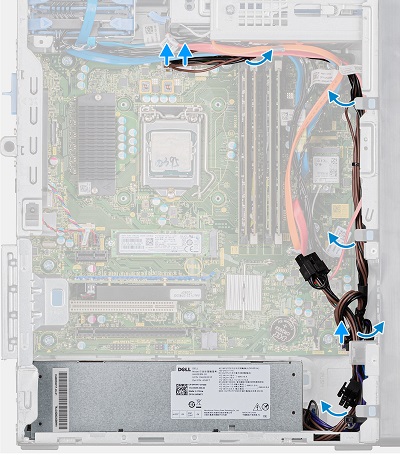
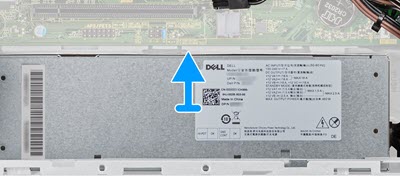
De PSU bevindt zich in de linkerbenedenhoek van het chassis. Koppel de voedingskabels los die aan de voorkant van het systeem lopen naar het moederbord, de ventilatoren en de schijven.
-
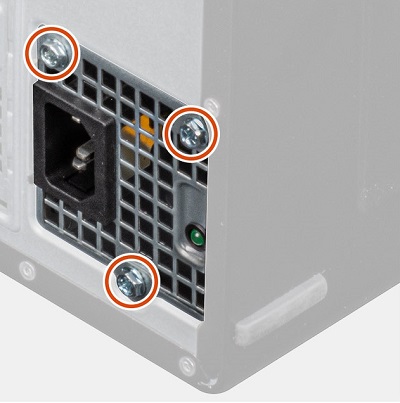
Verwijder de drie (3) schroeven aan de achterkant van de PSU
-
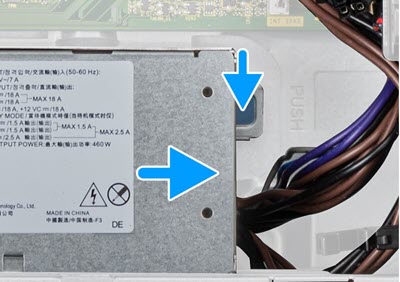
Duw de zilverkleurige ontgrendeling aan de rechterkant van de PSU naar beneden en duw de PSU naar de voorkant van het systeem
-
Duw de PSU naar het moederbord en til deze omhoog en uit de pc
| Als u meer hulp nodig hebt, neemt u contact op met technische support. | |
| Contact met ons opnemen | |
Causa
N.v.t.
Risoluzione
N.v.t.
Prodotti interessati
OptiPlex 7071 TowerProprietà dell'articolo
Numero articolo: 000134600
Tipo di articolo: Solution
Ultima modifica: 29 set 2023
Versione: 6
Trova risposta alle tue domande dagli altri utenti Dell
Support Services
Verifica che il dispositivo sia coperto dai Servizi di supporto.