Nedmonteringsmanual för enheter som kan bytas av kund för OptiPlex 7071 Tower
Riepilogo: Den här artikeln är en manual för hur du tar bort de delar av den stationära Dell OptiPlex 7071 Towe-datorn som Dell anser är okej för alla att ta bort och byta.
Questo articolo si applica a
Questo articolo non si applica a
Questo articolo non è legato a un prodotto specifico.
Non tutte le versioni del prodotto sono identificate in questo articolo.
Sintomi
Dessa manualer vägleder dig steg för steg genom säker borttagning av enheter som kan bytas av kund (CRU-delar) i ett OptiPlex 7071 Tower-system. (CRU-delar är de delar av systemet som inte måste avlägsnar eller bytas ut av en tekniker.) I manualerna finns även bilder som visar stegen.
Innehållsförteckning:
Manual för borttagning
Om dessa guider inte omfattar det du är ute efter ber vi dig läsa igenom systemmanualen.
Nedanstående artikel innehåller information om säkerhetsåtgärder att vidta innan arbete med elektrisk utrustning utförs.
Instruktioner för borttagning
 Obs! Klicka på rubriken för det avsnitt du vill öppna nedan för att visa innehållet.
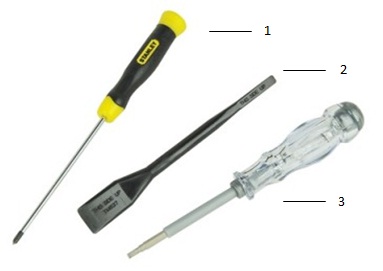
| 1 | Liten stjärnskruvmejsel | 2 | Plastrits |
| 3 | Liten platt skruvmejsel |
 Obs! Tänk på att du kan skada huvudet på skruvarna om du använder en stor stjärnskruvmejsel eller en platt skruvmejsel. Detta gör det omöjligt att ta bort dem utan särskilda verktyg som inte är tillgängliga för våra tekniker på plats.
-
Anvisningar om förberedelser före borttagning av sidopanelshöljet:
-
Var alltid noga med att säkerhetskopiera alla data ordentligt innan du installerar eller tar bort någon maskinvara
-
Koppla bort alla tele-, nätverks- och USB-kablar från datorn
-
Koppla bort datorn och alla anslutna enheter från eluttagen
-
-
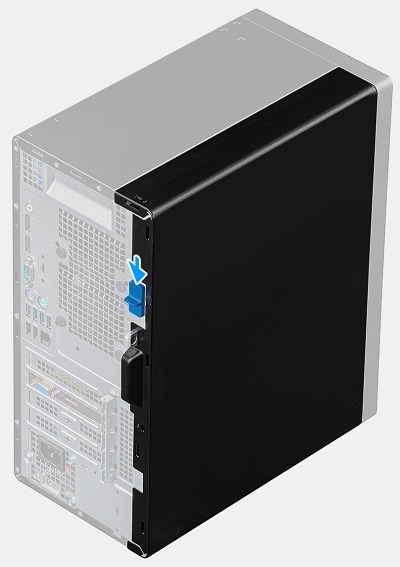
När systemet står upprätt trycker du den blå frigöringsspärren på systemets baksida nedåt för att låsa upp höljet från chassit
-
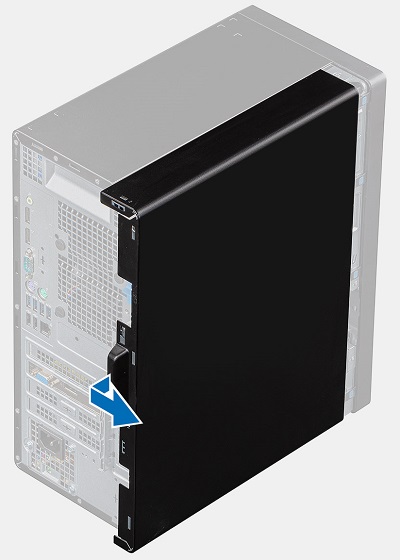
Dra höljet mot chassits baksida tills sladdarna på kåpan lossnar från chassit och lyft bort höljet från datorn
-
Instruktioner innan du tar bort frontramen:
-
Var alltid noga med att säkerhetskopiera alla data ordentligt innan du installerar eller tar bort någon maskinvara
-
Koppla bort alla tele-, nätverks- och USB-kablar från datorn
-
Koppla bort datorn och alla anslutna enheter från eluttagen
-
Ta bort sidopanelens hölje
-
-
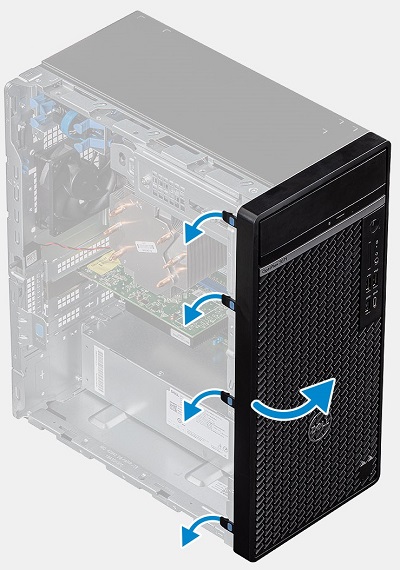
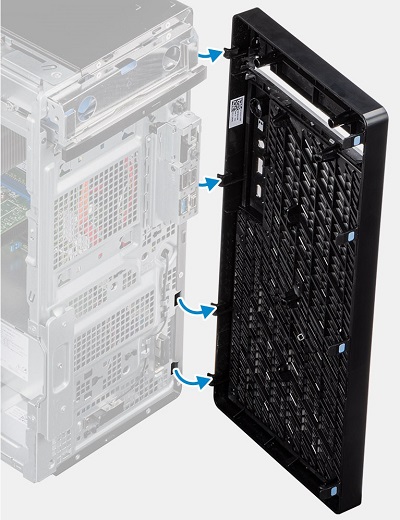
När systemet är upprätt lossar du de fyra (4) blå flikarna på vänster sida av ramen och vrider den mot systemets högra sida.
-
När ramen når 90 grader från chassit lyfter du bort den från datorn.
-
Anvisningar om förberedelser före borttagning av hårddisken (HDD):
-
Var alltid noga med att säkerhetskopiera alla data ordentligt innan du installerar eller tar bort någon maskinvara
-
Koppla bort alla tele-, nätverks- och USB-kablar från datorn
-
Koppla bort datorn och alla anslutna enheter från eluttagen
-
Ta bort sidopanelens hölje och frontramen
-
-
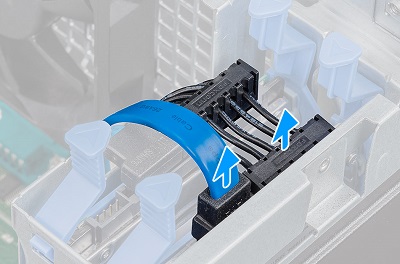
2,5-tums hdd-facken finns i det övre vänstra hörnet av systemet. Koppla bort data- och strömkabeln från hårddiskens baksida
-
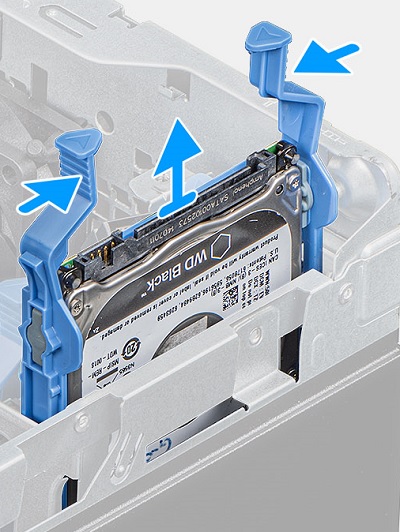
Tryck ihop den blå frigöringsfliken på vardera sidan av hårddisken och dra ut hårddisken ur systemet
-
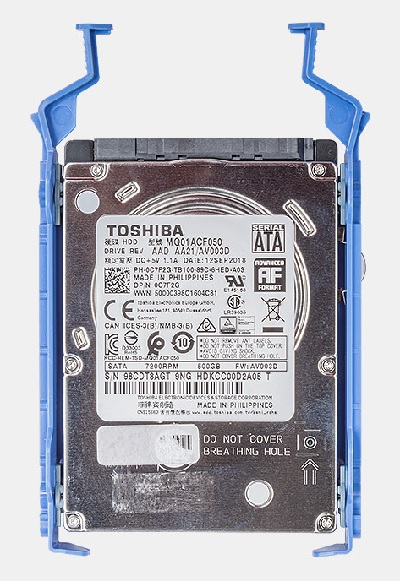
Bänd av hårddiskhållaren längs ena kanten av hårddisken för att lossa flikarna på enheten från urtagen på hårddisken.
-
Lyft upp och ta bort hårddisken från hårddiskhållaren.
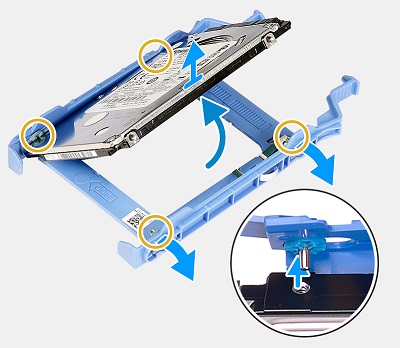
-
Enhetsfacket på 3,5 tum sitter ovanför den tunna optiska enheten i det övre högra hörnet av systemet, placera systemet på sidan och koppla bort data- och strömkablarna från hårddiskens baksida. Tryck ned den blå frigöringsfliken för att låsa upp hårddiskenheten
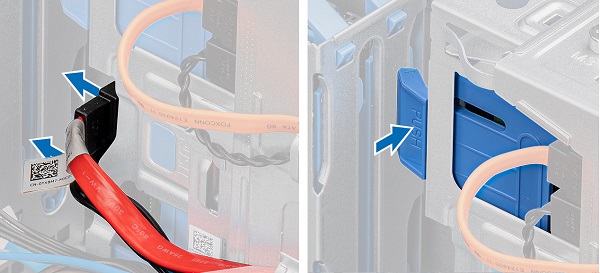
-
Skjut ut ESD-platshållaren på chassits framsida och tryck ut HDD-enheten på systemets framsida
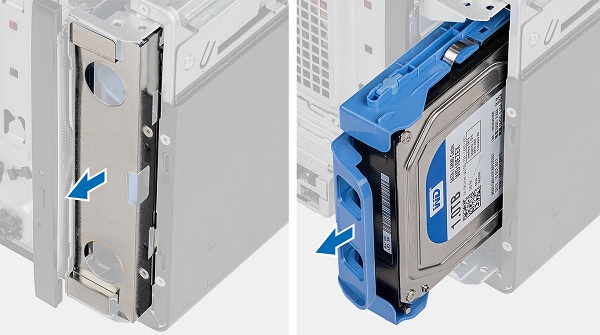
-
Dra bort den ena kanten av fästet från hårddisken för att lossa fästskruvarna och dra bort fästet från hårddisken
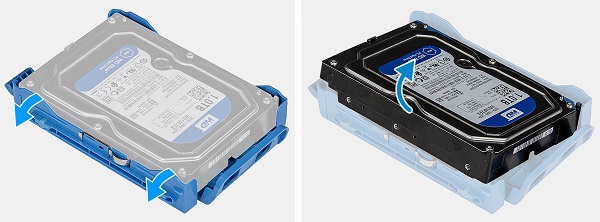
-
Anvisningar om förberedelser före borttagning av M.2 SSD/Intel Optane-minneskortet:
-
Var alltid noga med att säkerhetskopiera alla data ordentligt innan du installerar eller tar bort någon maskinvara
-
Koppla bort alla tele-, nätverks- och USB-kablar från datorn
-
Koppla bort datorn och alla anslutna enheter från eluttagen
-
Ta bort sidopanelens hölje
-
-
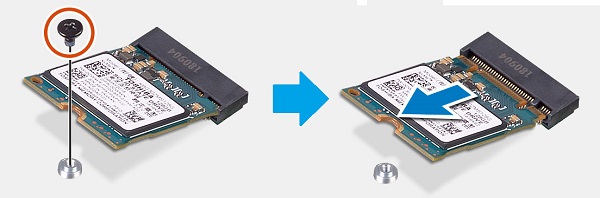
M.2-kontakten sitter mellan processorn och expansionskortplatserna i mitten av systemet. Ta bort skruven som håller fast änden på M.2-kortet i chassit
-
När kortet hoppar ut i en vinkel drar du ut kortet ur kontakten och ut ur datorn
-
Anvisningar om förberedelser före borttagning av det trådlösa M.2 WLAN-kortet:
-
Var alltid noga med att säkerhetskopiera alla data ordentligt innan du installerar eller tar bort någon maskinvara
-
Koppla bort alla tele-, nätverks- och USB-kablar från datorn
-
Koppla bort datorn och alla anslutna enheter från eluttagen
-
Ta bort sidopanelens hölje
-
-
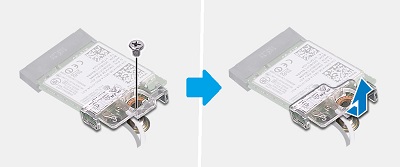
M.2 WLAN-kortet sitter mellan minnet och systemets framsida. Ta bort den enda skruven som håller fast änden på M.2-kortet i chassit och skjut bort fästet för det trådlösa kortet från slutet av kortet.
-
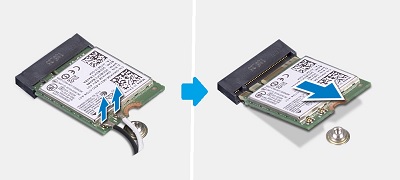
Koppla bort antennkablarna från kortets ände (tryckknappskontakterna sitter försiktigt på dem) och dra ut kortet ur kontakten och ut ur datorn när kortet tas i en vinkel.
-
Anvisningar om förberedelser före borttagning av den tunna optiska enheten (ODD):
-
Var alltid noga med att säkerhetskopiera alla data ordentligt innan du installerar eller tar bort någon maskinvara
-
Koppla bort alla tele-, nätverks- och USB-kablar från datorn
-
Koppla bort datorn och alla anslutna enheter från eluttagen
-
Ta bort sidopanelens hölje och frontramen
-
-
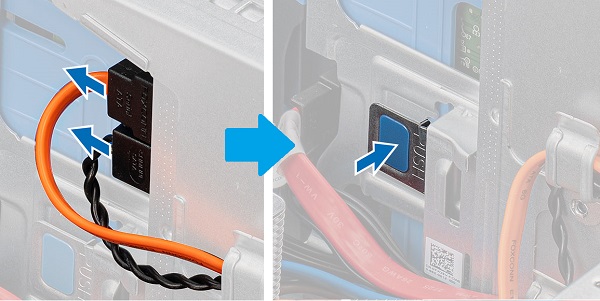
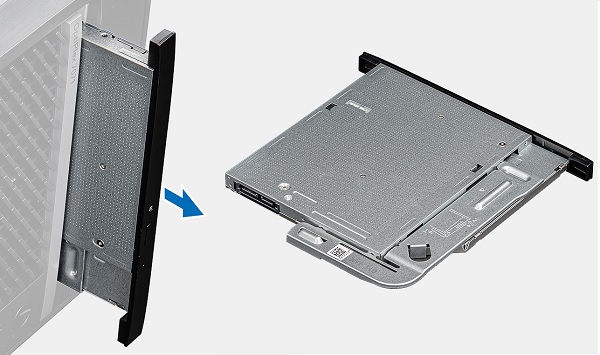
Den tunna optiska enheten sitter i det övre högra hörnet av systemet. När data- och strömkablarna har tagits bort trycker du ner det silverfärgade frigöringsbordet för att låsa upp enheten
-
Tryck ut drivenheten på systemets framsida
-
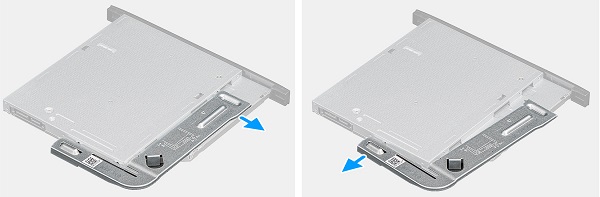
Bänd bort fästet till den optiska diskenheten från enheten. Du behöver det för att byta ut den
-
Anvisningar för förberedelser innan minnet avlägsnas:
-
Var alltid noga med att säkerhetskopiera alla data ordentligt innan du installerar eller tar bort någon maskinvara
-
Koppla bort alla tele-, nätverks- och USB-kablar från datorn
-
Koppla bort datorn och alla anslutna enheter från eluttagen
-
Ta bort sidopanelens hölje
-
-
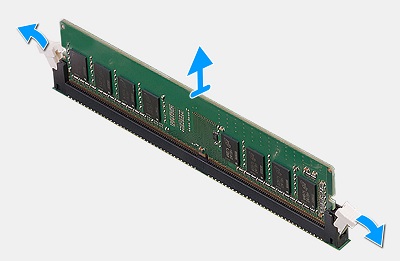
Minnet sitter i mitten av systemet. Dra isär flikarna på vardera sidan av DIMM-modulen för att frigöra DIMM-minnesmodulen
-
Lyft upp DIMM-modulen och ta ut den ur kortplatsen och datorn
 Obs! Upprepa steg 2 och 3 för eventuella ytterligare DIMM-minnesmoduler som finns i systemet.
-
Anvisningar om förberedelser före borttagning av högtalare:
-
Var alltid noga med att säkerhetskopiera alla data ordentligt innan du installerar eller tar bort någon maskinvara
-
Koppla bort alla tele-, nätverks- och USB-kablar från datorn
-
Koppla bort datorn och alla anslutna enheter från eluttagen
-
Ta bort sidopanelens hölje och systemfläkten
-
-
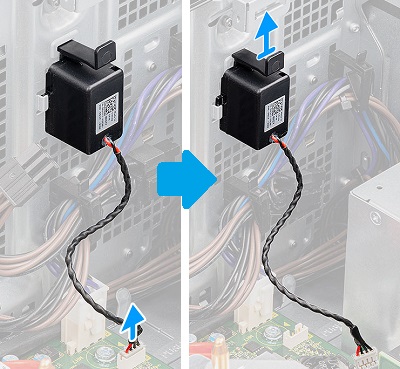
Högtalaren sitter på insidan av systemets framsida framför nätaggregatet. Koppla bort kabeln från moderkortet.
-
Tryck frigöringsspärren nedåt och lyft upp högtalaren och ta ut den ur datorn
-
Anvisningar om förberedelser före borttagning av processorns kylfläkt:
-
Var alltid noga med att säkerhetskopiera alla data ordentligt innan du installerar eller tar bort någon maskinvara
-
Koppla bort alla tele-, nätverks- och USB-kablar från datorn
-
Koppla bort datorn och alla anslutna enheter från eluttagen
-
Ta bort sidopanelens hölje
-
-
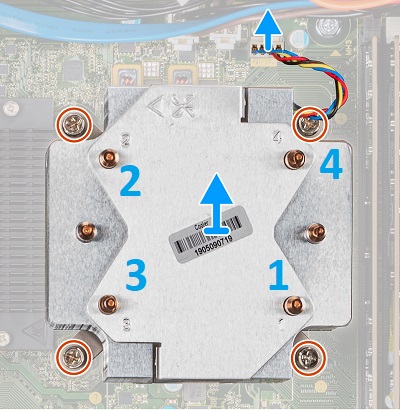
Processorns kylfläkt sitter i mitten av systemet. Koppla bort fläktkabeln från moderkortet. Börja med position 4 och gå sedan till 3, sedan 2, sedan 1, lossa fästskruvarna som håller fast fläkten och kylflänsen i moderkortet
-
Lyft ut kylfläkts- och kylflänsmonteringen ur datorn
-
Anvisningar om förberedelser före borttagning av expansionskort:
-
Var alltid noga med att säkerhetskopiera alla data ordentligt innan du installerar eller tar bort någon maskinvara
-
Koppla bort alla tele-, nätverks- och USB-kablar från datorn
-
Koppla bort datorn och alla anslutna enheter från eluttagen
-
Ta bort sidopanelens hölje och systemfläkten
-
-
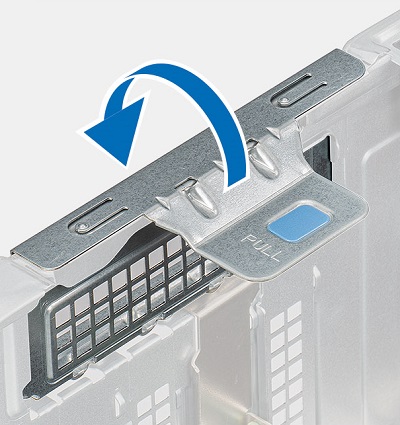
Expansionskortplatserna sitter mellan nätaggregatet och processorns kylfläkt. Lossa fästklämman från låskroken och vrid den helt öppen
-
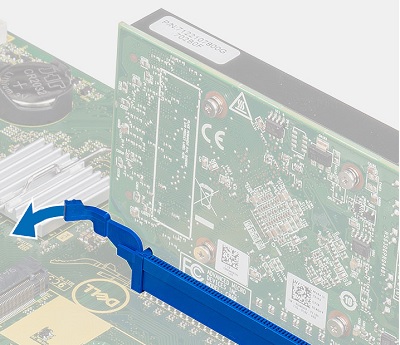
Kontrollera om det finns en låsflik på baksidan av några upptagna kortplatser på moderkortet. Flytta den till olåst läge
-
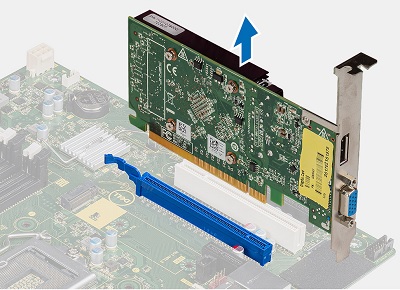
Lyft kortet rakt upp och ut ur datorn
-
Anvisningar om förberedelser före borttagning av knappcellsbatteriet:
-
Var alltid noga med att säkerhetskopiera alla data ordentligt innan du installerar eller tar bort någon maskinvara
-
Koppla bort alla tele-, nätverks- och USB-kablar från datorn
-
Koppla bort datorn och alla anslutna enheter från eluttagen
-
Ta bort sidopanelens hölje och eventuella expansionskort
-
-
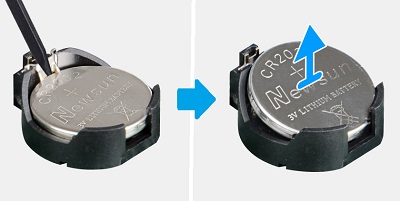
Knappcellsbatteriet sitter mellan expansionskortplatserna och systemets framsida. När några kort har tagits bort trycker du på knappcellsbatteriets frigöringsspak med hjälp av en plastrits
-
Lyft ut batteriet ur datorn
-
Anvisningar om förberedelser före borttagning av nätaggregatet:
-
Var alltid noga med att säkerhetskopiera alla data ordentligt innan du installerar eller tar bort någon maskinvara
-
Koppla bort alla tele-, nätverks- och USB-kablar från datorn
-
Koppla bort datorn och alla anslutna enheter från eluttagen
-
Ta bort sidopanelens hölje, kylnings fläkten och eventuella expansionskort
-
-
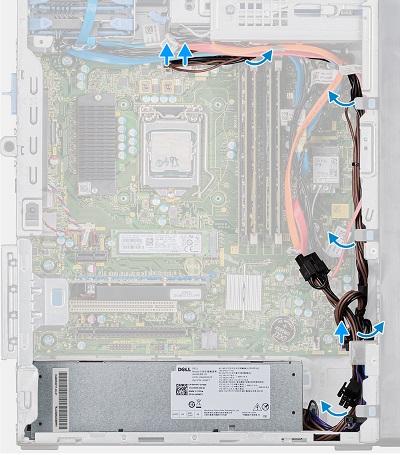
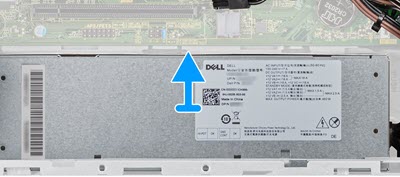
Nätaggregatet sitter i det nedre vänstra hörnet av chassit. Koppla bort och dra bort strömkablarna som löper runt systemets framsida till moderkortet, fläktarna och drivenheterna.
-
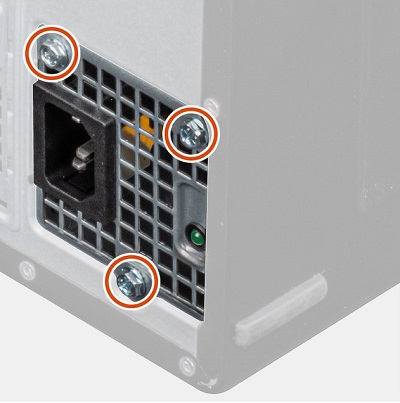
Ta bort de tre (3) skruvarna på baksidan av nätaggregatet
-
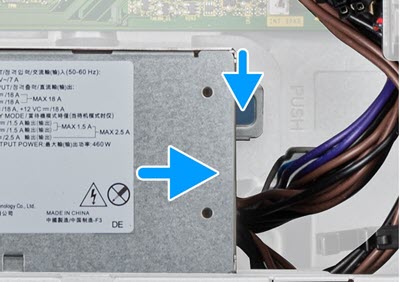
Tryck ned den silverfärgade frigöringsspärren på nätaggregatets högra sida och tryck nätaggregatet mot systemets framsida
-
Tryck nätaggregatet mot moderkortet och lyft upp det och ta ut det ur datorn
| Kontakta teknisk support om du behöver mer hjälp. | |
| Kontakta oss | |
Causa
Ej tillämpligt
Risoluzione
Ej tillämpligt
Prodotti interessati
OptiPlex 7071 TowerProprietà dell'articolo
Numero articolo: 000134600
Tipo di articolo: Solution
Ultima modifica: 29 set 2023
Versione: 6
Trova risposta alle tue domande dagli altri utenti Dell
Support Services
Verifica che il dispositivo sia coperto dai Servizi di supporto.