OptiPlex 7071 Tower için müşteri tarafından değiştirilebilir birimlere (CRU'lar) yönelik parça çıkarma rehberi
Riepilogo: Bu makale, Dell'in tüm bilgisayarlardan çıkararak değiştirmesini uygun olarak değerlendiren Dell OptiPlex 7071 Towe masaüstü bilgisayar parçalarının çıkarılmasına yönelik bir rehberdir. ...
Questo articolo si applica a
Questo articolo non si applica a
Questo articolo non è legato a un prodotto specifico.
Non tutte le versioni del prodotto sono identificate in questo articolo.
Sintomi
Bu rehberler, OptiPlex 7071 Tower sisteminin Müşteri Tarafından Değiştirilebilir Birim (CRU) olarak değerlendirilen parçalarının güvenli bir şekilde çıkarılması konusunda size adım adım yardımcı olur. (CRU'lar çıkarılmaları veya değiştirmeleri için bir mühendisin gerekmediği sistem parçalarıdır.) Bu rehberde ayrıca içeriğe dahil olan parçaların referans resimleri de bulunur.
İçindekiler:
Çıkarma Rehberi
Bu rehberler aradığınız konuları içermiyorsa Sistem Kılavuzunuza başvurabilirsiniz.
Bu makalede, elektrikli ekipmanlarla çalışmadan önce dikkate almanız gereken güvenlik uygulamaları hakkında bilgiler sağlanmaktadır.
Çıkarma Talimatları
 Not: İçeriği görmek için lütfen aşağıdan açmak istediğiniz bölümün başlığına tıklayın.
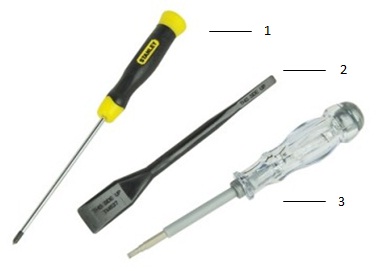
| 1 | Küçük yıldız tornavida | 2 | Plastik Çubuk |
| 3 | Küçük düz uçlu tornavida |
 Not: Büyük Yıldız veya Düz Uçlu tornavida kullanıldığında vida başlarının zarar görebileceğini unutmayın. Bu durumda vidalar, saha içi mühendislerimizde de bulunmayan özel araçlar kullanılmadan asla çıkarılamaz.
-
Yan Panel Kapağını Çıkarmadan Önce Uygulanacak Çıkarma Öncesi Talimatlar:
-
Herhangi bir donanımın takılması ya da çıkarılması sırasında, her zaman tüm verilerin düzgün şekilde yedeklendiğinden emin olun
-
Bilgisayarınızdan telefon, ağ veya USB kablolarını sökün
-
Bilgisayarınızı ve tüm bağlı aygıtları elektrik prizlerinden çıkarın
-
-
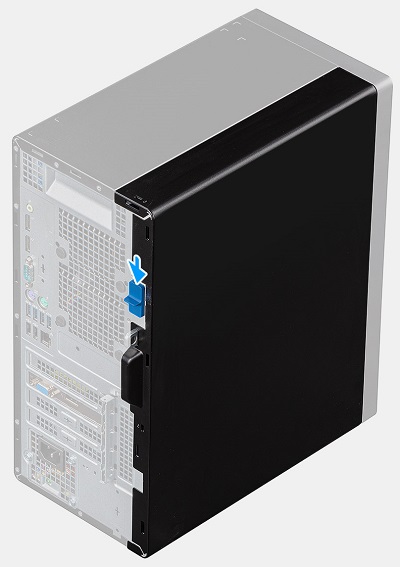
Sistem dik duruyorken, kasadaki kapak panelinin kilidini açmak için sistemin arkasındaki mavi serbest bırakma mandalını aşağı doğru itin
-
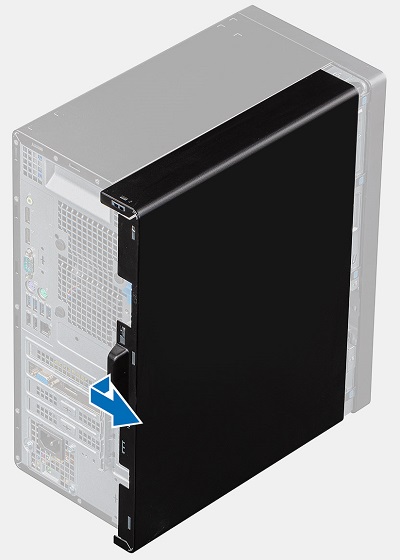
Kapağı kasadan serbest bırakıncaya kadar kapağı kasanın arkasına doğru çekin ve kapağı bilgisayardan kaldırarak çıkarın
-
Ön Çerçeveyi Çıkarmadan Önceki Çıkarma Öncesi Talimatları:
-
Herhangi bir donanımın takılması ya da çıkarılması sırasında, her zaman tüm verilerin düzgün şekilde yedeklendiğinden emin olun
-
Bilgisayarınızdan telefon, ağ veya USB kablolarını sökün
-
Bilgisayarınızı ve tüm bağlı aygıtları elektrik prizlerinden çıkarın
-
Lütfen Yan Panel Kapağını çıkarın
-
-
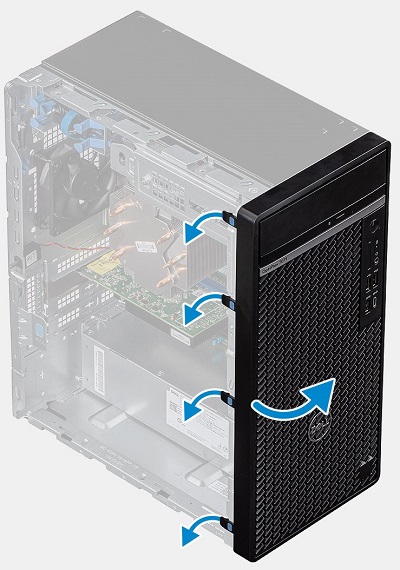
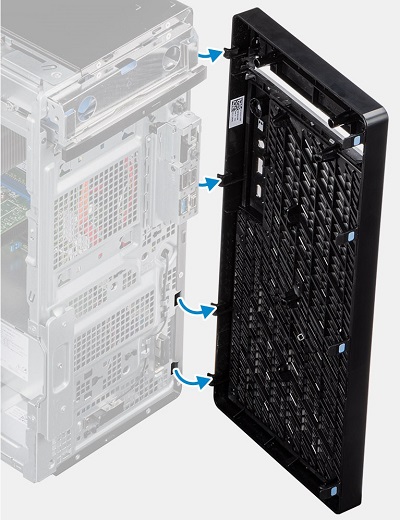
Sistem dik duruyorken, çerçevenin sol tarafındaki dört (4) mavi tırnağı serbest bırakarak sistemin sağ tarafına doğru döndürün
-
Çerçeve kasadan 90 dereceye kadar inerse çerçeveyi kaldırarak bilgisayardan çıkarın
-
Sabit Disk Sürücüsünü (HDD) Çıkarmadan Önceki Çıkarma Öncesi Talimatları:
-
Herhangi bir donanımın takılması ya da çıkarılması sırasında, her zaman tüm verilerin düzgün şekilde yedeklendiğinden emin olun
-
Bilgisayarınızdan telefon, ağ veya USB kablolarını sökün
-
Bilgisayarınızı ve tüm bağlı aygıtları elektrik prizlerinden çıkarın
-
Lütfen Yan Panel Kapağını ve ÖnÇerçeveyi çıkarın
-
-
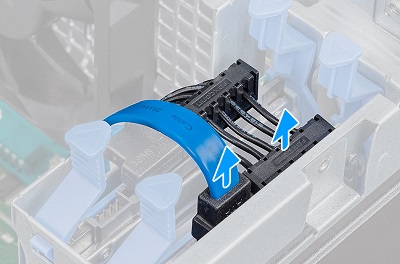
2,5 inç HDD bölmeleri sistemin sol üst köşesinde bulunur. Veri ve güç kablosunu HDD'nin arkasından çıkarın
-
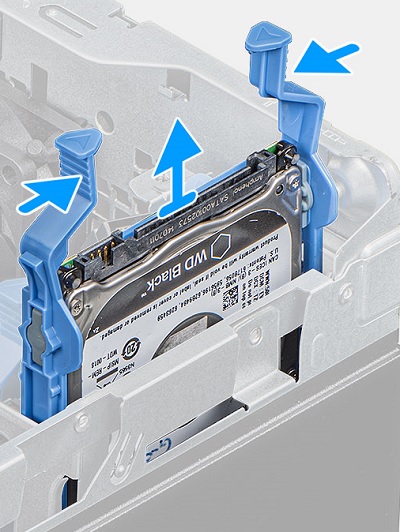
HDD'nin her iki tarafındaki mavi serbest bırakma tabloyu birbirine sıkın ve HDD'yi sistemden dışarı çekin
-
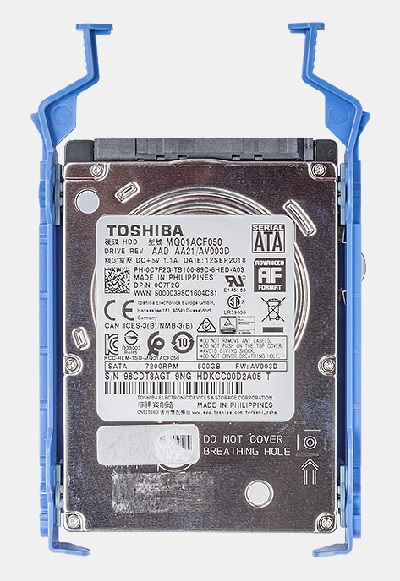
Aksamdaki tırnakları sabit sürücüdeki yuvalardan ayırmak için sabit sürücü braketini HDD'nin bir kenarından kaldırın.
-
Sabit sürücüyü kaldırarak sabit sürücü braketinden çıkarın.

-
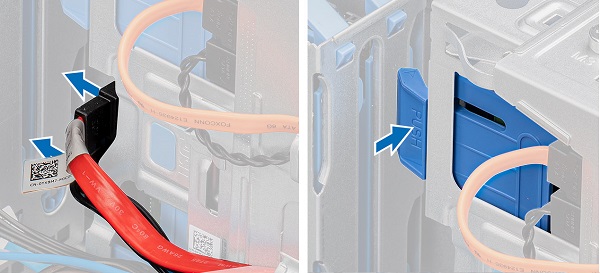
3,5 inç sürücü bölmesi, sistemin sağ üst köşesindeki ince optik sürücünün üzerinde bulunur, sistemi yan tarafına yerleştirin ve veri ve güç kablolarını HDD'nin arkasından çıkarın. HDD aksamının kilidini açmak için Mavi serbest bırakma tırnağını aşağı doğru itin
-
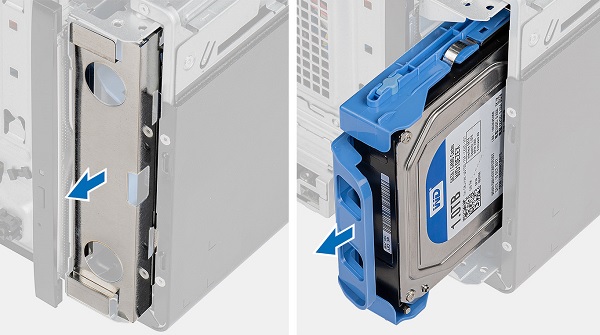
ESD dolgu plakasını kasanın ön tarafından dışarı doğru itin ve HDD aksamını sistemin ön tarafından dışarı doğru itin
-
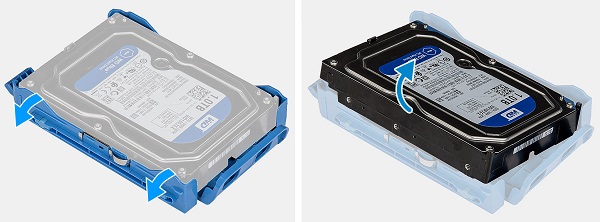
Sabitleme tırnaklarını serbest bırakmak için braketin bir kenarını HDD'den dışarı doğru çekin ve braketi HDD'den çekin
-
M.2 SSD/Intel Optane Bellek Kartını Çıkarmadan Önce Uygulanacak Çıkarma Öncesi Talimatlar:
-
Herhangi bir donanımın takılması ya da çıkarılması sırasında, her zaman tüm verilerin düzgün şekilde yedeklendiğinden emin olun
-
Bilgisayarınızdan telefon, ağ veya USB kablolarını sökün
-
Bilgisayarınızı ve tüm bağlı aygıtları elektrik prizlerinden çıkarın
-
Lütfen Yan Panel Kapağını çıkarın
-
-
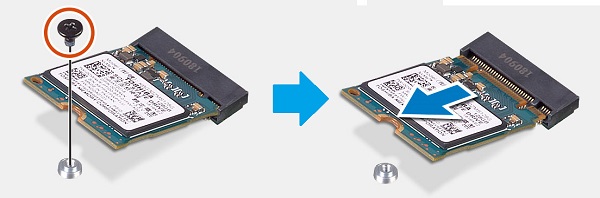
M.2 konnektörü, CPU ile sistemin ortasındaki genişletme kartı yuvaları arasında bulunur. M.2 kartının ucunu kasaya sabitleyen tek vidayı çıkarın
-
Kart belirli bir açıyla çıktığında, kartı konnektörden ve bilgisayardan dışarı çekin
-
M.2 WLAN Kablosuz Kartını Çıkarmadan Önce Uygulanacak Çıkarma Öncesi Talimatlar:
-
Herhangi bir donanımın takılması ya da çıkarılması sırasında, her zaman tüm verilerin düzgün şekilde yedeklendiğinden emin olun
-
Bilgisayarınızdan telefon, ağ veya USB kablolarını sökün
-
Bilgisayarınızı ve tüm bağlı aygıtları elektrik prizlerinden çıkarın
-
Lütfen Yan Panel Kapağını çıkarın
-
-
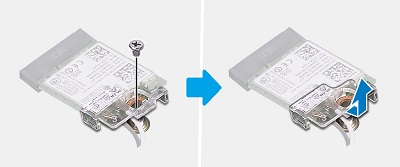
M.2 WLAN kartı, Bellek ile sistemin ön tarafında bulunur. M.2 kartının ucunu kasaya sabitleyen tek vidayı çıkarın ve Kablosuz kart braketini kartın ucundan kaydırın
-
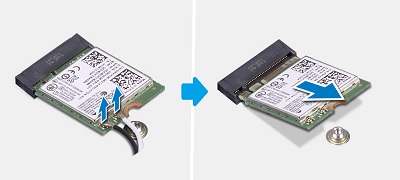
Anten kablolarını kartın ucundan çıkarın (küçük çıtçıtlı çıtçıtlı konnektörleri sabitler) ve Kart açılı bir şekilde yerinden çıkarılırken kartı konnektörden ve bilgisayardan dışarı çekin
-
İnce Optik Sürücüyü (ODD) Çıkarmadan Önce Uygulanacak Çıkarma Öncesi Talimatlar:
-
Herhangi bir donanımın takılması ya da çıkarılması sırasında, her zaman tüm verilerin düzgün şekilde yedeklendiğinden emin olun
-
Bilgisayarınızdan telefon, ağ veya USB kablolarını sökün
-
Bilgisayarınızı ve tüm bağlı aygıtları elektrik prizlerinden çıkarın
-
Lütfen Yan Panel Kapağını ve ÖnÇerçeveyi çıkarın
-
-
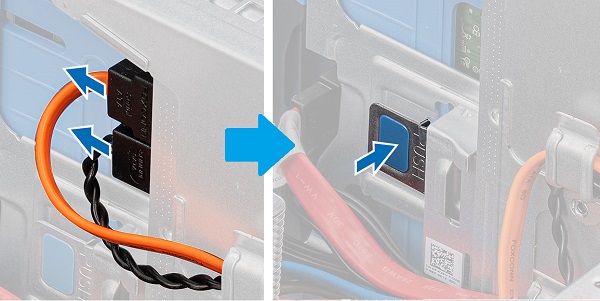
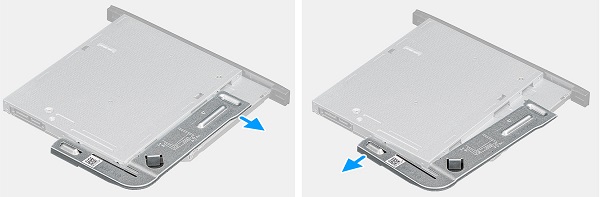
İnce optik sürücü, sistemin sağ üst köşesinde bulunur. Veriler ve güç kabloları çıkarıldıktan sonra sürücünün kilidini açmak için gümüş serbest bırakma tablosuna bastırın
-
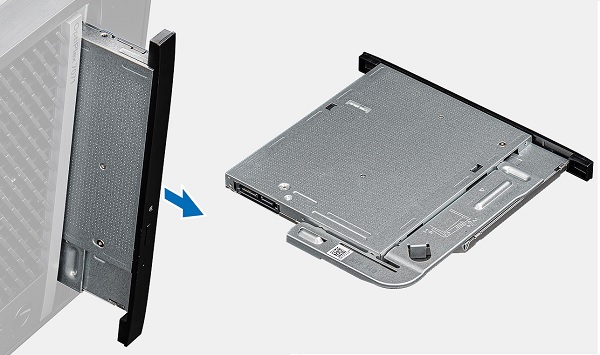
Sürücüyü sistemin ön tarafından dışarı doğru itin
-
ODD braketini sürücüden kaldırarak çıkarın, yedek sürücü için buna ihtiyacınız olacak
-
Belleği Çıkarmadan Önce Uygulanacak Çıkarma Öncesi Talimatları:
-
Herhangi bir donanımın takılması ya da çıkarılması sırasında, her zaman tüm verilerin düzgün şekilde yedeklendiğinden emin olun
-
Bilgisayarınızdan telefon, ağ veya USB kablolarını sökün
-
Bilgisayarınızı ve tüm bağlı aygıtları elektrik prizlerinden çıkarın
-
Lütfen Yan Panel Kapağını çıkarın
-
-
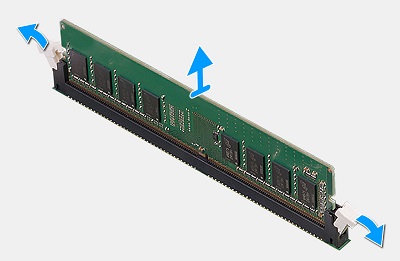
Bellek, sistemin merkezinde bulunur, bellek DIMM'sini serbest bırakmak için DIMM'nin her iki tarafındaki tırnakları çekin
-
DIMM'yi yukarı kaldırarak yuvadan ve bilgisayardan çıkarın
 Not: Sistemde bulunan diğer Bellek DIMM'leri için 2. ve 3. Adımı tekrarlayın.
-
Hoparlörü Çıkarmadan Önce Uygulanacak Çıkarma Öncesi Talimatlar:
-
Herhangi bir donanımın takılması ya da çıkarılması sırasında, her zaman tüm verilerin düzgün şekilde yedeklendiğinden emin olun
-
Bilgisayarınızdan telefon, ağ veya USB kablolarını sökün
-
Bilgisayarınızı ve tüm bağlı aygıtları elektrik prizlerinden çıkarın
-
Lütfen Yan Panel Kapağını ve SistemFanını çıkarın
-
-
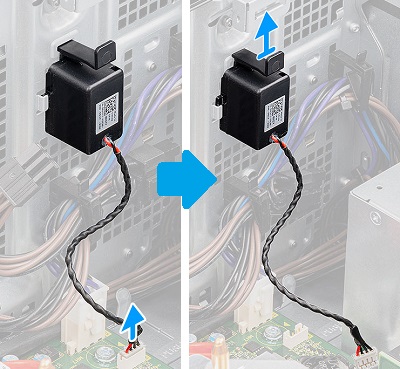
Hoparlör, PSU'nun önünde sistemin ön yüz iç kısmında bulunur. Kabloyu anakarttan çıkarın
-
Serbest bırakma mandalına bastırın ve hoparlörü yukarı kaldırarak bilgisayardan çıkarın
-
CPU Soğutma Fanını Çıkarmadan Önce Uygulanacak Çıkarma Öncesi Talimatlar:
-
Herhangi bir donanımın takılması ya da çıkarılması sırasında, her zaman tüm verilerin düzgün şekilde yedeklendiğinden emin olun
-
Bilgisayarınızdan telefon, ağ veya USB kablolarını sökün
-
Bilgisayarınızı ve tüm bağlı aygıtları elektrik prizlerinden çıkarın
-
Lütfen Yan Panel Kapağını çıkarın
-
-
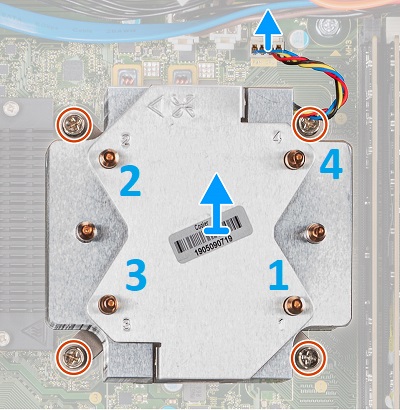
CPU soğutma fanı, sistemin ortasında bulunur. Fan kablosunu anakarttan çıkarın. 4. konumdan başlayarak 3, ardından 2 ve 1'e gidin, fanı ve ısı emicisini anakarta sabitleyen tutucu vidaları gevşetin
-
Soğutma fanı ve ısı emicisi aksamını bilgisayardan kaldırarak çıkarın
-
Genişletme Kartını Çıkarmadan Önce Uygulanacak Çıkarma Öncesi Talimatlar:
-
Herhangi bir donanımın takılması ya da çıkarılması sırasında, her zaman tüm verilerin düzgün şekilde yedeklendiğinden emin olun
-
Bilgisayarınızdan telefon, ağ veya USB kablolarını sökün
-
Bilgisayarınızı ve tüm bağlı aygıtları elektrik prizlerinden çıkarın
-
Lütfen Yan Panel Kapağını ve SistemFanını çıkarın
-
-
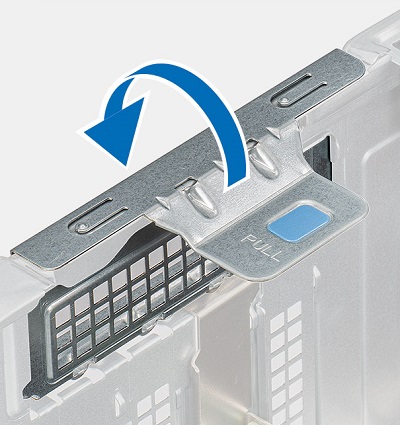
Genişletme kartı yuvaları PSU ve CPU soğutma fanı arasında bulunur, sabitleme kancasını serbest bırakın ve tamamen açın
-
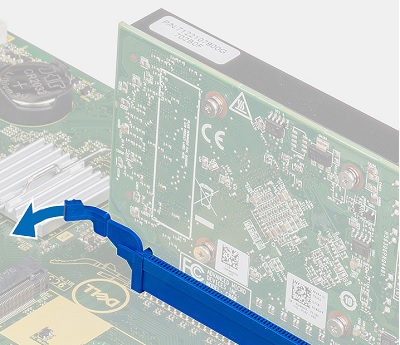
Anakartta boş yuvaların arka kenarında bir sabitleme tırnağı olup olmadığını kontrol edin; varsa kilidi açık bir konuma getirin
-
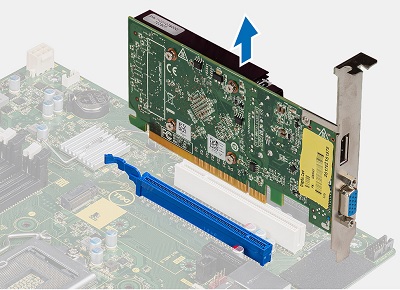
Kartı düz bir şekilde yukarı kaldırarak bilgisayardan çıkarın
-
Düğme Pili Çıkarmadan Önce Uygulanacak Çıkarma Öncesi Talimatlar:
-
Herhangi bir donanımın takılması ya da çıkarılması sırasında, her zaman tüm verilerin düzgün şekilde yedeklendiğinden emin olun
-
Bilgisayarınızdan telefon, ağ veya USB kablolarını sökün
-
Bilgisayarınızı ve tüm bağlı aygıtları elektrik prizlerinden çıkarın
-
-
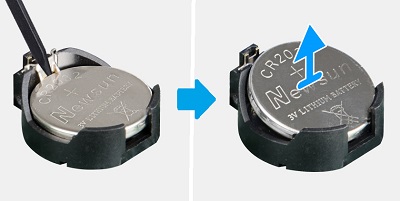
Düğme pil, genişletme kartı yuvaları ile sistemin ön tarafında bulunur. Herhangi bir kart çıkarıldıktan sonra, plastik bir çubuk kullanarak düğme pili serbest bırakma koluna bastırın
-
Pili bilgisayardan kaldırarak çıkarın
-
PSU Güç Kaynağı Ünitesini Çıkarmadan Önce Uygulanacak Çıkarma Öncesi Talimatlar:
-
Herhangi bir donanımın takılması ya da çıkarılması sırasında, her zaman tüm verilerin düzgün şekilde yedeklendiğinden emin olun
-
Bilgisayarınızdan telefon, ağ veya USB kablolarını sökün
-
Bilgisayarınızı ve tüm bağlı aygıtları elektrik prizlerinden çıkarın
-
Lütfen Yan Panel Kapağını, SoğutmaFanını ve Genişletme Kartlarını çıkarın
-
-
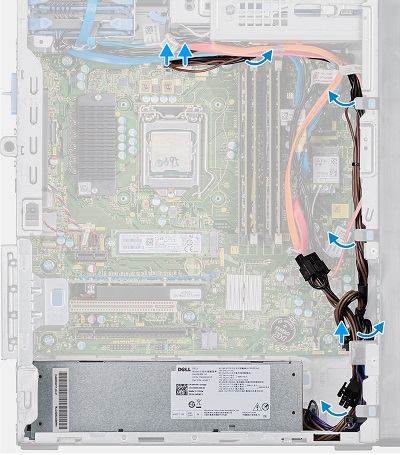
PSU, kasanın sol alt köşesinde bulunur. Sistemin ön tarafında bulunan güç kablolarını anakarta, fanlara ve sürücülere sökün ve çıkarın
-
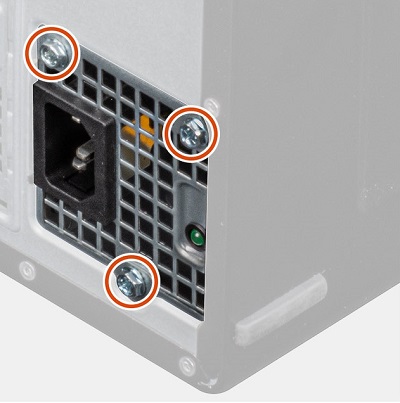
PSU'nun arka tarafından üç (3) vidayı çıkarın
-
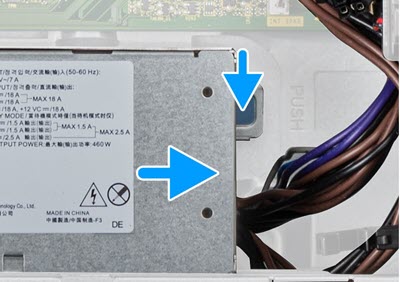
PSU'nun sağ tarafındaki gümüş serbest bırakma mandalını aşağı doğru bastırın ve PSU'yu sistemin önüne doğru itin
-
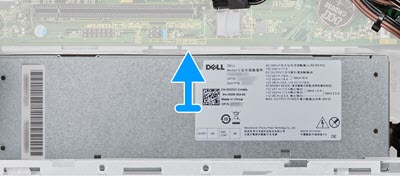
PSU'yu anakarta doğru itin ve yukarı kaldırarak bilgisayardan çıkarın
| Daha fazla yardıma ihtiyacınız olursa lütfen teknik destek ile iletişime geçin. | |
| Bize Ulaşın | |
Causa
N/A
Risoluzione
N/A
Prodotti interessati
OptiPlex 7071 TowerProprietà dell'articolo
Numero articolo: 000134600
Tipo di articolo: Solution
Ultima modifica: 29 set 2023
Versione: 6
Trova risposta alle tue domande dagli altri utenti Dell
Support Services
Verifica che il dispositivo sia coperto dai Servizi di supporto.