OptiPlex 7071 Tower – Demontagehandbuch für vom Kunden austauschbare Einheiten (CRUs)
Riepilogo: Dieser Artikel ist eine Anleitung zum Entfernen der Teile des Dell OptiPlex 7071 Towe Desktop-PCs, die jedermann ausbauen und ersetzen kann.
Questo articolo si applica a
Questo articolo non si applica a
Questo articolo non è legato a un prodotto specifico.
Non tutte le versioni del prodotto sono identificate in questo articolo.
Sintomi
Diese Anleitungen führen Sie Schritt für Schritt durch die sichere Entfernung von Komponenten, die als vom Kunden austauschbare Einheit (CRU) des Systems OptiPlex 7071 Tower betrachtet werden. (CRUs sind die Teile des Systems, für die kein Techniker benötigt wird, um sie zu entfernen oder auszutauschen.) Die Anleitungen enthalten auch Bilder, die auf die betreffenden Teile verweisen.
Inhaltsverzeichnis:
Anleitung zum Entfernen
Wenn diese Anleitungen nicht die von Ihnen gesuchte Vorgehensweise abdecken, sollten Sie in Ihrem Systemhandbuch nachlesen.
Im folgenden Artikel erhalten Sie Informationen zum sicheren Betrieb, die Sie beim Umgang mit elektrischen Geräten berücksichtigen sollten.
Anweisungen zum Entfernen
 Hinweis: Klicken Sie auf den Titel des Abschnitts, den Sie öffnen möchten, um den Inhalt anzuzeigen.
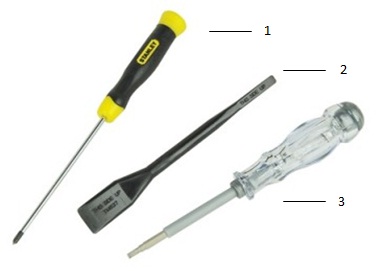
| 1 | Kleiner Kreuzschlitzschraubendreher | 2 | Kunststoffstift |
| 3 | Kleiner Schlitzschraubendreher |
 Hinweis: Beachten Sie, dass das Verwenden eines großen Kreuzschlitzschraubendrehers oder Flachkopfschraubendrehers zu Beschädigungen am Schraubenkopf führen kann. Dies würde die Entfernung ohne Spezialwerkzeug unmöglich machen, das unseren Vor-Ort-Technikern nicht zur Verfügung steht.
-
Anweisungen vor dem Entfernen der Seitenabdeckung:
-
Vergewissern Sie sich beim Installieren oder Entfernen jeglicher Hardware stets, dass Ihre Daten auf geeignete Weise gesichert sind
-
Trennen Sie alle Telefon-, Netzwerk- und USB-Kabel vom Computer
-
Trennen Sie den Computer und alle angeschlossenen Geräte von den jeweiligen Steckdosen
-
-
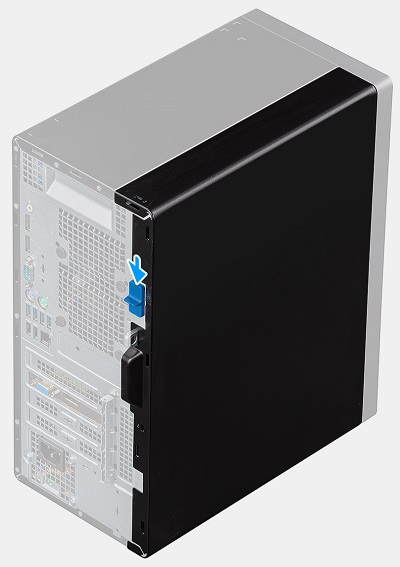
Wenn das System aufrecht steht, drücken Sie die blaue Entriegelungslasche auf der Rückseite des Systems nach unten, um die Abdeckung vom Gehäuse zu entriegeln.
-
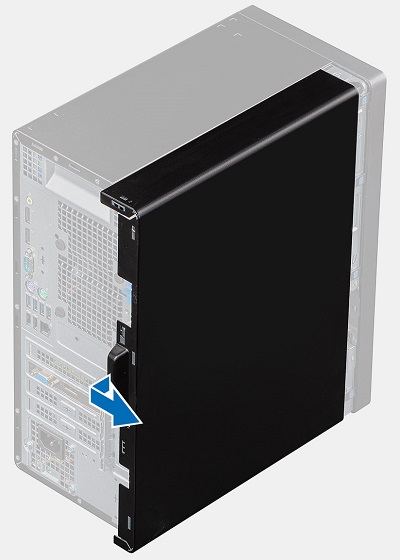
Ziehen Sie die Abdeckung in Richtung der Rückseite des Gehäuses, bis sich die Halterungen auf der Abdeckung aus dem Gehäuse lösen, und heben Sie die Abdeckung vom Computer ab.
-
Anweisungen vor dem Entfernen der Frontverkleidung:
-
Vergewissern Sie sich beim Installieren oder Entfernen jeglicher Hardware stets, dass Ihre Daten auf geeignete Weise gesichert sind
-
Trennen Sie alle Telefon-, Netzwerk- und USB-Kabel vom Computer
-
Trennen Sie den Computer und alle angeschlossenen Geräte von den jeweiligen Steckdosen
-
Entfernen Sie die Abdeckung der Seitenabdeckung.
-
-
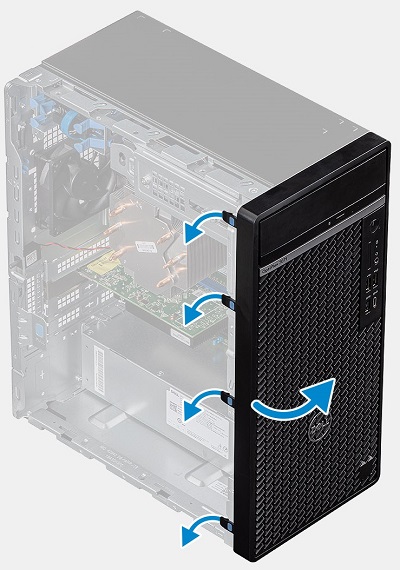
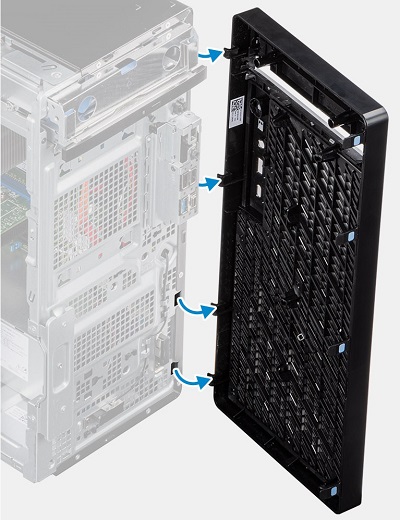
Wenn das System aufrecht steht, lösen Sie die vier (4) blauen Laschen auf der linken Seite der Blende und schwenken Sie sie in Richtung der rechten Seite des Systems.
-
Wenn die Blende bis zu 90 Grad vom Gehäuse entfernt ist, heben Sie sie aus dem Computer heraus.
-
Anweisungen vor dem Entfernen der HDD-Festplatte:
-
Vergewissern Sie sich beim Installieren oder Entfernen jeglicher Hardware stets, dass Ihre Daten auf geeignete Weise gesichert sind
-
Trennen Sie alle Telefon-, Netzwerk- und USB-Kabel vom Computer
-
Trennen Sie den Computer und alle angeschlossenen Geräte von den jeweiligen Steckdosen
-
Entfernen Sie die Abdeckung der Seitenabdeckung und die Frontverkleidung.
-
-
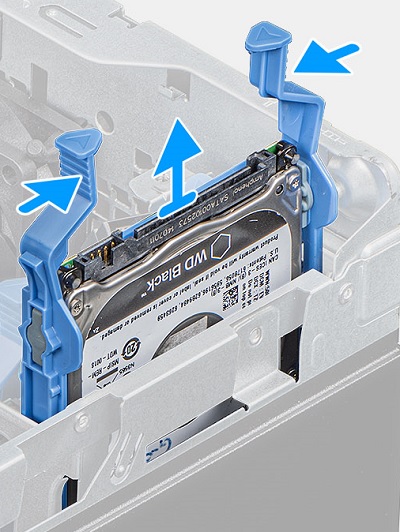
Die 2,5-Zoll-HDD-Schächte befinden sich in der oberen linken Ecke des Systems. Trennen Sie das Daten- und Stromkabel von der Rückseite des Festplattenlaufwerks.

-
Drücken Sie den blauen Entriegelungstisch auf beiden Seiten der Festplatte zusammen und ziehen Sie die Festplatte aus dem System.
-
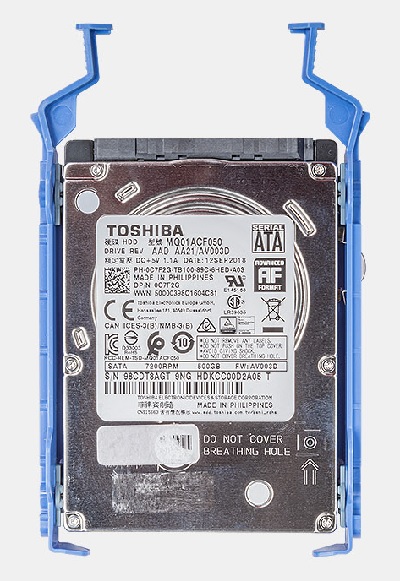
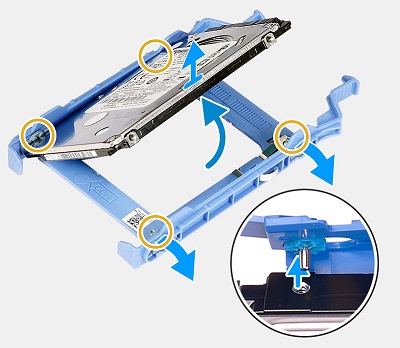
Hebeln Sie die Festplattenhalterung entlang einer Kante des Festplattenlaufwerks ab, um die Laschen an der Baugruppe aus den Schlitzen an der Festplatte zu lösen.
-
Heben Sie das Festplattenlaufwerk an und entfernen Sie es aus der Festplattenhalterung.
-
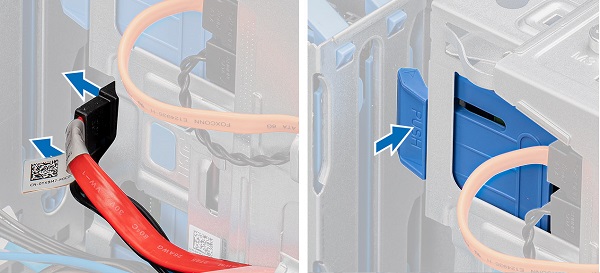
Der 3,5-Zoll-Laufwerkschacht befindet sich oberhalb des flachen optischen Laufwerks in der oberen rechten Ecke des Systems. Platzieren Sie das System auf der Seite und trennen Sie die Daten- und Stromkabel von der Rückseite der Festplatte. Drücken Sie die blaue Freigabelasche nach unten, um die HDD-Baugruppe zu entriegeln.
-
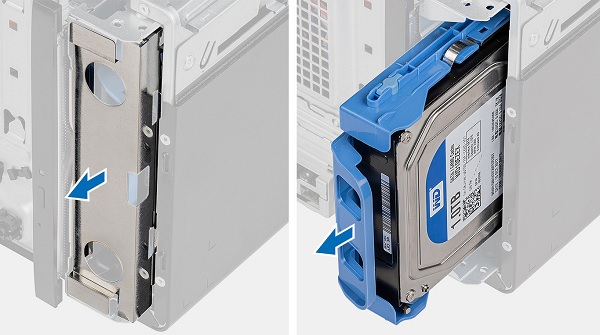
Drücken Sie die ESD-Platzhalterplatte aus der Vorderseite des Gehäuses und schieben Sie die HDD-Baugruppe aus der Vorderseite des Systems heraus.
-
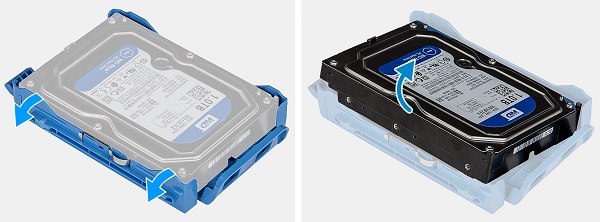
Ziehen Sie eine Kante der Halterung von der Festplatte weg, um die Sicherungsstifte zu lösen, und ziehen Sie die Halterung von der Festplatte ab.
-
Anweisungen vor dem Entfernen der M.2-SSD/Intel Optane-Speicherkarte:
-
Vergewissern Sie sich beim Installieren oder Entfernen jeglicher Hardware stets, dass Ihre Daten auf geeignete Weise gesichert sind
-
Trennen Sie alle Telefon-, Netzwerk- und USB-Kabel vom Computer
-
Trennen Sie den Computer und alle angeschlossenen Geräte von den jeweiligen Steckdosen
-
Entfernen Sie die Abdeckung der Seitenabdeckung.
-
-
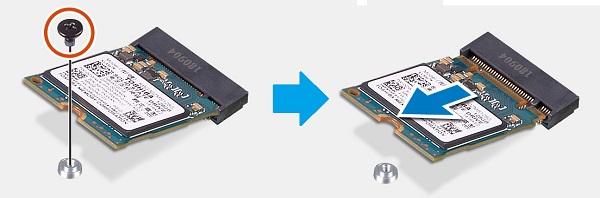
Der M.2-Anschluss befindet sich zwischen der CPU und den Erweiterungskartensteckplätzen in der Mitte des Systems. Entfernen Sie die einzelne Schraube, mit der das Ende der M.2-Karte am Gehäuse befestigt ist.
-
Wenn die Karte schräg herausklingt, ziehen Sie die Karte aus dem Anschluss und aus dem PC heraus.
-
Anweisungen vor dem Entfernen der M.2 WLAN Wireless-Karte:
-
Vergewissern Sie sich beim Installieren oder Entfernen jeglicher Hardware stets, dass Ihre Daten auf geeignete Weise gesichert sind
-
Trennen Sie alle Telefon-, Netzwerk- und USB-Kabel vom Computer
-
Trennen Sie den Computer und alle angeschlossenen Geräte von den jeweiligen Steckdosen
-
Entfernen Sie die Abdeckung der Seitenabdeckung.
-
-
Die M.2-WLAN-Karte befindet sich zwischen dem Speicher und der Vorderseite des Systems. Entfernen Sie die einzelne Schraube, mit der das Ende der M.2-Karte am Gehäuse befestigt ist, und schieben Sie die Wireless-Kartenhalterung vom Ende der Karte.
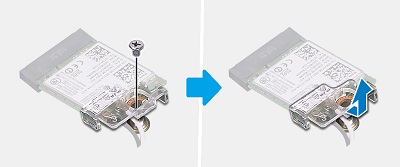
-
Trennen Sie die Antennenkabel vom Ende der Karte (kleine Druckknopf sichern die Anschlüsse) und ziehen Sie die Karte schräg aus dem Anschluss und aus dem PC heraus.
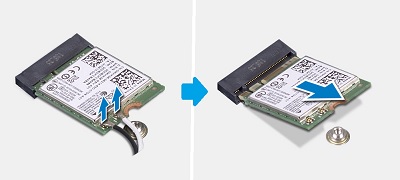
-
Anweisungen vor dem Entfernen des optischen Laufwerks (ODD):
-
Vergewissern Sie sich beim Installieren oder Entfernen jeglicher Hardware stets, dass Ihre Daten auf geeignete Weise gesichert sind
-
Trennen Sie alle Telefon-, Netzwerk- und USB-Kabel vom Computer
-
Trennen Sie den Computer und alle angeschlossenen Geräte von den jeweiligen Steckdosen
-
Entfernen Sie die Abdeckung der Seitenabdeckung und die Frontverkleidung.
-
-
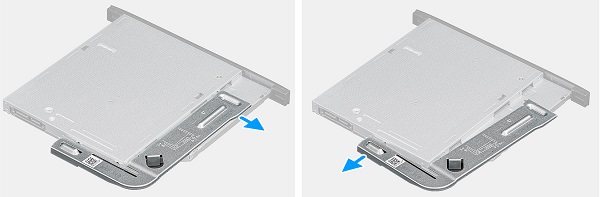
Das flache optische Laufwerk befindet sich in der oberen rechten Ecke des Systems. Sobald die Daten- und Stromkabel entfernt wurden, drücken Sie auf den Silber-Entriegelungstisch, um das Laufwerk zu entsperren.
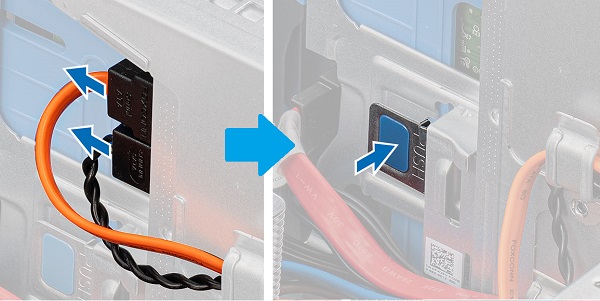
-
Drücken Sie das Laufwerk aus der Vorderseite des Systems heraus.
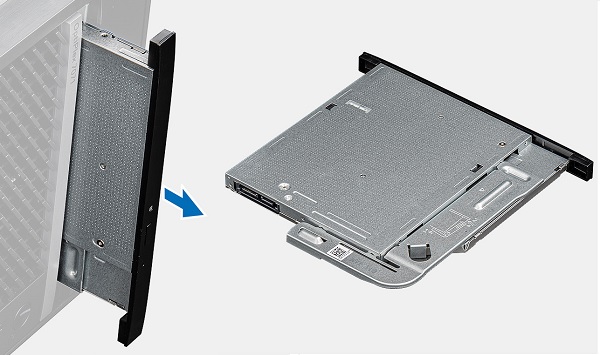
-
Hebeln Sie die Halterung des optischen Laufwerks vom Laufwerk ab. Sie benötigen dies für das Ersatzlaufwerk.
-
Anweisungen vor dem Entfernen des Arbeitsspeichers:
-
Vergewissern Sie sich beim Installieren oder Entfernen jeglicher Hardware stets, dass Ihre Daten auf geeignete Weise gesichert sind
-
Trennen Sie alle Telefon-, Netzwerk- und USB-Kabel vom Computer
-
Trennen Sie den Computer und alle angeschlossenen Geräte von den jeweiligen Steckdosen
-
Entfernen Sie die Abdeckung der Seitenabdeckung.
-
-
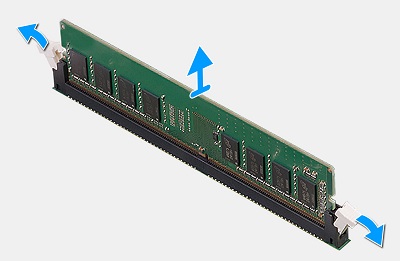
Der Speicher befindet sich in der Mitte des Systems. Ziehen Sie die Laschen auf beiden Seiten des DIMM auseinander, um das Speicher-DIMM zu lösen.
-
Heben Sie das DIMM aus dem Steckplatz und dem PC heraus.
 Hinweis: Wiederholen Sie die Schritte 2 und 3, um weitere Speicherkarten (DIMMs) aus dem System zu entfernen.
-
Anweisungen vor dem Entfernen des Lautsprechers:
-
Vergewissern Sie sich beim Installieren oder Entfernen jeglicher Hardware stets, dass Ihre Daten auf geeignete Weise gesichert sind
-
Trennen Sie alle Telefon-, Netzwerk- und USB-Kabel vom Computer
-
Trennen Sie den Computer und alle angeschlossenen Geräte von den jeweiligen Steckdosen
-
Entfernen Sie die Abdeckung der Seitenabdeckung und den Systemlüfter.
-
-
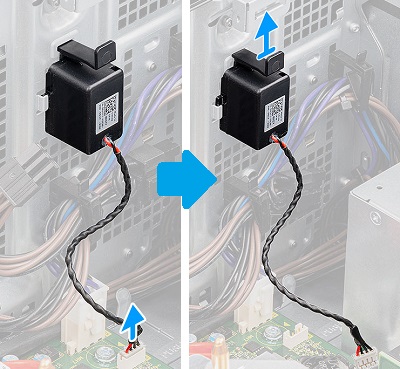
Der Lautsprecher befindet sich auf der Innenseite der Vorderseite des Systems vor dem Netzteil. Trennen Sie das Kabel von der Hauptplatine.
-
Drücken Sie den Entriegelungsriegel nach unten und heben Sie den Lautsprecher nach oben und aus dem PC heraus.
-
Anweisungen vor dem Entfernen des CPU-Kühlungslüfters:
-
Vergewissern Sie sich beim Installieren oder Entfernen jeglicher Hardware stets, dass Ihre Daten auf geeignete Weise gesichert sind
-
Trennen Sie alle Telefon-, Netzwerk- und USB-Kabel vom Computer
-
Trennen Sie den Computer und alle angeschlossenen Geräte von den jeweiligen Steckdosen
-
Entfernen Sie die Abdeckung der Seitenabdeckung.
-
-
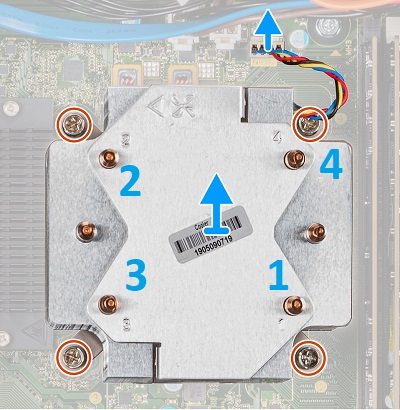
Der CPU-Kühlungslüfter befindet sich in der Mitte des Systems und trennen Sie das Lüfterkabel von der Hauptplatine. Beginnen Sie mit Position 4 und dann mit 3, dann 2 und dann 1, lösen Sie die unverlierbaren Schrauben, mit denen der Lüfter und der Kühlkörper an der Hauptplatine befestigt sind.
-
Heben Sie die Kühlungslüfter- und Kühlkörperbaugruppe aus dem PC heraus.
-
Anweisungen vor dem Entfernen einer Erweiterungskarte:
-
Vergewissern Sie sich beim Installieren oder Entfernen jeglicher Hardware stets, dass Ihre Daten auf geeignete Weise gesichert sind
-
Trennen Sie alle Telefon-, Netzwerk- und USB-Kabel vom Computer
-
Trennen Sie den Computer und alle angeschlossenen Geräte von den jeweiligen Steckdosen
-
Entfernen Sie die Abdeckung der Seitenabdeckung und den Systemlüfter.
-
-
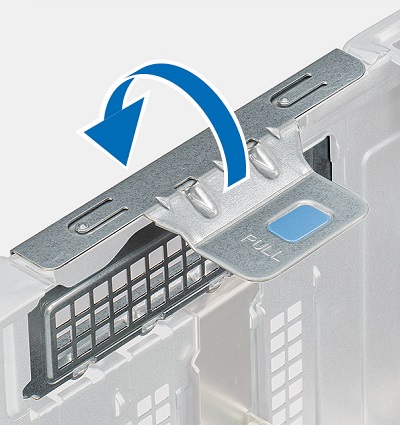
Die Erweiterungskartensteckplätze befinden sich zwischen dem Netzteil und dem CPU-Kühlungslüfter. Lösen Sie die Halteklammer von ihrem Sicherungshaken und schwenken Sie sie vollständig auf.
-
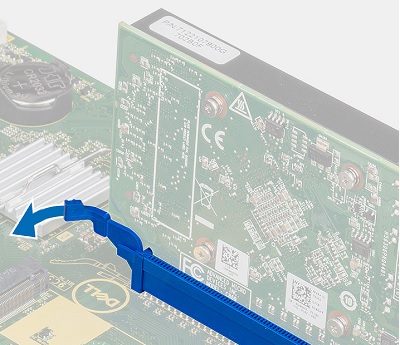
Überprüfen Sie, ob eine Sicherungslasche an der hinteren Kante der belegten Steckplätze auf der Hauptplatine vorhanden ist, wenn sie dort in eine entsperrte Position verschoben wird.
-
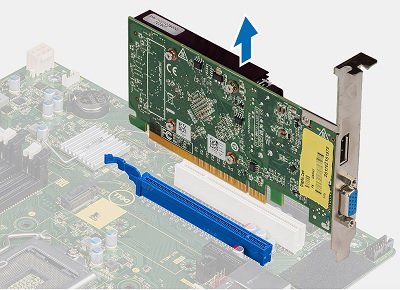
Heben Sie die Karte gerade nach oben und aus dem PC heraus.
-
Anweisungen vor dem Entfernen der Knopfzellenbatterie:
-
Vergewissern Sie sich beim Installieren oder Entfernen jeglicher Hardware stets, dass Ihre Daten auf geeignete Weise gesichert sind
-
Trennen Sie alle Telefon-, Netzwerk- und USB-Kabel vom Computer
-
Trennen Sie den Computer und alle angeschlossenen Geräte von den jeweiligen Steckdosen
-
Entfernen Sie die Abdeckung der Seitenabdeckung und alle Erweiterungskarten.
-
-
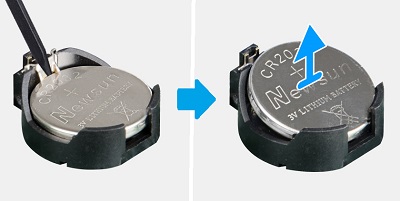
Die Knopfzellenbatterie befindet sich zwischen den Erweiterungskartensteckplätzen und der Vorderseite des Systems. Sobald Karten entfernt wurden, drücken Sie mithilfe eines Kunststoffstifts auf den Freigabehebel der Knopfzellenbatterie.
-
Heben Sie den Akku aus dem PC heraus.
-
Anweisungen vor dem Entfernen des Netzteils:
-
Vergewissern Sie sich beim Installieren oder Entfernen jeglicher Hardware stets, dass Ihre Daten auf geeignete Weise gesichert sind
-
Trennen Sie alle Telefon-, Netzwerk- und USB-Kabel vom Computer
-
Trennen Sie den Computer und alle angeschlossenen Geräte von den jeweiligen Steckdosen
-
Entfernen Sie die Seitenabdeckung, den Kühlungslüfter und alle Erweiterungskarten.
-
-
Das Netzteil befindet sich in der unteren linken Ecke des Gehäuses. Trennen und lösen Sie die Stromkabel, die um die Vorderseite des Systems herum verlaufen, zur Hauptplatine, den Lüftern und den Laufwerken.
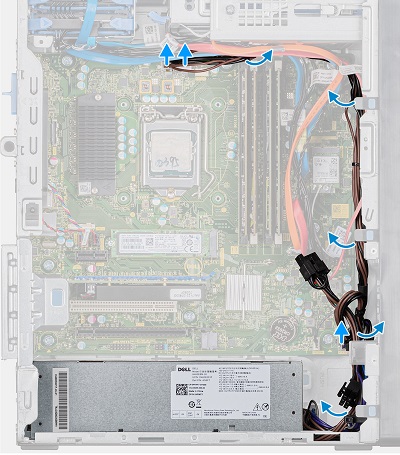
-
Entfernen Sie die drei (3) Schrauben von der Rückseite des Netzteils.
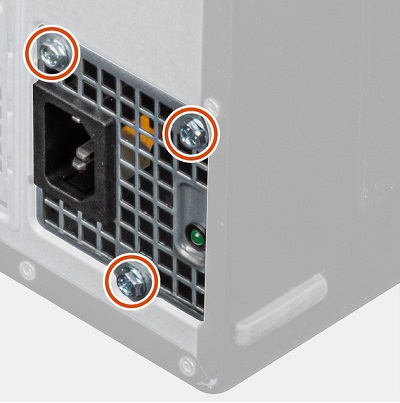
-
Drücken Sie die silberne Entriegelungslasche auf der rechten Seite des Netzteils nach unten und schieben Sie das Netzteil in Richtung der Vorderseite des Systems.
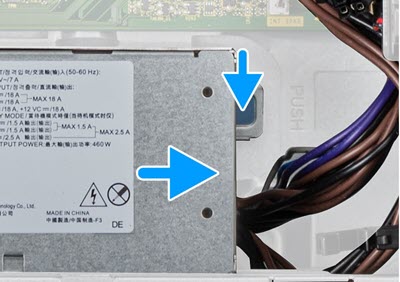
-
Drücken Sie das Netzteil in Richtung der Hauptplatine und heben Sie es nach oben und aus dem PC heraus.
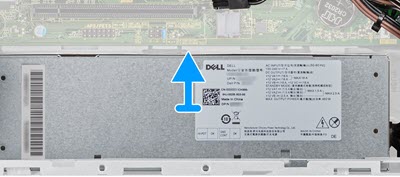
| Sollten Sie weitere Hilfe benötigen, nehmen Sie bitte Kontakt mit dem technischen Support auf. | |
| Kontakt | |
Causa
N. z.
Risoluzione
N. z.
Prodotti interessati
OptiPlex 7071 TowerProprietà dell'articolo
Numero articolo: 000134600
Tipo di articolo: Solution
Ultima modifica: 29 set 2023
Versione: 6
Trova risposta alle tue domande dagli altri utenti Dell
Support Services
Verifica che il dispositivo sia coperto dai Servizi di supporto.