Guía de desmontaje y extracción de unidades reemplazables de cliente (CRU) en la torre OptiPlex 7071
Riepilogo: Este artículo es una guía para la extracción de aquellas partes de la computadora de escritorio Dell OptiPlex 7071 Towe que, según el estudio de Dell, cualquier persona puede extraer y reemplazar sin problemas. ...
Questo articolo si applica a
Questo articolo non si applica a
Questo articolo non è legato a un prodotto specifico.
Non tutte le versioni del prodotto sono identificate in questo articolo.
Sintomi
Estas guías son una orientación paso a paso para la extracción segura de piezas consideradas unidades reemplazables de cliente (CRU) de un sistema OptiPlex 7071 Tower. (Las CRU son las piezas del sistema que no necesitan un ingeniero para retirarlas ni reemplazarlas.) Las guías también incluirán imágenes para mostrar a qué piezas corresponde.
Índice:
Guía de retiro
Si en estas guías no se aborda lo que desea realizar, consulte el Manual del sistema.
En el siguiente artículo, se proporciona información sobre prácticas seguras que debe tener en cuenta antes de trabajar con equipos eléctricos.
Instrucciones para la eliminación
 Nota: Haga clic en el título de la sección que desea abrir para ver los contenidos.
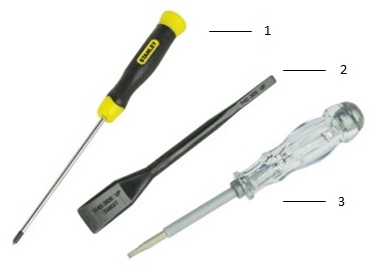
| 1 | Destornillador pequeño con punta de cruz | 2 | Punzón de plástico |
| 3 | Destornillador pequeño de punta plana |
 Nota: Tenga presente que, si utiliza un destornillador grande de punta plana o con punta de cruz, puede dañar la cabeza de los tornillos. Como resultado, esto podría hacer que su extracción sea imposible sin herramientas especializadas, las cuales no están disponibles para nuestros ingenieros en el sitio.
-
Instrucciones previas a la extracción de la cubierta del panel lateral:
-
Durante la instalación o extracción de cualquier hardware, asegúrese siempre de que todos los datos estén respaldados apropiadamente
-
Desconecte cables de teléfono, de red o de USB de la computadora
-
Desconecte la computadora y todos los dispositivos de las tomas eléctricas
-
-
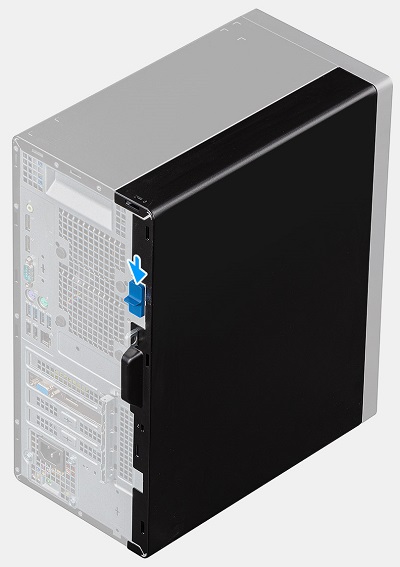
Con el sistema en posición vertical, empuje el pestillo de liberación azul en la parte posterior del sistema hacia abajo para desbloquear el panel de la cubierta del chasis
-
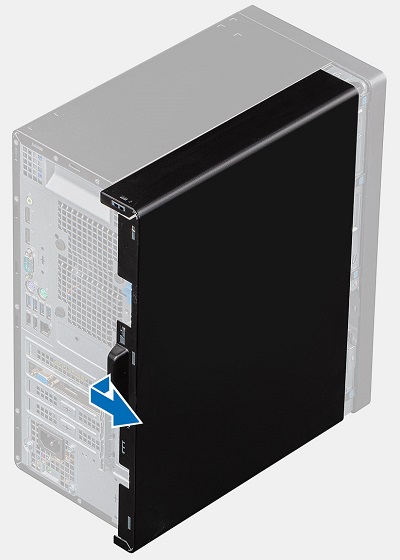
Tire de la cubierta hacia la parte posterior del chasis hasta que las lengüetas de la cubierta se suelten del chasis y levante la cubierta para quitarla de la computadora
-
Instrucciones previas a la extracción de la cubierta frontal:
-
Durante la instalación o extracción de cualquier hardware, asegúrese siempre de que todos los datos estén respaldados apropiadamente
-
Desconecte cables de teléfono, de red o de USB de la computadora
-
Desconecte la computadora y todos los dispositivos de las tomas eléctricas
-
Extraiga la cubierta del panel lateral
-
-
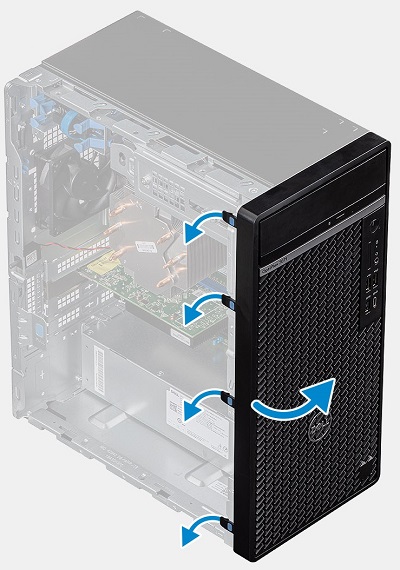
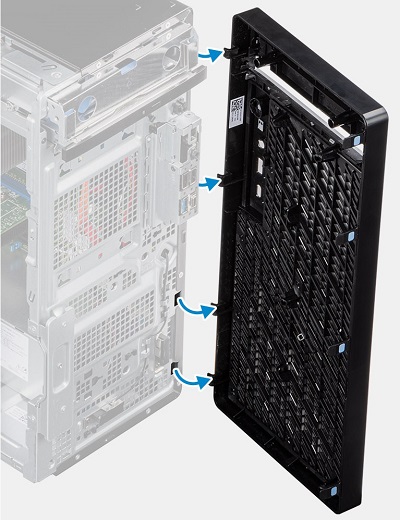
Con el sistema en posición vertical, suelte las cuatro (4) pestañas azules hacia abajo en el lado izquierdo del bisel y colóctelo hacia el lado derecho del sistema
-
Cuando el bisel llegue a 90 grados del chasis, levántelo para quitarlo de la computadora
-
Instrucciones previas a la extracción de la unidad de disco duro (HDD):
-
Durante la instalación o extracción de cualquier hardware, asegúrese siempre de que todos los datos estén respaldados apropiadamente
-
Desconecte cables de teléfono, de red o de USB de la computadora
-
Desconecte la computadora y todos los dispositivos de las tomas eléctricas
-
Extraiga la cubierta del panel lateral y el bisel frontal
-
-
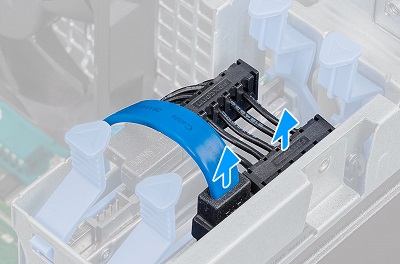
Los compartimientos para HDD de 2,5" se encuentran en la esquina superior izquierda del sistema. Desconecte el cable de alimentación y de datos de la parte posterior del HDD
-
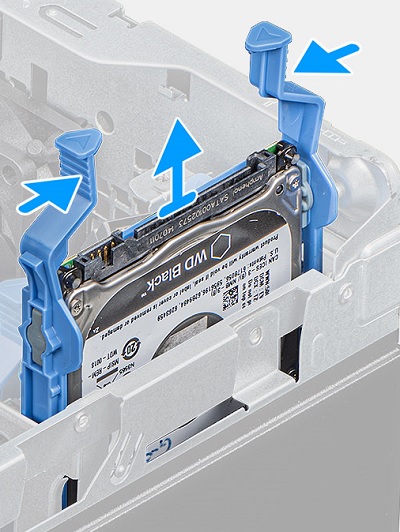
Apriete la tabla de liberación azul a cada lado del HDD y tire del HDD para extraerlo del sistema
-
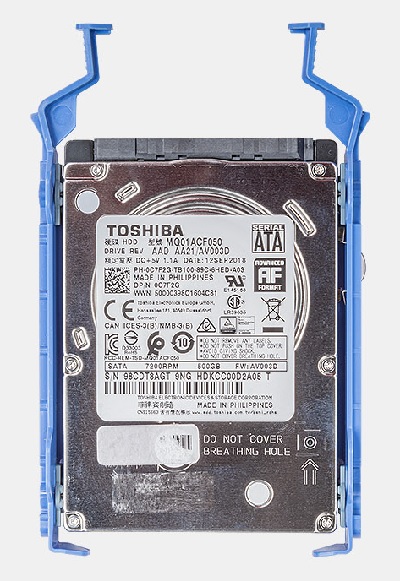
Haga palanca en el soporte de disco duro a lo largo de un borde del HDD para soltar las lengüetas del ensamblaje de las ranuras en el disco duro.
-
Levante y quite la unidad de disco duro del soporte para disco duro.
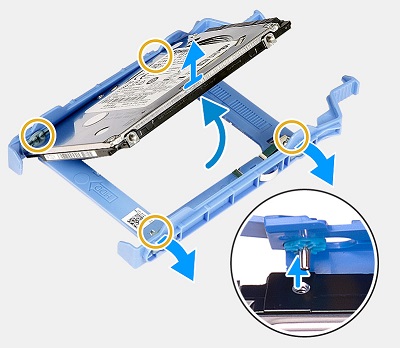
-
El compartimiento para unidad de 3,5" se encuentra sobre la unidad óptica delgada en la esquina superior derecha del sistema, coloque el sistema de lado y desconecte los cables de datos y alimentación de la parte posterior del HDD. Empuje la lengüeta de seguridad azul hacia abajo para desbloquear el ensamblaje del HDD
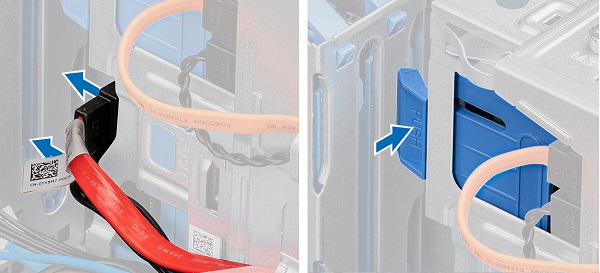
-
Saque la placa antiestática de relleno por la parte frontal del chasis y empuje el ensamblaje de hdd hacia afuera de la parte frontal del sistema
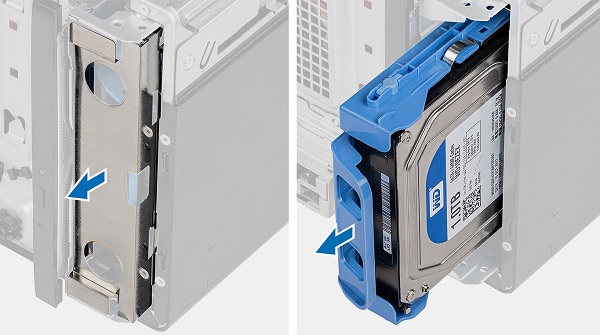
-
Tire de un borde del soporte para quitarlo del HDD a fin de soltar los pernos de fijación y tire del soporte para quitarlo del HDD
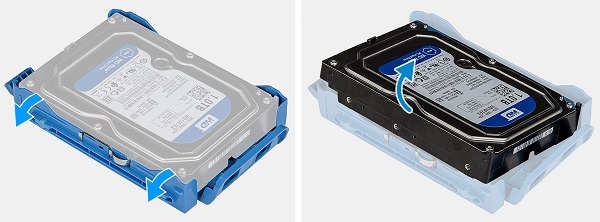
-
Instrucciones previas a la extracción de la SSD M.2/tarjeta de memoria Intel Optane:
-
Durante la instalación o extracción de cualquier hardware, asegúrese siempre de que todos los datos estén respaldados apropiadamente
-
Desconecte cables de teléfono, de red o de USB de la computadora
-
Desconecte la computadora y todos los dispositivos de las tomas eléctricas
-
Extraiga la cubierta del panel lateral
-
-
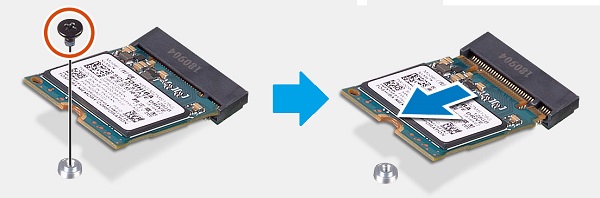
El conector M.2 se encuentra entre la CPU y las ranuras para tarjetas de expansión en el centro del sistema. Quite el tornillo único que fija el extremo de la tarjeta M.2 al chasis
-
Cuando la tarjeta sobresalte formando un ángulo, tire de la tarjeta para extraerla del conector y de la PC
-
Instrucciones previas a la extracción de la tarjeta inalámbrica WLAN M.2:
-
Durante la instalación o extracción de cualquier hardware, asegúrese siempre de que todos los datos estén respaldados apropiadamente
-
Desconecte cables de teléfono, de red o de USB de la computadora
-
Desconecte la computadora y todos los dispositivos de las tomas eléctricas
-
Extraiga la cubierta del panel lateral
-
-
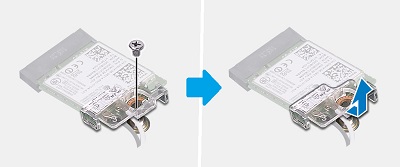
La tarjeta WLAN M.2 se encuentra entre la memoria y la parte frontal del sistema. Quite el tornillo único que fija el extremo de la tarjeta M.2 al chasis y deslice el soporte de la tarjeta inalámbrica para quitarlo del extremo de la tarjeta
-
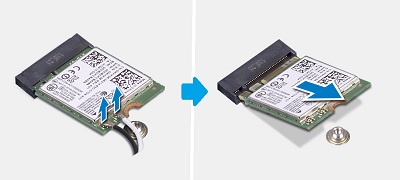
Desconecte los cables de la antena del extremo de la tarjeta (los pequeños pernos a presión fijan los conectores) y, mientras la tarjeta aparece formando un ángulo, tire de la tarjeta para extraerla del conector y de la PC
-
Instrucciones previas a la extracción de la unidad óptica delgada (ODD):
-
Durante la instalación o extracción de cualquier hardware, asegúrese siempre de que todos los datos estén respaldados apropiadamente
-
Desconecte cables de teléfono, de red o de USB de la computadora
-
Desconecte la computadora y todos los dispositivos de las tomas eléctricas
-
Extraiga la cubierta del panel lateral y el bisel frontal
-
-
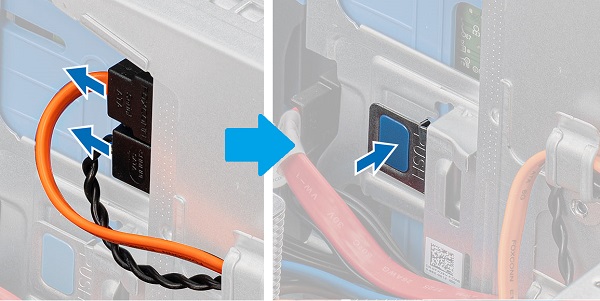
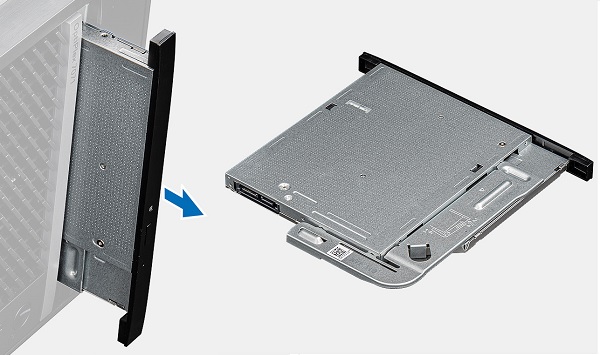
La unidad óptica delgada se encuentra en la esquina superior derecha del sistema, una vez que se quitan los cables de alimentación y de datos, presione la tabla de liberación plateada para desbloquear la unidad
-
Empuje la unidad hacia afuera de la parte frontal del sistema
-
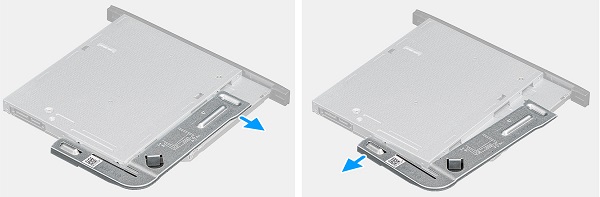
Haga palanca en el soporte de la ODD para quitarlo de la unidad; necesitará esto para la unidad de reemplazo
-
Instrucciones previas a la extracción de la memoria:
-
Durante la instalación o extracción de cualquier hardware, asegúrese siempre de que todos los datos estén respaldados apropiadamente
-
Desconecte cables de teléfono, de red o de USB de la computadora
-
Desconecte la computadora y todos los dispositivos de las tomas eléctricas
-
Extraiga la cubierta del panel lateral
-
-
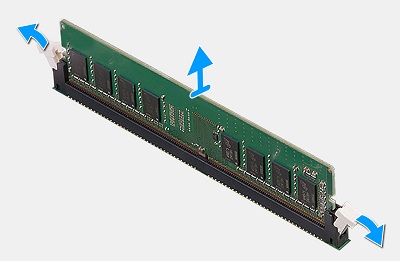
La memoria se encuentra en el centro del sistema, tire de las lengüetas a cada lado del DIMM para liberar el DIMM de memoria
-
Levante el DIMM para extraerlo de la ranura y la PC
 Nota: Repita los pasos 2 y 3 para cualquier memoria DIMM adicional ubicada en el sistema.
-
Instrucciones previas a la extracción del altavoz:
-
Durante la instalación o extracción de cualquier hardware, asegúrese siempre de que todos los datos estén respaldados apropiadamente
-
Desconecte cables de teléfono, de red o de USB de la computadora
-
Desconecte la computadora y todos los dispositivos de las tomas eléctricas
-
Extraiga la cubierta del panel lateral y el ventilador del sistema
-
-
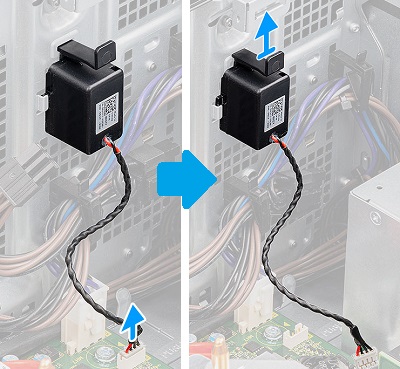
El altavoz se encuentra en el interior de la parte frontal del sistema frente a la PSU, desconecte el cable de la placa base
-
Presione el pestillo de liberación hacia abajo y levante el altavoz para extraerlo de la PC
-
Instrucciones previas a la extracción del ventilador de enfriamiento de la CPU:
-
Durante la instalación o extracción de cualquier hardware, asegúrese siempre de que todos los datos estén respaldados apropiadamente
-
Desconecte cables de teléfono, de red o de USB de la computadora
-
Desconecte la computadora y todos los dispositivos de las tomas eléctricas
-
Extraiga la cubierta del panel lateral
-
-
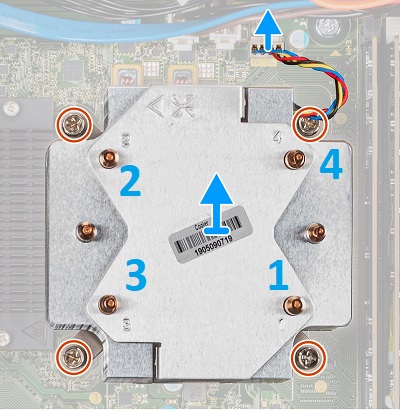
El ventilador de enfriamiento de la CPU se encuentra en el centro del sistema, desconecte el cable del ventilador de la placa base. Comenzando con la posición 4 y yendo a 3, luego 2, luego 1, afloje los tornillos cautivos que fijan el ventilador y el disipador de calor a la placa base
-
Levante el ensamblaje del disipador de calor y el ventilador de enfriamiento para quitarlo de la PC
-
Instrucciones previas a la extracción de una tarjeta de expansión:
-
Durante la instalación o extracción de cualquier hardware, asegúrese siempre de que todos los datos estén respaldados apropiadamente
-
Desconecte cables de teléfono, de red o de USB de la computadora
-
Desconecte la computadora y todos los dispositivos de las tomas eléctricas
-
Extraiga la cubierta del panel lateral y el ventilador del sistema
-
-
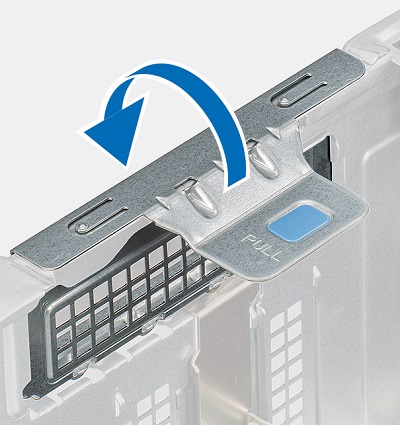
Las ranuras de la tarjeta de expansión se encuentran entre la PSU y el ventilador de enfriamiento de la CPU, suelte el gancho de retención de su gancho de fijación y colójelo completamente abierto
-
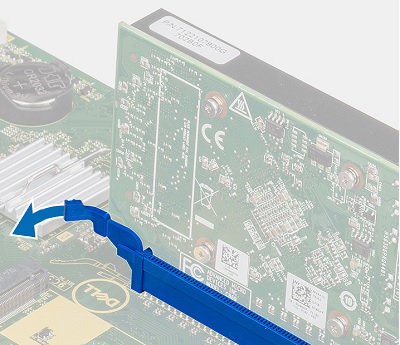
Compruebe si hay una pestaña de fijación en el borde posterior de las ranuras ocupadas en la placa base, si está ahí, muévalo a una posición desbloqueada
-
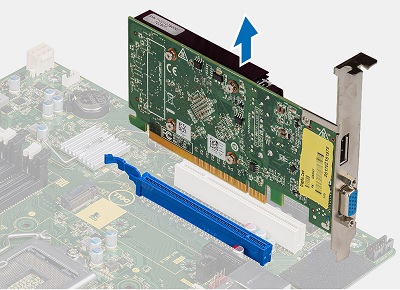
Levante la tarjeta hacia arriba para extraerla de la PC
-
Instrucciones previas a la extracción de la batería de tipo botón:
-
Durante la instalación o extracción de cualquier hardware, asegúrese siempre de que todos los datos estén respaldados apropiadamente
-
Desconecte cables de teléfono, de red o de USB de la computadora
-
Desconecte la computadora y todos los dispositivos de las tomas eléctricas
-
Extraiga la cubierta del panel lateral y las tarjetas de expansión
-
-
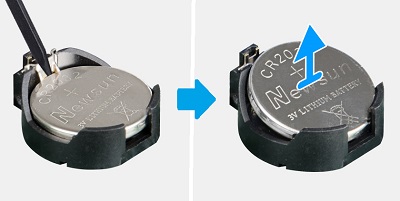
La batería de tipo botón se encuentra entre las ranuras para tarjetas de expansión y la parte frontal del sistema, una vez que se quitan las tarjetas, mediante un instrumento de plástico acabado en punta, empuje la palanca de liberación de la batería de tipo botón
-
Levante la batería para quitarla de la PC
-
Instrucciones previas a la extracción de la fuente de alimentación de la PSU:
-
Durante la instalación o extracción de cualquier hardware, asegúrese siempre de que todos los datos estén respaldados apropiadamente
-
Desconecte cables de teléfono, de red o de USB de la computadora
-
Desconecte la computadora y todos los dispositivos de las tomas eléctricas
-
Extraiga la cubierta del panel lateral, el ventilador de enfriamiento y cualquier tarjeta de expansión
-
-
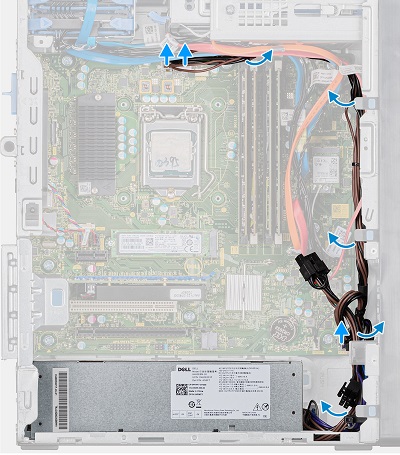
La PSU se encuentra en la esquina inferior izquierda del chasis, desconecte y quite los cables de alimentación que se encuentran alrededor de la parte frontal del sistema a la placa base, los ventiladores y las unidades
-
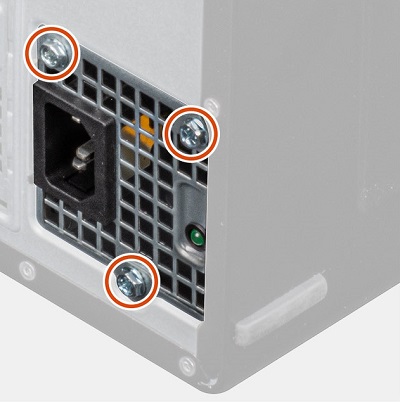
Quite los tres (3) tornillos de la parte posterior de la PSU
-
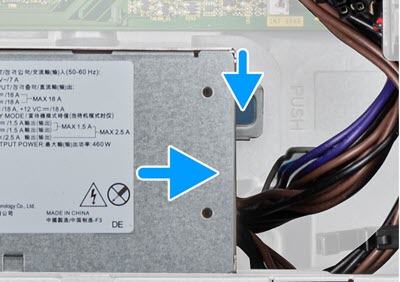
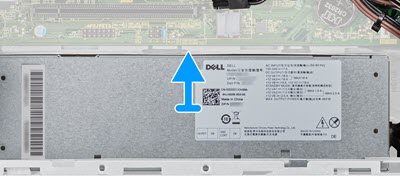
Empuje hacia abajo el pestillo de liberación plateado en el lado derecho de la PSU y empuje la PSU hacia la parte frontal del sistema
-
Empuje la PSU hacia la placa base y levántela para extraerla de la PC
| Si necesita más ayuda, comuníquese con el servicio de soporte técnico. | |
| Comuníquese con nosotros | |
Causa
N/D
Risoluzione
N/D
Prodotti interessati
OptiPlex 7071 TowerProprietà dell'articolo
Numero articolo: 000134600
Tipo di articolo: Solution
Ultima modifica: 29 set 2023
Versione: 6
Trova risposta alle tue domande dagli altri utenti Dell
Support Services
Verifica che il dispositivo sia coperto dai Servizi di supporto.