OptiPlex 7071 Посібник із видалення вежі для змінних блоків клієнтів (CRU)
Riepilogo: Ця стаття є посібником із видалення тих частин робочого столу Dell OptiPlex 7071 Towe, які dell вважає нормальним для будь-кого видалити та замінити.
Questo articolo si applica a
Questo articolo non si applica a
Questo articolo non è legato a un prodotto specifico.
Non tutte le versioni del prodotto sono identificate in questo articolo.
Sintomi
Ці посібники крок за кроком проведуть вас через безпечне видалення того, що вважається замінним блоком клієнта (CRU) системи OptiPlex 7071 Tower. (CRU - це частини системи, які не повинні потребувати інженера для видалення або заміни.) Посібники також включатимуть зображення, які посилатимуться на те, про що йдеться.
Зміст:
Посібник з видалення
Якщо ці посібники не охоплюють те, що ви хочете зробити, ви захочете звернутися до свого системного посібника.
У статті нижче представлена інформація про безпечні практики, які слід взяти до уваги перед роботою з електрообладнанням.
Інструкція по видаленню
 Примітка. Будь ласка, натисніть на назву розділу, який ви хочете відкрити нижче, щоб побачити вміст.
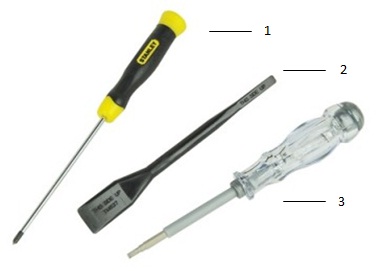
| 1 | Маленька викрутка для голови Філіпа | 2 | Пластиковий писар |
| 3 | Маленька плоска викрутка |
 Примітка. Майте на увазі , що використання великої викрутки Phillips або Flat Head може призвести до пошкодження головки гвинтів. Це зробило б їх видалення неможливим без спеціальних інструментів, недоступних для наших інженерів на місці.
-
Інструкція перед зняттям кришки бічної панелі:
-
Під час встановлення або видалення будь-якого обладнання завжди переконайтеся, що всі дані створені належним чином
-
Від'єднайте телефон, мережу або USB-кабелі від комп'ютера
-
Від'єднайте комп'ютер і всі підключені пристрої від електричних розеток
-
-
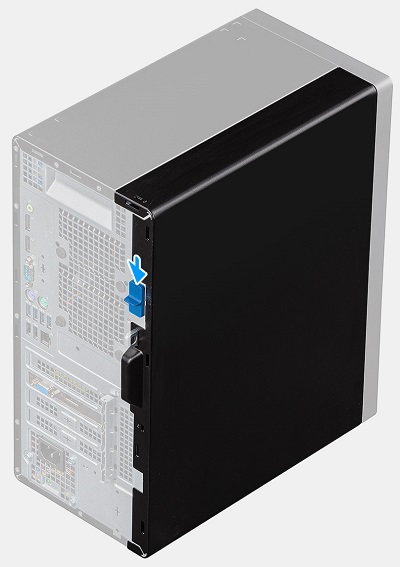
Коли система стоїть вертикально, натисніть синій вижимний уловлювач на задній частині системи вниз, щоб відімкнути панель кришки від шасі
-
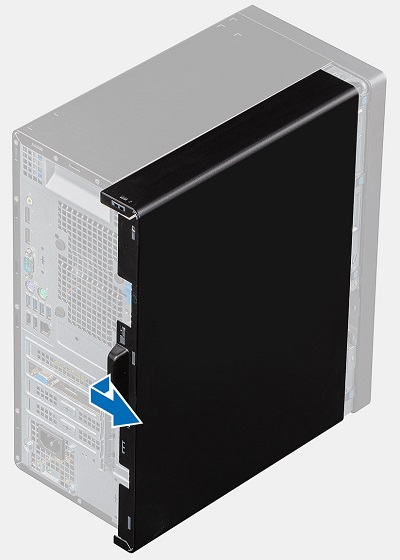
Тягніть кришку до задньої частини шасі, доки вушка на кришці не звільниться від шасі, і зніміть кришку з комп'ютера
-
Інструкція перед зняттям передньої рамки:
-
Під час встановлення або видалення будь-якого обладнання завжди переконайтеся, що всі дані створені належним чином
-
Від'єднайте телефон, мережу або USB-кабелі від комп'ютера
-
Від'єднайте комп'ютер і всі підключені пристрої від електричних розеток
-
Будь ласка, зніміть кришку бічної панелі
-
-
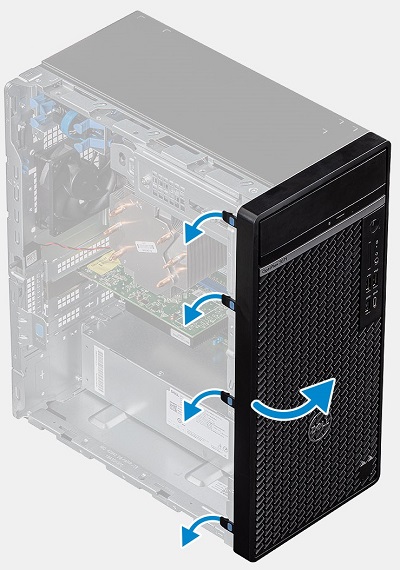
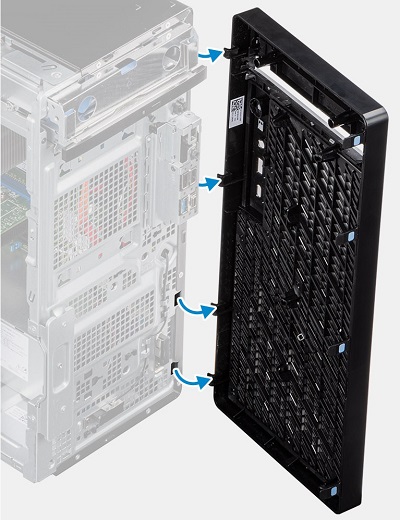
Коли система стоїть вертикально, відпустіть чотири (4) сині вкладки вниз по лівій стороні рамки і поверніть її до правої сторони системи
-
Коли рамка досягне 90 градусів від шасі, зніміть її з комп'ютера
-
Інструкції з попереднього видалення перед вийманням жорсткого диска (HDD):
-
Під час встановлення або видалення будь-якого обладнання завжди переконайтеся, що всі дані створені належним чином
-
Від'єднайте телефон, мережу або USB-кабелі від комп'ютера
-
Від'єднайте комп'ютер і всі підключені пристрої від електричних розеток
-
Будь ласка, зніміть кришку бічної панелі та передню рамку
-
-
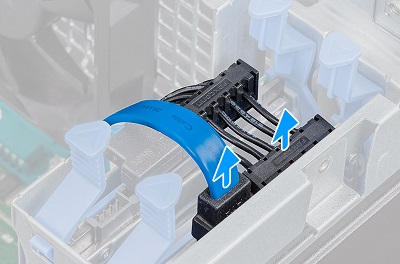
2,5-дюймові відсіки для жорстких дисків розташовані у верхньому лівому куті системи. Від'єднайте кабель передачі даних і живлення від задньої частини жорсткого диска
-
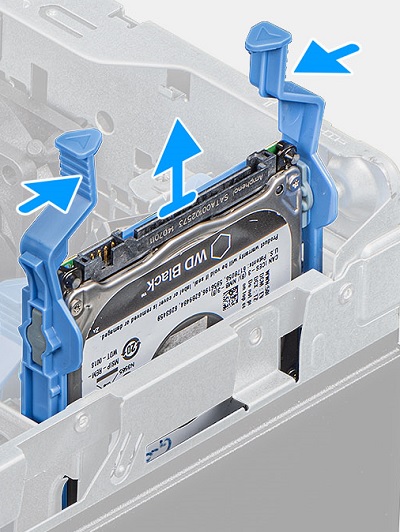
Стисніть синій стіл випуску з обох боків жорсткого диска разом і витягніть жорсткий диск із системи
-
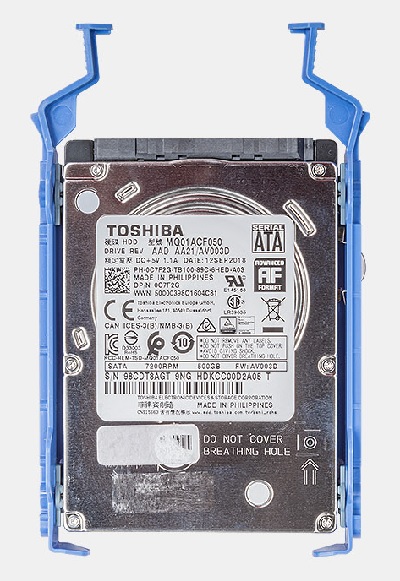
Підніміть кронштейн жорсткого диска по одному краю жорсткого диска, щоб звільнити вкладки на збірці від гнізд на жорсткому диску.
-
Підніміть і вийміть жорсткий диск з кронштейна жорсткого диска.
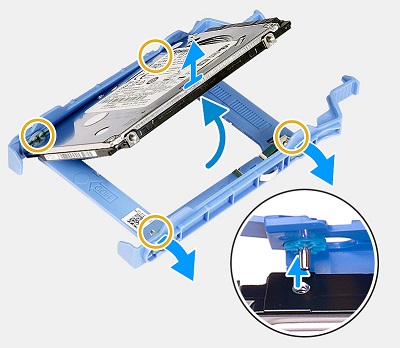
-
3,5-дюймовий відсік для приводу розташований над тонким оптичним приводом у верхньому правому куті системи, помістіть систему на бік і від'єднайте кабелі даних і живлення від задньої частини жорсткого диска. Натисніть вкладку випуску синього кольору вниз, щоб розблокувати вузол жорсткого диска
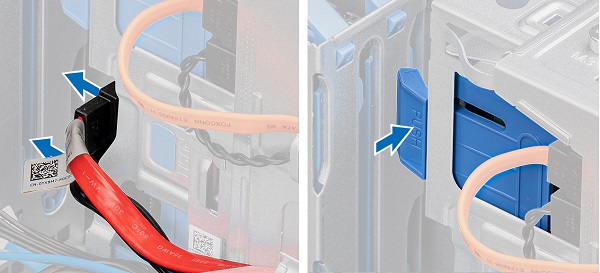
-
Висуньте пластину гасіння ESD з передньої частини шасі та виштовхніть вузол жорсткого диска з передньої частини системи
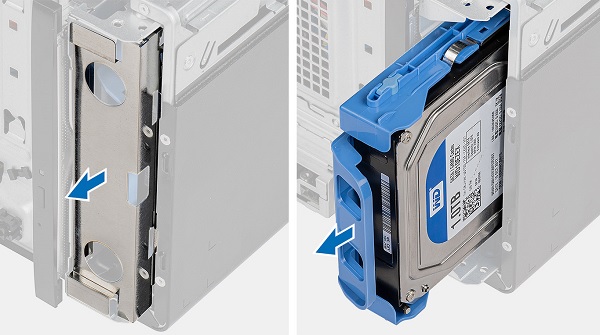
-
Відтягніть один край кронштейна від жорсткого диска, щоб звільнити шпильки для кріплення, і зніміть кронштейн з жорсткого диска
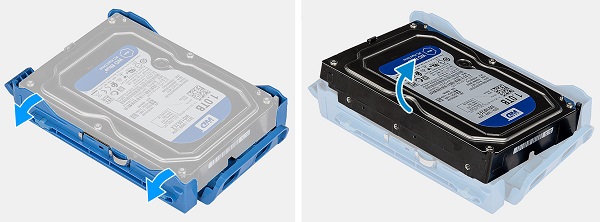
-
Інструкції щодо попереднього видалення перед вилученням карти пам'яті M.2 SSD/Intel Optane:
-
Під час встановлення або видалення будь-якого обладнання завжди переконайтеся, що всі дані створені належним чином
-
Від'єднайте телефон, мережу або USB-кабелі від комп'ютера
-
Від'єднайте комп'ютер і всі підключені пристрої від електричних розеток
-
Будь ласка, зніміть кришку бічної панелі
-
-
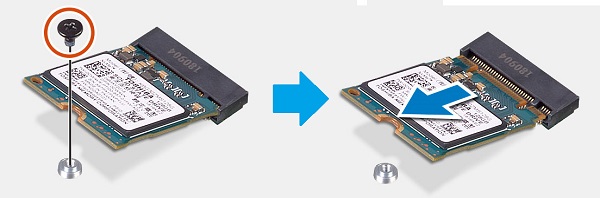
Роз'єм M.2 розташований між центральним процесором і слотами для карт розширення посередині системи. Зніміть один гвинт, який кріпить кінець картки M.2 до шасі
-
Коли карта спливе під кутом, витягніть карту з роз'єму і з ПК
-
Інструкції щодо попереднього вилучення перед вилученням бездротової карти M.2 WLAN:
-
Під час встановлення або видалення будь-якого обладнання завжди переконайтеся, що всі дані створені належним чином
-
Від'єднайте телефон, мережу або USB-кабелі від комп'ютера
-
Від'єднайте комп'ютер і всі підключені пристрої від електричних розеток
-
Будь ласка, зніміть кришку бічної панелі
-
-
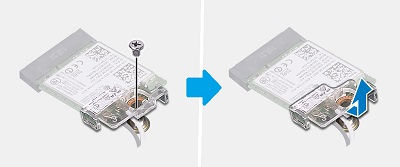
Карта M.2 WLAN розташована між пам'яттю та передньою частиною системи. Зніміть один гвинт, який фіксує кінець карти M.2 на шасі, і посуньте кронштейн бездротової картки з кінця картки
-
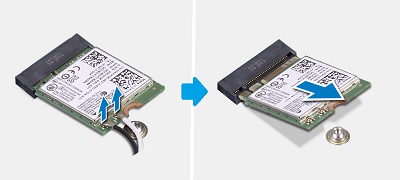
Від'єднайте антенні кабелі від кінця карти (маленькі шпильки закріплюють роз'єми) і Поки карта вискакує під кутом, витягніть карту з роз'єму та з ПК
-
Інструкція перед зняттям перед вилученням оптичного приводу Slim (ODD):
-
Під час встановлення або видалення будь-якого обладнання завжди переконайтеся, що всі дані створені належним чином
-
Від'єднайте телефон, мережу або USB-кабелі від комп'ютера
-
Від'єднайте комп'ютер і всі підключені пристрої від електричних розеток
-
Будь ласка, зніміть кришку бічної панелі та передню рамку
-
-
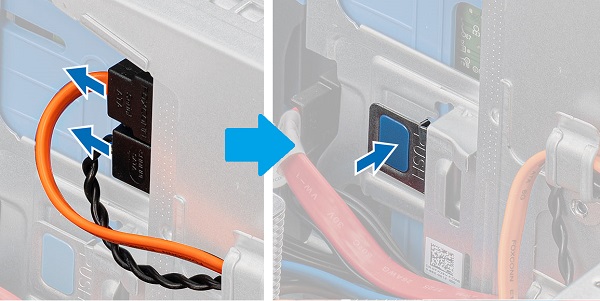
Тонкий оптичний привід розташований у верхньому правому куті системи, після вилучення кабелів даних і живлення натисніть вниз на срібному столі випуску, щоб розблокувати диск
-
Виштовхніть диск з передньої частини системи
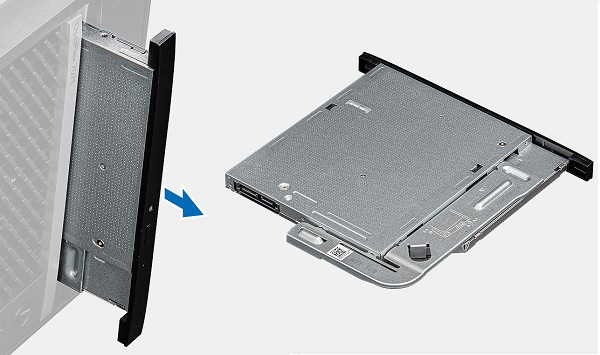
-
Підніміть кронштейн ODD з диска, це вам знадобиться для заміни накопичувача
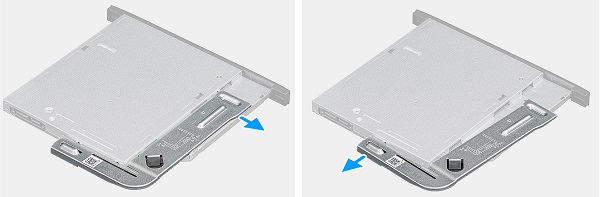
-
Інструкції перед видаленням пам'яті:
-
Під час встановлення або видалення будь-якого обладнання завжди переконайтеся, що всі дані створені належним чином
-
Від'єднайте телефон, мережу або USB-кабелі від комп'ютера
-
Від'єднайте комп'ютер і всі підключені пристрої від електричних розеток
-
Будь ласка, зніміть кришку бічної панелі
-
-
Пам'ять розташована в центрі системи, розтягніть вкладки по обидва боки DIMM в сторони, щоб звільнити пам'ять DIMM

-
Піднімайте DIMM вгору та з гнізда та комп'ютера
 Примітка. Повторіть кроки 2 та 3 для всіх додаткових DIMM пам'яті, розташованих у системі.
-
Інструкція перед зняттям динаміка:
-
Під час встановлення або видалення будь-якого обладнання завжди переконайтеся, що всі дані створені належним чином
-
Від'єднайте телефон, мережу або USB-кабелі від комп'ютера
-
Від'єднайте комп'ютер і всі підключені пристрої від електричних розеток
-
Будь ласка, зніміть кришку бічної панелі та системний вентилятор
-
-
Динамік розташовується на внутрішній стороні передньої грані системи перед БП, від'єднайте кабель від материнської плати
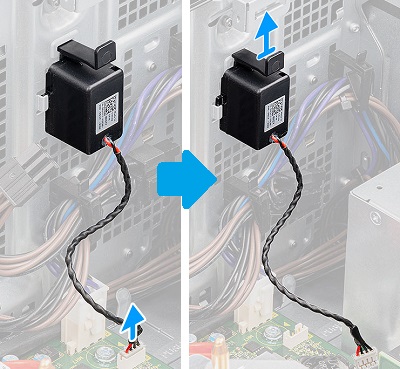
-
Натисніть фіксатор випуску вниз і підніміть динамік вгору або з ПК
-
Інструкції щодо попереднього зняття перед зняттям вентилятора охолодження процесора:
-
Під час встановлення або видалення будь-якого обладнання завжди переконайтеся, що всі дані створені належним чином
-
Від'єднайте телефон, мережу або USB-кабелі від комп'ютера
-
Від'єднайте комп'ютер і всі підключені пристрої від електричних розеток
-
Будь ласка, зніміть кришку бічної панелі
-
-
Вентилятор охолодження процесора знаходиться посередині системи, кабель вентилятора від'єднайте від материнської плати. Починаючи з позиції 4 і переходячи на 3, потім 2, потім 1, послабте каптивні гвинти, які кріплять вентилятор і радіатор до материнської плати

-
Підніміть вентилятор охолодження та радіатор із комп'ютера
-
Інструкції перед видаленням перед видаленням карти розширення:
-
Під час встановлення або видалення будь-якого обладнання завжди переконайтеся, що всі дані створені належним чином
-
Від'єднайте телефон, мережу або USB-кабелі від комп'ютера
-
Від'єднайте комп'ютер і всі підключені пристрої від електричних розеток
-
Будь ласка, зніміть кришку бічної панелі та системний вентилятор
-
-
Слоти для карт розширення розташовані між блоком живлення та вентилятором охолодження процесора, звільніть затискач утримання від його закріплюючого гачка та повністю відкрийте його
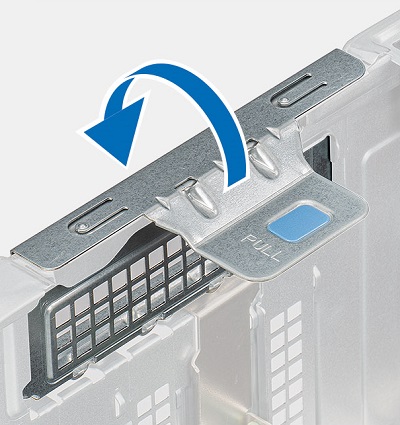
-
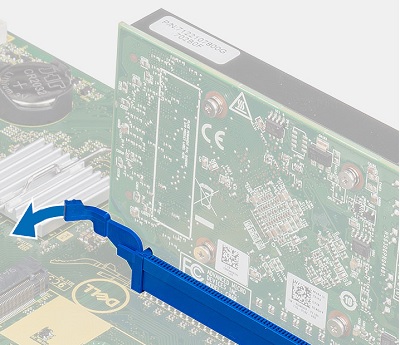
Перевірте, чи є захисна вкладка на задньому краю будь-яких зайнятих слотів на материнській платі, якщо вона там перемістить її в незаблоковане положення
-
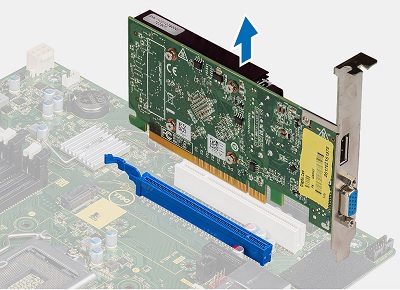
Підніміть картку прямо вгору або з комп'ютера
-
Інструкції щодо попереднього видалення перед вийманням акумулятора монети:
-
Під час встановлення або видалення будь-якого обладнання завжди переконайтеся, що всі дані створені належним чином
-
Від'єднайте телефон, мережу або USB-кабелі від комп'ютера
-
Від'єднайте комп'ютер і всі підключені пристрої від електричних розеток
-
Будь ласка, зніміть кришку бічної панелі та всі карти розширення
-
-
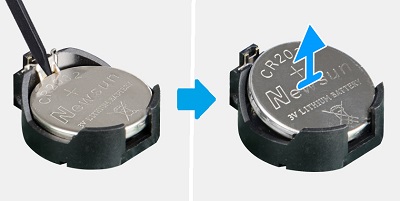
Батарея монетної батареї розташована між гніздами для карт розширення та передньою частиною системи, як тільки будь-які карти будуть вилучені, за допомогою пластикового писаря натисніть важіль вивільнення акумулятора монети
-
Вийміть акумулятор із комп'ютера
-
Інструкція по попередньому зняттю перед зняттям блоку живлення блоку живлення блоку живлення:
-
Під час встановлення або видалення будь-якого обладнання завжди переконайтеся, що всі дані створені належним чином
-
Від'єднайте телефон, мережу або USB-кабелі від комп'ютера
-
Від'єднайте комп'ютер і всі підключені пристрої від електричних розеток
-
Будь ласка, зніміть кришку бічної панелі, вентилятор охолодження та всі карти розширення
-
-
Блок живлення розташований у нижньому лівому куті шасі, від'єднайте та роз'єднайте силові кабелі, що проходять навколо передньої частини системи, до материнської плати, вентиляторів та приводів

-
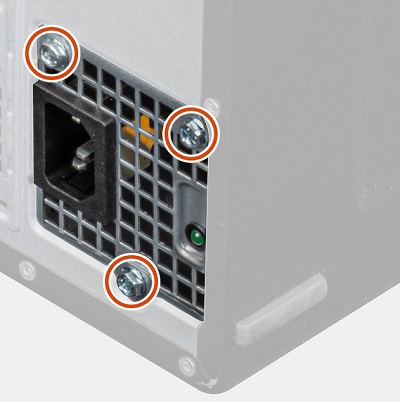
Зніміть три (3) гвинта із задньої частини блоку живлення
-
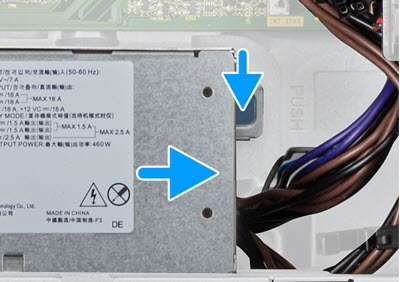
Натисніть на сріблястий вижимний уловлювач з правого боку блоку живлення і штовхніть блок живлення до передньої частини системи
-
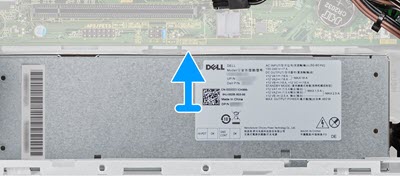
Підніміть блок живлення до материнської плати та підніміть його вгору та з ПК
| Якщо вам потрібна додаткова допомога, зверніться до служби технічної підтримки. | |
| Зв'яжіться з нами | |
Causa
Н/Д
Risoluzione
Н/Д
Prodotti interessati
OptiPlex 7071 TowerProprietà dell'articolo
Numero articolo: 000134600
Tipo di articolo: Solution
Ultima modifica: 29 set 2023
Versione: 6
Trova risposta alle tue domande dagli altri utenti Dell
Support Services
Verifica che il dispositivo sia coperto dai Servizi di supporto.