Risoluzione dei problemi relativi al display del notebook e risoluzione dei problemi relativi allo schermo nero
Riepilogo: Risolvere i problemi di visualizzazione o video sui notebook Dell. Correggi le schermate nere, regola la luminosità, collega monitor esterni, aggiorna i driver dello schermo e altro ancora. ...
Questo articolo si applica a
Questo articolo non si applica a
Questo articolo non è legato a un prodotto specifico.
Non tutte le versioni del prodotto sono identificate in questo articolo.
Istruzioni
PRIMA DI INIZIARE:
Accertarsi di aver completato la procedura di risoluzione dei problemi di base descritta in Schermata del notebook Dell non funzionante: Risolvi i problemi comuni di visualizzazione Pagina della libreria. Questo articolo si basa su questi passaggi e fornisce ulteriori tecniche di risoluzione dei problemi di visualizzazione quando le correzioni standard non funzionano.
Problemi di schermata nera o vuota
Lo schermo è completamente nero o vuoto? Visualizza ogni correzione in successione.
Correzione 1. Assicurarsi che l'impostazione della luminosità sia al massimo
In un ambiente ben illuminato, il computer potrebbe essere acceso, ma lo schermo potrebbe apparire vuoto perché la luminosità del display è impostata sul livello minimo, al punto da sembrare spento.
Per regolare le impostazioni di visualizzazione, attenersi alla procedura descritta di seguito:
- Premere ripetutamente il tasto di aumento della luminosità (
 ).
NOTA: se non accade nulla, provare a tenere premuto il tasto Funzione (
).
NOTA: se non accade nulla, provare a tenere premuto il tasto Funzione ( ) e quindi premere ripetutamente il tasto di aumento della luminosità (
 ).
).
Se il problema persiste, continuare con il passaggio successivo.
Il collegamento di un monitor esterno ignora il display LCD del computer e può aiutare a identificare se si è verificato un problema con lo schermo, motivo per cui il computer non mostra immagini video.
Per ulteriori informazioni, consultare l'articolo della Knowledge Base di Dell Come connettere un monitor a un computer Dell.
Accessori come dischi rigidi esterni, dispositivi USB, antenne Wi-Fi, stampanti e cuffie per realtà virtuale possono talvolta interferire con il processo di avvio. Se lo schermo del computer rimane nero all'avvio, scollegare tutte le periferiche non essenziali. Ricollegare i dispositivi uno alla volta per vedere quale dispositivo potrebbe causare il problema.
Soluzione 1.
- Verificare se è possibile accedere a Gestione attività, tenendo premuti i tasti Ctrl + Alt + Canc e rilasciandoli insieme.
- Selezionare Gestione attività dalle opzioni visualizzate.
- Nella finestra Gestione attività, selezionare Esegui nuova attività.
- Nella finestra Crea nuova attività, digitare explorer.exe e quindi selezionare OK. Se viene visualizzato il desktop, il problema potrebbe essere causato da un processo in background.
- Riavviare il computer; se il problema persiste, passare all'opzione 2 per verificare se il problema è causato dai driver grafici o dalle impostazioni di avvio di Windows.
Soluzione 2.
- Ripetere la procedura per creare un nuovo desktop come descritto nell'opzione 1, se funzionava in precedenza, in caso contrario, passare all'opzione 3.
- Cliccare con il pulsante destro del mouse sull'icona di Windows e selezionare Windows Terminal (Admin), quindi selezionare Yes nella finestra User Account Control se richiesto.
- Nella finestra del prompt dei comandi digitare powercfg -h off, quindi premere Invio. Questo comando disabilita l'avvio rapido. L'avvio rapido può talvolta causare problemi di compatibilità o impedire il rilevamento corretto di alcuni dispositivi.
- Riavvia il computer; se il problema persiste, vai all'opzione 3 per vedere se un aggiornamento di Windows difettoso sta causando il problema.
Soluzione 3:
- Con il computer spento, Premere il pulsante di alimentazione sul computer e iniziare immediatamente a premere il tasto F12 una volta al secondo per accedere al menu di avvio del sistema.
- Selezionare SupportAssist OS Recovery per avviare SupportAssist OS Recovery.
- In SupportAssist OS Recovery, cliccare sui 3 puntini
 nella parte superiore destra della schermata iniziale di OS Recovery per visualizzare un menu a discesa.
 - Selezionare Ripristino Windows.
- Il computer viene riavviato in Windows Recovery Environment (WinRE).
- Selezionare Troubleshoot>Advanced Options>Uninstall UpdatesUninstall Latest> Quality Update.
- Selezionare Uninstall quality update e seguire le istruzioni.
- Riavviare il computer; se il problema persiste, consultare la correzione 8: Per risolvere il problema, eseguire un ripristino (Windows 11) o un aggiornamento (Windows 10) del sistema nella sezione Windows riportata di seguito.
Non importa quanto si è attenti. Gli incidenti possono accadere. Il notebook è caduto, è stato colpito da un oggetto pesante oppure è stato versato del liquido su di esso?
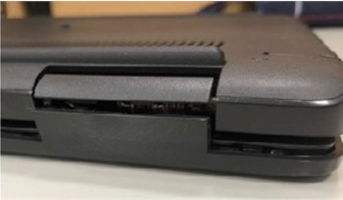

Figure 1 e 2. Esempio di plastica danneggiata
I danni interni causati da questo tipo di situazioni potrebbero impedire il corretto funzionamento del display del computer.
Se non è stata stipulata una polizza per danni accidentali, i costi di riparazione sono a carico dell'utente. Per il servizio di riparazione fuori garanzia, consultare l'articolo della Knowledge Base Dell Come organizzare una riparazione fuori garanzia sul computer Dell.
Eseguire il BIST (Built-In Self-Test) dell'LCD per verificare se il problema video è presente
Durata: 00:59
Sottotitoli: Questo video è disponibile in più lingue. Cliccare sull'icona dei sottotitoli e selezionare la lingua desiderata.
Come evitare danni accidentali sul computer Dell
Durata: 01:42
Sottotitoli: Questo video è disponibile in più lingue. Cliccare sull'icona dei sottotitoli e selezionare la lingua desiderata.
Tutorial sui servizi Accidental Damage
Durata: 00:40
Sottotitoli: Questo video è disponibile in più lingue. Cliccare sull'icona dei sottotitoli e selezionare la lingua desiderata.
Problemi di qualità del display
Vedi immagini sfocate, sfarfallio, linee sullo schermo o video distorti? Queste correzioni risolvono i problemi di qualità del display.
Correzione 1. Utilizzare lo strumento di risoluzione dei problemi di riproduzione video
Lo strumento di risoluzione dei problemi di riproduzione video consente di individuare e risolvere i problemi del display, tra cui la riproduzione di film programmi TV o video.
Per Windows 11 attenersi alla seguente procedura:
- Tenere premuto il tasto Windows (
 ), quindi premere il tasto q.
 - Nella casella di ricerca digitare Impostazioni.
- Selezionare Impostazioni (Sistema) nell'elenco dei risultati.
- Selezionare Sistema dalla colonna a sinistra.
- Selezionare Risoluzione dei problemi.
- Selezionare Altri strumenti di risoluzione dei problemi.
- Selezionare Esegui a destra di Riproduzione video. Vengono visualizzate diverse opzioni: selezionare quella che meglio si adatta al problema e seguire le istruzioni.
Per Windows 10 attenersi alla seguente procedura:
- Tenere premuto il tasto Windows (
 ), quindi premere il tasto q.
 - Nella casella di ricerca digitare Impostazioni.
- Selezionare Impostazioni (Sistema) nell'elenco dei risultati.
- Selezionare Aggiornamento e sicurezza.
- Selezionare Risoluzione dei problemi.
- Selezionare Strumenti di risoluzione dei problemi aggiuntivi.
- Selezionare Riproduzione video, quindi Esegui lo strumento di risoluzione dei problemi. Vengono visualizzate diverse opzioni: selezionare quella che meglio si adatta al problema e seguire le istruzioni.
Quando le impostazioni di visualizzazione correnti non sono ottimali per l'LCD sul notebook, ciò che viene visualizzato potrebbe risultare distorto o non avere le dimensioni corrette.
Per Windows 11, attenersi alla seguente procedura per controllare le impostazioni dello schermo LCD:
- Tenere premuto il tasto Windows (
 ), quindi premere il tasto q.
 - Nella casella di ricerca, digitare impostazioni schermo.
- Selezionare Impostazioni schermo (Impostazioni di sistema) nell'elenco dei risultati.
- Sulla pagina Schermo verificare che il menu a discesa a fianco della voce Ridimensionamento sia impostato sulla configurazione consigliata.
- Sulla pagina Schermo verificare che il menu a discesa a fianco della voce Risoluzione dello schermo sia impostato sulla configurazione consigliata.
Per Windows 10, attenersi alla seguente procedura per controllare le impostazioni dello schermo LCD:
- Tenere premuto il tasto Windows (
 ), quindi premere il tasto q.
 - Nella casella di ricerca digitare Impostazioni.
- Selezionare Impostazioni (Sistema) nell'elenco dei risultati.
- Selezionare Sistema.
- Nella pagina Schermo di visualizzazione, verificare che il menu a discesa in Modifica la dimensione di testo, app e altri elementi sia impostato sulla configurazione consigliata.
- Sulla pagina Schermo verificare che il menu a discesa a fianco della voce Risoluzione dello schermo sia impostato sulla configurazione consigliata.
La reimpostazione dei driver della scheda grafica può aiutare in caso di impostazioni danneggiate che causano immagini distorte sul pannello LCD.
Per Windows 11 e 10, attenersi alla seguente procedura per riavviare i driver della scheda grafica.
- Tenere premuto il tasto Windows (
 ), quindi il tasto CTRL (
 ), poi il tasto MAIUSC (
 ) e infine premere il tasto b.
NOTA: si dovrebbe avvertire un segnale acustico e lo schermo lampeggia.
) e infine premere il tasto b.
NOTA: si dovrebbe avvertire un segnale acustico e lo schermo lampeggia.
Se si verifica un problema di visualizzazione dopo un aggiornamento, il ripristino a una versione precedente del driver del display potrebbe contribuire a risolverlo.
Per eseguire il rollback del driver esistente, attenersi alla seguente procedura:
- Tenere premuto il tasto Windows (
 ) e quindi il tasto q.
 - Nella casella di ricerca, digitare device manager.
- Selezionare Gestione dispositivi (Pannello di controllo) nell'elenco dei risultati.
- Cliccare sulla freccia a sinistra di Schede di rete.
- Cliccare con il pulsante destro del mouse sulla scheda video elencata e scegliere Proprietà.
- Selezionare la scheda Driver.
- Se disponibile, selezionare Ripristina driver e seguire i prompt.
NOTA: se l'opzione ripristina driver non è disponibile, passare alla sezione Assicurarsi che sia installato il driver del display più recente.
AVVERTENZA: il download e l'installazione di driver o software di terze parti o fonti sconosciute possono impedire il corretto funzionamento del dispositivo o del computer, determinare un arresto anomalo del computer o l'impossibilità di eseguire l'avvio del sistema operativo e in rari casi infettare il computer con virus, trojan o altri software dannosi.
- Accedere al sito web Driver e download di Dell.
- Identificare il prodotto Dell in uso.
- Cliccare sul computer elencato in Questo PC.
NOTA: se il computer non è elencato, cliccare su Scarica e installa SupportAssist, l'applicazione che rileva automaticamente i prodotti Dell. Per installare Dell SupportAssist, attenersi alle istruzioni visualizzate.
- Oppure inserire il codice di matricola, il codice di servizio rapido o il numero di serie del prodotto Dell e cliccare su Cerca.
- In alternativa, cliccare su Visualizza tutti i prodotti per selezionare manualmente il prodotto Dell dal catalogo.
- Cliccare sul computer elencato in Questo PC.
- Cliccare su Trova driver.
- Assicurarsi che il sistema operativo corretto sia elencato nella pagina dei driver. Se non lo è, utilizzare il menu a discesa in Sistema operativo per modificarlo nel sistema operativo installato sul computer:
- Utilizzando il menu a discesa in Categoria selezionare Video.
- Cliccare su Scarica a destra del driver video elencato e seguire i prompt.
- Al termine dell'installazione dei driver, riavviare il sistema.
Per via di tutti i programmi e servizi in esecuzione durante il normale funzionamento del computer, qualcosa potrebbe essersi danneggiato o interferire tra loro causando un problema di visualizzazione. L'avvio in modalità provvisoria elimina qualsiasi programma non necessario per eseguire il computer.
Per informazioni su come accedere alla modalità provvisoria, consultare l'articolo della Knowledge Base di Dell Avviare il PC in modalità provvisoria in Windows 11 o Windows 10.
Se il display funziona correttamente in modalità provvisoria, significa che il problema è causato da alcuni programmi. Per risolvere questo problema, Dell Technologies consiglia di aggiornare Windows e i driver per il computer.
Per ulteriori informazioni, consultare la pagina della libreria Aggiornare Windows e i driver di Dell.
Avviare in Modalità provvisoria con rete
Durata: 00:53
Sottotitoli: Questo video è disponibile in più lingue. Cliccare sull'icona dei sottotitoli e selezionare la lingua desiderata.
Ripristino configurazione di sistema in Microsoft Windows crea punti di ripristino ogni volta che si installa una nuova applicazione, un nuovo driver o un aggiornamento di Windows oppure quando se ne crea manualmente uno. L'utilizzo di Ripristino configurazione di sistema non influisce sui file personali e rimuove tutte le app, i driver e gli aggiornamenti installati dopo la creazione del punto di ripristino. Questo permette di tornare a un momento in cui lo schermo era ancora funzionante e non presentava alcun problema o malfunzionamento.
Consultare l'articolo della Knowledge Base di Dell Come utilizzare Ripristino configurazione di sistema in Microsoft Windows per istruzioni su come utilizzare l'applicazione Ripristino configurazione di sistema.
Se il problema persiste dopo aver eseguito i passaggi precedenti, la procedura migliore è quella di ripristinare (Windows 11) o aggiornare (Windows 10) Windows.
Il processo:
- Reinstalla Windows e mantiene i file personali.
- Rimuove le app e i driver installati dall'utente.
- Rimuove le modifiche apportate alle impostazioni.
- Rimuove le app installate dal produttore del personal computer.
- Ripristina tutte le applicazioni installate dal produttore del computer se il computer è stato fornito con Windows.
Consultare gli articoli della Knowledge Base di Dell per informazioni su come ripristinare o aggiornare Windows:
- Reimpostazione o reinstallazione di Windows 11 sul computer Dell
- Come reinstallare Windows 10 sul computer Dell
Informazioni aggiuntive
Informazioni generali
- Guida alle porte, ai connettori e ai cavi dei PC Dell
- Consultare Come connettere un monitor a un computer Dell.
Prodotti interessati
Chromebook, G Series, Alienware, Dell Plus, Dell Pro, Dell Pro Max, Dell Pro Plus, Dell Pro Premium, Inspiron, Latitude, Dell Pro Rugged, Vostro, XPS, Legacy Laptop Models, Mobile Workstations, Dell Pro Max 16 XE MC16250Proprietà dell'articolo
Numero articolo: 000134946
Tipo di articolo: How To
Ultima modifica: 02 dic 2025
Versione: 45
Trova risposta alle tue domande dagli altri utenti Dell
Support Services
Verifica che il dispositivo sia coperto dai Servizi di supporto.