Базовий посібник з визначення основних частин ноутбука
Riepilogo: У наступній статті наведено візуальний посібник із кожного з основних компонентів, які ви знайдете в більшості ноутбуків.
Questo articolo si applica a
Questo articolo non si applica a
Questo articolo non è legato a un prodotto specifico.
Non tutte le versioni del prodotto sono identificate in questo articolo.
Istruzioni
Застереження: Перш ніж знімати будь-яку з частин, описаних у цій статті, прочитайте та дотримуйтесь інструкцій з техніки безпеки у вашому посібнику.
Примітка. Колір і конфігурація можуть змінюватися в залежності від типу вашого ноутбука. Цей посібник призначений лише для того, щоб надати базові знання про те, що є та робить кожна деталь у вашому ноутбуці.
Наочні посібники з різних частин ноутбука
Ідентифікація пристрою зберігання даних (наприклад, жорсткого диска або твердотільного накопичувача)
Як він виглядає і що робить?
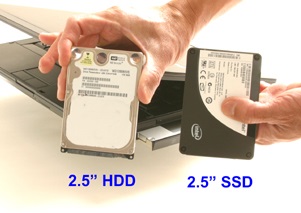
Жорсткий диск (HDD) або твердотільний накопичувач (SSD) – це частина ноутбука, яка зберігає програмне забезпечення та дані.
Жорсткий диск в ноутбуці має ширину 2,5 дюйма і сріблястий зверху, з друкованою платою на основі.
SSD в ноутбуці має ширину 2,5 дюйма, зазвичай чорного кольору зверху, з друкованою платою з чіпами на основі. (Нові моделі твердотільних накопичувачів у форматах Non-Volatile Memory Express (NVMe) і M.2 являють собою вузькі відеокарти, які встановлюються безпосередньо на материнську плату.)
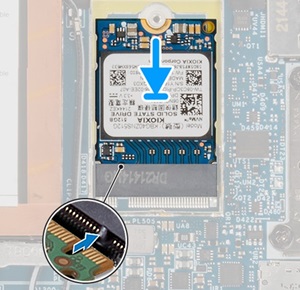
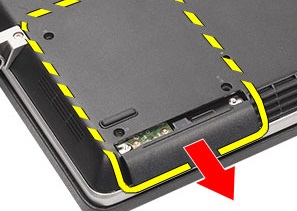
Жорсткий диск або SSD не має кабелів, які до них підключаються. Накопичувачі підключаються безпосередньо до роз'єму на материнській платі.
Існують деякі типи ноутбуків, які використовують стрічковий кабель для підключення жорсткого диска або SSD до материнської плати. Однак це типи ноутбуків, де жорсткий диск або твердотільний накопичувач не вважаються замінюваною деталлю клієнта (CRU).
Жорсткий диск або твердотільний накопичувач кріпиться на місці в клітці або за допомогою гвинта з хрестоподібною головкою, залежно від типу вашого ноутбука.
Жорсткі диски – це старіша технологія з пластинами, що обертаються, які можуть зберігати багато даних. Твердотільні накопичувачі – це нова технологія, яка підвищує швидкість доступу до накопичувача за рахунок використання флеш-пам'яті замість пластин. Твердотільні накопичувачі є поширеною частиною оновлення для підвищення швидкості більшості ноутбуків. Однак розміри пам'яті все ще не дотягують до того, з чим може впоратися жорсткий диск . Комбінації обох використовувалися для швидкої швидкості завантаження та пошуку, зберігаючи при цьому місце для збережених даних. Однак місткість SSD-накопичувачів продовжує збільшуватися в розмірах і може досягати порівнянних розмірів.
Як він виглядає і що робить?
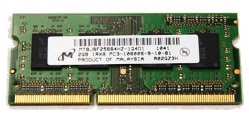
Пам'ять – це частина ноутбука, яка дозволяє передавати дані між програмами. Чим їх у вас більше, тим більше прискорюється використання програм.
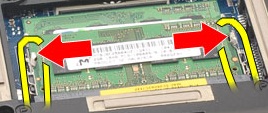
Пам'ять у ноутбуці несумісна з пам'яттю, встановленою на настільних комп'ютерах. Модуль пам'яті Small Outline Dual Inline (SODIMM) має довжину лише 2 дюйми та висоту 1 дюйм із золотистою каймою вздовж нижньої частини. Золота бахрома має виїмку, вирізану як ключ для установки.
Щоб звільнитипам'ять, потрібно розібрати затискачі з обох боків пам'яті. Він піднімається під кутом 45 градусів, що досить далеко вгору, щоб ви могли витягнути його з гнізда.
Щоб знову встановитипам'ять, ви вставляєте її в гніздо, а потім натискаєте прямо вниз. Переконайтеся, що це правильно і що затискач з обох боків слота фіксує пам'ять на місці. Це закріплює пам'ять на місці. Якщо затискачі не фіксують пам'ять на місці, її потрібно встановити на місце. Якщо ви бачите будь-яку із золотих каймів уздовж нижньої частини Memory за межами слота, це означає, що вона розташована неправильно.
Карта пам'яті має виріз у нижній частині, який збігається з планкою в слоті для пам'яті. Це лише дозволяє правильно підігнати пам'ять . Розташування виїмки вказує на те, який тип пам'яті та слота пам'яті у вас є. Ця функція відрізняється на всіх рівнях від Dual Data Rate (DDR) до DDR5.
Як він виглядає і що робить?
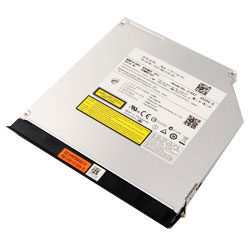
CD, DVD або ODD – це частина ноутбука, яка читає CD або DVD медіа. Деякі типи накопичувачів також дозволяють створювати медіа.
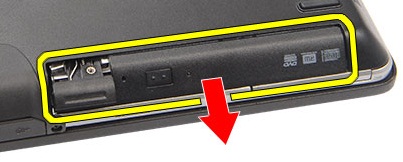
ODD — це зменшена, тонкіша версія накопичувача, яка встановлюється на настільний комп'ютер. Він тонкий, прямокутної форми, з білою, або чорною облицювальною пластиною, куди вставляється носій. У нових ноутбуках відмовилися від накопичувача, щоб зробити ноутбук меншим і тоншим, і покладаються на USB-накопичувач або онлайн-сховище для передачі медіа.
Накопичувач не має кабелів, які до нього підключаються. Накопичувач підключається безпосередньо до роз'єму на материнській платі.
Є викид, фіксуючий фіксатор або гвинт із хрестоподібною головкою, який фіксує привід на місці.
Як він виглядає і що робить?
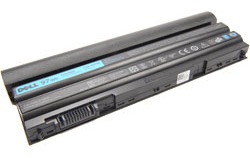
Акумулятор забезпечує живлення ноутбука, коли ви перебуваєте на мобільному пристрої та не можете використовувати живлення від мережі.
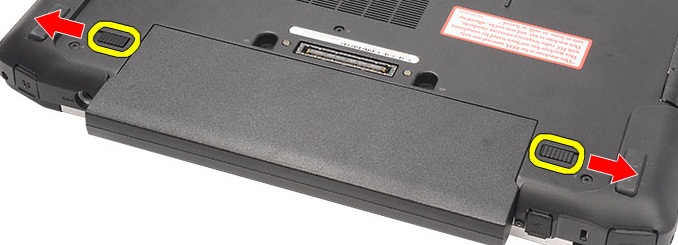
Батарея зазвичай має прямокутну форму і підходить до основи ноутбука. Зазвичай він збігається за кольором з шасі.
Щоб вийняти батарею, ви повинні звільнити її з відсіку на ноутбуці. Навколо батареї є фіксуючі направляючі, які ви повинні перемістити у відкрите положення, перш ніж батарея ослабне.
Щоб знову встановитибатарею, ви повинні знайти батарею в правильному положенні. Натисніть вниз у відсік, доки він міцно не зафіксується на місці, а фіксуючі направляючі не зафіксуються в заблокованому положенні.
Деякі акумулятори недоступні ззовні ноутбука. Може знадобитися зняти панель доступу на нижній частині ноутбука, щоб отримати доступ до акумулятора , який утримується на місці за допомогою гвинтів.
Як він виглядає і що робить?
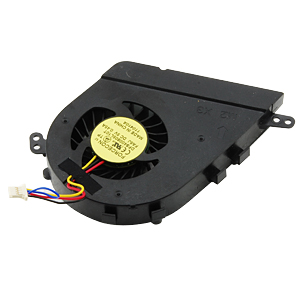
Системний вентилятор використовується для видалення повітря з ноутбука для його охолодження. Це запобігає його перегріву і змушує працювати більш ефективно.
Системний вентилятор часто оточує чорний кожух, який має чорний колір.
Вентилятор має кабель, який підключається до материнської плати.
Вентилятор кріпиться до шасі за допомогою гвинта з хрестоподібною головкою.
Як він виглядає і що робить?

Адаптер змінного струму та кабель живлення – це частина вашого ноутбука, яка живить пристрій і всі його компоненти за допомогою живлення від мережі.
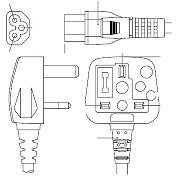
Це периферичний пристрій, який складається з двох окремих частин. Адаптер змінного струму підключається до роз'єму постійного струму. (У нових ноутбуках адаптер змінного струму підключається за допомогою роз'єму USB type-C.) Адаптери в основному мають прямокутну форму, а шнур живлення підключається від розетки до адаптера змінного струму. (На малюнку, який показаний тут, зображено вилку з Великої Британії (Великобританія) з трьома зубцями. Кабель живлення має закінчуватися відповідно до стилю вилки вашого регіону.)
Ці кабелі підключаються, штовхаючи їх на місце або витягуючи.
Адаптери змінного струму мають світлодіод (LED), який загоряється, коли його підключено до електромережі. (Деякі адаптери змінного струму тепер мають світлове кільце навколо роз'єму кабелю, де він підключається до ноутбука.)
Як він виглядає і що робить?
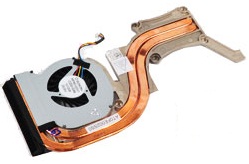
Радіатор — це частина вашого ноутбука, яка спрямовує тепло від процесора, який є мозком вашого ноутбука. Іноді він поставляється у вигляді вузла з вентилятором для відведення тепла через радіатор.
Радіатор у ноутбуці зазвичай має форму скручуваної теплової трубки з міді з віялом і кожухом на одному кінці.
Щоб зняти його, відкрутіть гвинти і від'єднайте кабель вентилятора і зніміть вузол з ноутбука.
Щоб встановити його на місце, знову підключіть кабель вентилятора і, встановивши радіатор на місце, знову вставте гвинти.
Радіатор і вентилятор кріпляться до шасі за допомогою гвинта з хрестоподібною головкою.
Як він виглядає і що робить?
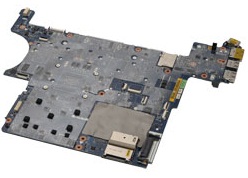
Материнська плата є основною частиною вашого ноутбука, і кожна інша частина підключається до неї, і вона контролює використання цих деталей.
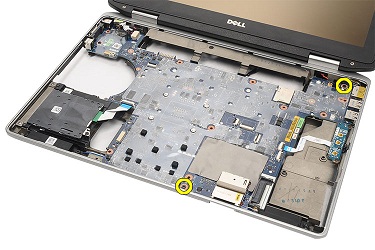
Тільки досвідчених майстрів попросять зняти цю деталь.
Доступ до материнської плати на більшості ноутбуків здійснюється через базу пристрою.
Перегляньте посібник користувача або посібник із видалення CRU для типу ноутбука, щоб отримати найкращі кроки для отримання доступу до материнської плати.
Материнська плата оснащена процесором і закріплена на корпусі за допомогою гвинтів Philips.
Як він виглядає і що робить?
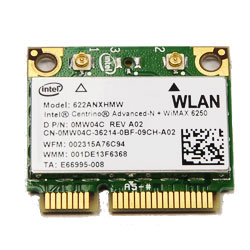
Карта WLAN – це частина ноутбука, яка дозволяє підключатися до мереж Wi-Fi.
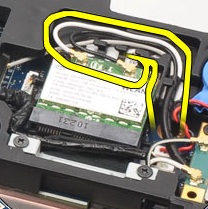
Карта WLAN зазвичай являє собою квадрат розміром 1 на 1 дюйм із золотистою бахромою вздовж нижньої частини.
Щоб зняти, від'єднайте повітряні кабелі та вийміть гвинт кріплення карти. Карта відкривається під кутом 45 градусів, після чого її можна повністю витягнути з гнізда.
Щоб знову встановити його, вставте його назад у гніздо під кутом, а потім, коли він повністю сяде, натисніть і закріпіть гвинтом. Знову підключіть повітряні кабелі та переконайтеся, що вони повністю встановлені.
Карта WLAN кріпиться до слота Mini Peripheral Component Interface (PCI) на материнській платі за допомогою гвинта з хрестоподібною головкою.
Як він виглядає і що робить?
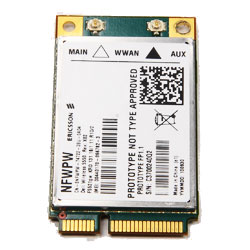
Карта WWAN – це частина вашого ноутбука, яка дозволяє підключатися до стільникових бездротових мереж.
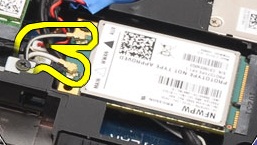
Карта WWAN зазвичай має довжину 1,5 дюйма і ширину 1 дюйм, із золотистою бахромою вздовж нижньої частини картки.
Щоб зняти, від'єднайте повітряні кабелі та вийміть гвинт кріплення карти. Карта відкривається під кутом 45 градусів, після чого її можна повністю витягнути з гнізда.
Щоб встановити його на місце , вставте його назад у гніздо під кутом, а потім, коли він повністю сяде, натисніть і закріпіть гвинтом. Знову підключіть повітряні кабелі та переконайтеся, що вони повністю встановлені.
Карта WWAN кріпиться до слота Mini PCI на материнській платі за допомогою гвинта з хрестоподібною головкою.
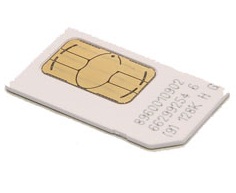
(Рис.19 Модуль ідентифікації абонента (SIM) карта)
Для повної функціональності необхідна карта модуля ідентифікації абонента (SIM). Це ідентично SIM-картці з вашого телефону. Де він підключається до пристрою, залежить від типу ноутбука. Зверніться до посібника користувача або перейдіть до посібника з видалення CRU для вашого типу ноутбука.
Як він виглядає і що робить?
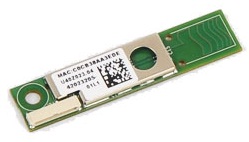
Карта Bluetooth – це частина вашого ноутбука, яка дозволяє підключатися до бездротових мереж Bluetooth.
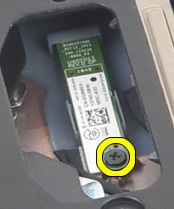
Карту Bluetooth можна побачити в одному з двох форматів. Найчастіше це невелика прямокутна карта з прорізом для підключення кабелю на одному кінці та отвором для гвинта на іншому. Іноді вона включена як додаткова функція на певні карти WLAN. Ці картки часто називають комбінованими картками.
Щоб вийняти, від'єднайте кабель Bluetooth і вийміть гвинт кріплення карти. Після цього ви можете повністю витягнути його з гнізда.
Щоб встановити його на місце , вставте його назад у гніздо та закріпіть гвинтом. Знову підключіть кабель Bluetooth і переконайтеся, що він повністю вставлений.
Карта кріпиться до гнізда на корпусі за допомогою гвинта з хрестоподібною головкою.
Як він виглядає і що робить?
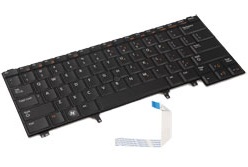
Клавіатура – це частина ноутбука, яка дозволяє вводити дані та команди на ноутбук. Він використовується разом із сенсорною панеллю для керування пристроєм.
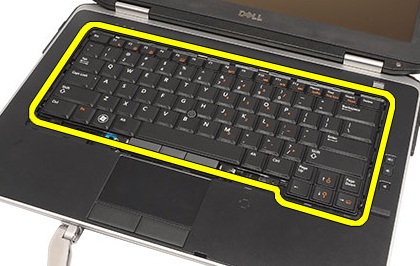
Клавіатура виглядає як плоска або компактна версія звичайної клавіатури.
Щоб зняти або встановити на місце, я б рекомендував скористатися посібником користувача. Крім того, ви можете ознайомитися з посібником з видалення CRU для вашого типу ноутбука, щоб отримати правильні кроки. Кроки змінюються від «Ноутбук» до «Ноутбук».
Клавіатура є невід'ємною частиною ноутбука і кріпиться до корпусу за допомогою гвинтів із хрестоподібною головкою. Для підключення до материнської плати використовується або стрічковий кабель, або роз'єм Option Card .
Як він виглядає і що робить?
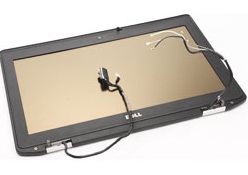
РК-дисплей – це вбудований екран, вбудований у ноутбук, який дозволяє бачити пристрій і взаємодіяти з ним.
РК-дисплей є невід'ємною частиною ноутбука, і тільки досвідчені техніки просять зняти або встановити цю деталь на місце.
Вас можуть попросити повторно підключити РК-кабель у місці його підключення до материнської плати.
Посібник користувача є найкращим посібником для вашого конкретного типу ноутбука.
РК-дисплей складається з РК-панелі, безеляРК-дисплея та задньої кришки РК-дисплея.
Він підключається до ноутбука за допомогою РК-кабелю та шарнірів, які кріпляться до задньої кришки РК-дисплея.
Для настільної версії цієї статті зверніться до Базового посібника з визначення основних компонентів настільної системи
Informazioni aggiuntive
Рекомендовані статті
Ось рекомендована стаття на цю тему, яка може вас зацікавити.
Prodotti interessati
Alienware, Inspiron, Latitude, Vostro, XPS, Mobile WorkstationsProprietà dell'articolo
Numero articolo: 000139511
Tipo di articolo: How To
Ultima modifica: 23 apr 2025
Versione: 10
Trova risposta alle tue domande dagli altri utenti Dell
Support Services
Verifica che il dispositivo sia coperto dai Servizi di supporto.