OptiPlex 5070マイクロ フォーム ファクター(MFF)顧客交換可能ユニット(CRU)分解取り外しガイド
Riepilogo: この記事では、Dellマイクロ フォーム ファクターOptiPlex 5070デスクトップ システムのパーツのうち、誰でも簡単に取り外しできるパーツを取り外す方法について説明します。
Questo articolo si applica a
Questo articolo non si applica a
Questo articolo non è legato a un prodotto specifico.
Non tutte le versioni del prodotto sono identificate in questo articolo.
Sintomi
これらのガイドでは、OptiPlex 5070マイクロ フォーム ファクター(MFF)システムの顧客交換可能ユニット(CRU)と考えられるパーツを安全に取り外す手順について説明します。(CRUはシステムの一部であり、エンジニアが削除または交換する必要はありません。)このガイドには、関連する内容を参照するための写真も含まれています。
目次:
取り外しガイド
これらのガイドに記載されていない内容については、システム マニュアルを参照する必要があります。
以下の文書では、電気機器を取り扱う際に考慮する必要がある安全上の注意事項について説明します。
取り外し手順
 メモ: コンテンツを表示するには、以下のセクションのタイトルをクリックしてください。
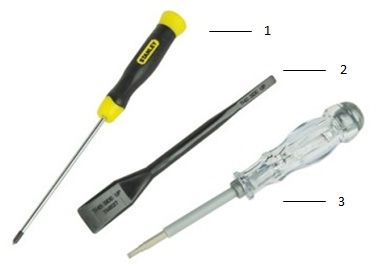
| 1 | 小型のプラス ドライバー | 2 | プラスチック製スクライブ |
| 3 | 小型のマイナス ドライバー |
 メモ: 大型のプラス ドライバーまたはマイナス ドライバーを使用すると、ネジの頭が損傷するおそれがあるため注意してください。その結果、オンサイト エンジニアが所持していない特殊なツールを使用しないと取り外しができなくなります。
-
システム カバーを取り外す前に、次の手順を実行します。
-
ハードウェアの取り付けまたは取り外しの際には、必ずすべてのデータを適切にバックアップしてください
-
電話回線、ネットワークケーブル、USB通信ケーブルをコンピュータから外します
-
コンピュータ、および取り付けられているすべてのデバイスをコンセントから外します
-
-
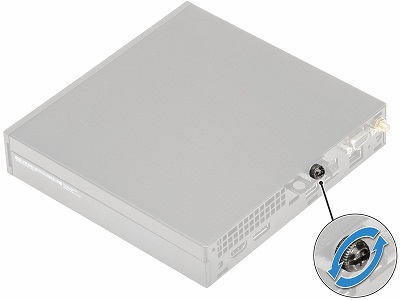
カバーをシステムの背面に固定している蝶ネジを緩めます。
-
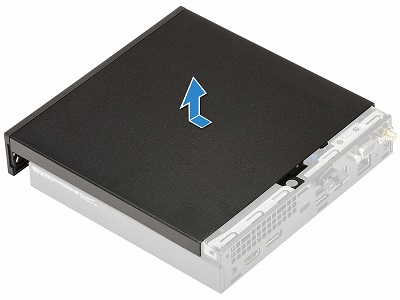
カバーをシステムの前面方向に引いて、持ち上げてPCから取り外します。
-
2.5インチ ハード ディスク ドライブ(HDD)を取り外す前に、次の手順を実行します。
-
ハードウェアの取り付けまたは取り外しの際には、必ずすべてのデータを適切にバックアップしてください
-
電話回線、ネットワークケーブル、USB通信ケーブルをコンピュータから外します
-
コンピュータ、および取り付けられているすべてのデバイスをコンセントから外します
-
システム カバーを取り外します。
-
-
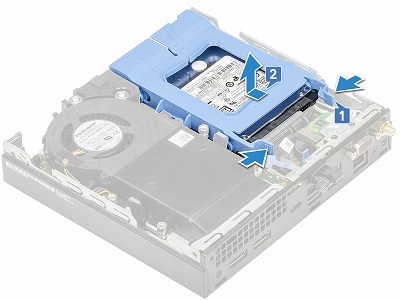
2.5インチHDDアセンブリーは、システムの前面左隅にあります。アセンブリーの背面にある青色のタブを一緒に押します[1]。
-
アセンブリーをPCの前面に向かって引き、持ち上げてPCから取り外します[2]。
-
HDDをアセンブリー ブラケットに固定しているピンを外し、ブラケットから取り外します。
-
ヒートシンク ブロワーを取り外す前に、次の手順を実行します。
-
ハードウェアの取り付けまたは取り外しの際には、必ずすべてのデータを適切にバックアップしてください
-
電話回線、ネットワークケーブル、USB通信ケーブルをコンピュータから外します
-
コンピュータ、および取り付けられているすべてのデバイスをコンセントから外します
-
システム カバーを取り外します。
-
-
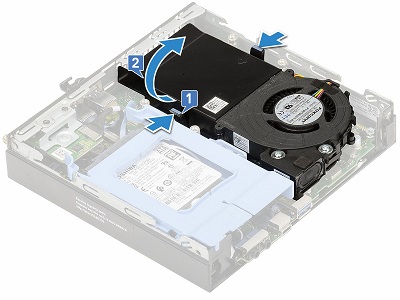
ヒートシンク ブロワーはシステムの右側にあり、アセンブリーの両側にある青色のタブを一緒に押して、アセンブリーをシャーシの右側にスライドさせて回転させます[2]。
-
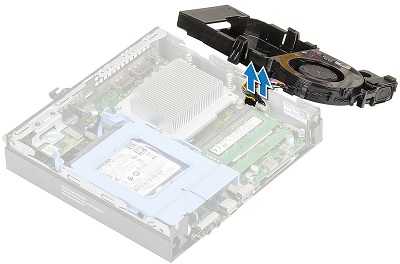
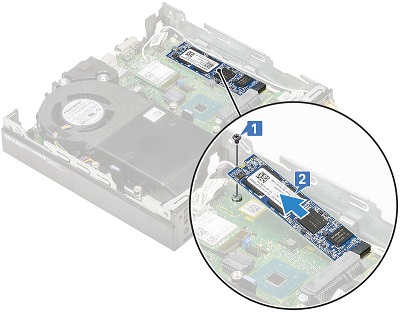
ファン ケーブルとスピーカー ケーブルをマザーボードから外し、ブロワーをシステムから取り外します。
-
メモリーの取り外し前の準備手順:
-
ハードウェアの取り付けまたは取り外しの際には、必ずすべてのデータを適切にバックアップしてください
-
電話回線、ネットワークケーブル、USB通信ケーブルをコンピュータから外します
-
コンピュータ、および取り付けられているすべてのデバイスをコンセントから外します
-
システム カバーとヒートシンク ブロワーを取り外してください
-
-
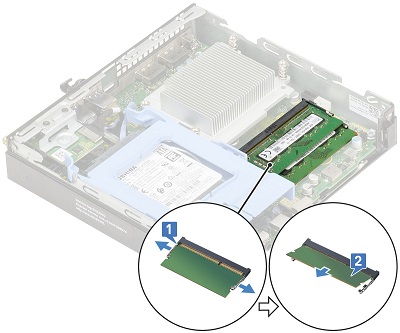
メモリーはヒートシンク ブロワーの下にあり、金属製クリップをDIMMの両側から引き出します[1]。
-
DIMMをスロットから引き出します[2]。
 メモ: 追加のメモリーDIMMについては、ステップ2と3を繰り返します。
-
コイン型電池を取り外す前に、次の手順を実行します。
-
ハードウェアの取り付けまたは取り外しの際には、必ずすべてのデータを適切にバックアップしてください
-
電話回線、ネットワークケーブル、USB通信ケーブルをコンピュータから外します
-
コンピュータ、および取り付けられているすべてのデバイスをコンセントから外します
-
システム カバーを取り外します。
-
-
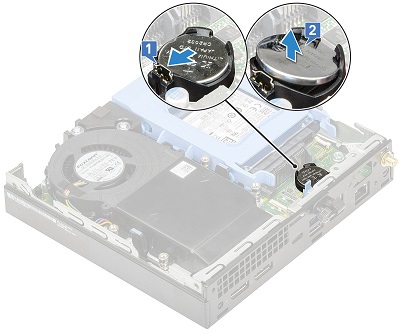
コイン型電池はHDDアセンブリーの背後にあり、プラスチック スクライブを使用して、バッテリーが飛び出すまでリリース ラッチを押し下げます[1]。
-
バッテリーを持ち上げてコネクターとシステムから取り外します[2]。
-
内蔵スピーカーを取り外す前に、次の手順を実行します。
-
ハードウェアの取り付けまたは取り外しの際には、必ずすべてのデータを適切にバックアップしてください
-
電話回線、ネットワークケーブル、USB通信ケーブルをコンピュータから外します
-
コンピュータ、および取り付けられているすべてのデバイスをコンセントから外します
-
システム カバーとヒートシンク ブロワーを取り外してください
-
-
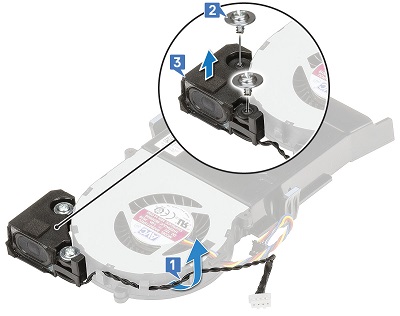
スピーカーがヒートシンク ブロワーの隅に取り付けられている場合は、スピーカー ケーブルをブロワーの固定クリップから外します[1]。
-
スピーカー アセンブリーをブロワーに固定している2本のネジを外し[2]、ブロワーからスピーカーを取り外します[3]。
-
ワイヤレス カード(WLAN)を取り外す前に、次の手順を実行します。
-
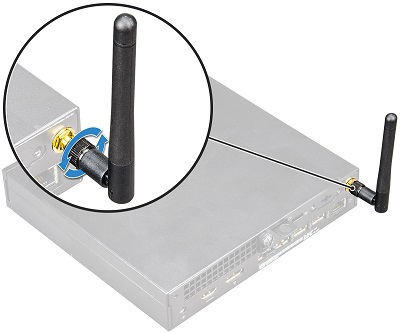
アンテナのネジを緩めて、シャーシの背面からアンテナを取り外します。
-
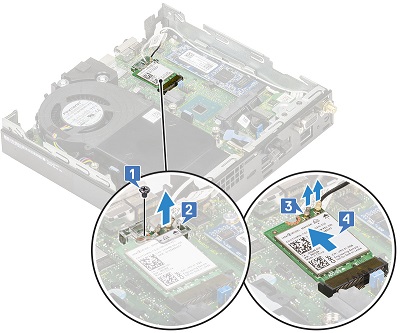
WLANカードはM.2 SSDカードとヒートシンク ブロワーの間にあります。プラスチック製のタブをカードに固定しているネジを外し[1]、タブを取り外します[2]。
-
アンテナ ケーブルをカードから外し[3](これらはポップ スタッド コネクターで、少し力が出ます)、カードをコネクターから引き出します[4]、持ち上げてPCから取り外します。
| さらにサポートが必要な場合は、テクニカル サポートまでお問い合わせください。 | |
| お問い合わせ | OptiPlex 5070の分解の内容ページに戻る |
Causa
なし
Risoluzione
なし
Prodotti interessati
OptiPlex 5070 MicroProprietà dell'articolo
Numero articolo: 000139551
Tipo di articolo: Solution
Ultima modifica: 02 ott 2023
Versione: 6
Trova risposta alle tue domande dagli altri utenti Dell
Support Services
Verifica che il dispositivo sia coperto dai Servizi di supporto.