OptiPlex 5070 Micro Form Factor (MFF) Посібник зі зняття сльози для змінних блоків клієнта (CRU)
Riepilogo: Ця стаття є посібником із видалення тих частин настільної системи Dell Micro Form Factor OptiPlex 5070, які Dell вважає досить простим для будь-кого.
Questo articolo si applica a
Questo articolo non si applica a
Questo articolo non è legato a un prodotto specifico.
Non tutte le versioni del prodotto sono identificate in questo articolo.
Sintomi
Ці посібники крок за кроком проведуть вас через безпечне видалення того, що вважається замінним блоком клієнта (CRU) системи OptiPlex 5070 Micro Form Factor (MFF). (CRU - це частини системи, які не повинні потребувати інженера для видалення або заміни.) Посібники також включатимуть зображення, які посилатимуться на те, про що йдеться.
Зміст:
Посібник з видалення
Якщо ці посібники не охоплюють те, що ви хочете зробити, ви захочете звернутися до свого системного посібника.
У статті нижче представлена інформація про безпечні практики, які слід враховувати перед роботою з електрообладнанням.
Інструкція по видаленню
 Примітка. Будь ласка, натисніть на назву розділу, який ви хочете відкрити нижче, щоб побачити вміст.
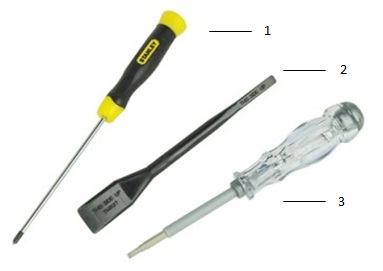
| 1 | Маленька викрутка для голови Філіпа | 2 | Пластиковий писар |
| 3 | Маленька плоска викрутка |
 Примітка. Майте на увазі , що використання великої викрутки Phillips або Flat Head може призвести до пошкодження головки гвинтів. Це зробило б їх видалення неможливим без спеціальних інструментів, недоступних для наших інженерів на місці.
-
Інструкції щодо попереднього видалення перед видаленням системної кришки:
-
Під час встановлення або видалення будь-якого обладнання завжди переконайтеся, що всі дані створені належним чином
-
Від'єднайте телефон, мережу або USB-кабелі від комп'ютера
-
Від'єднайте комп'ютер і всі підключені пристрої від електричних розеток
-
-
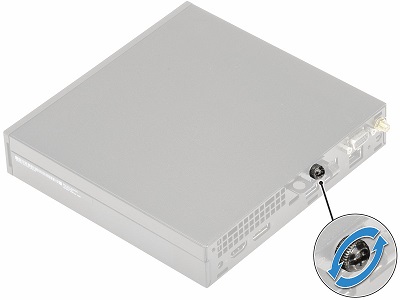
Відпустіть гвинт великого пальця, закріпивши кришку на задній панелі системи.
-
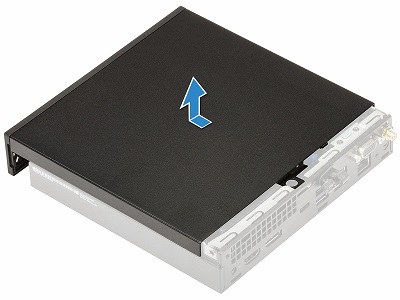
Потягніть кришку до передньої панелі системи та підніміть її з ПК.
-
Інструкції щодо попереднього видалення перед вилученням 2,5-дюймового жорсткого диска (HDD):
-
Під час встановлення або видалення будь-якого обладнання завжди переконайтеся, що всі дані створені належним чином
-
Від'єднайте телефон, мережу або USB-кабелі від комп'ютера
-
Від'єднайте комп'ютер і всі підключені пристрої від електричних розеток
-
Будь ласка, зніміть системну кришку
-
-
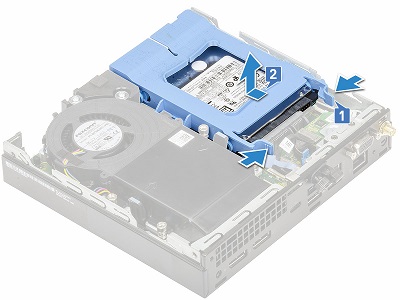
2,5-дюймовий вузол жорсткого диска знаходиться в лівому передньому куті системи. Натисніть сині вкладки на задній панелі вузла разом [1]
-
Потягніть вузол до передньої частини ПК і підніміть його вгору і з ПК [2]
-
Від'єднайте штифти, що кріплять жорсткий диск, до монтажного кронштейна і зніміть його з кронштейна.
-
Інструкції щодо попереднього зняття перед зняттям повітродувки радіатора:
-
Під час встановлення або видалення будь-якого обладнання завжди переконайтеся, що всі дані створені належним чином
-
Від'єднайте телефон, мережу або USB-кабелі від комп'ютера
-
Від'єднайте комп'ютер і всі підключені пристрої від електричних розеток
-
Будь ласка, зніміть системну кришку
-
-
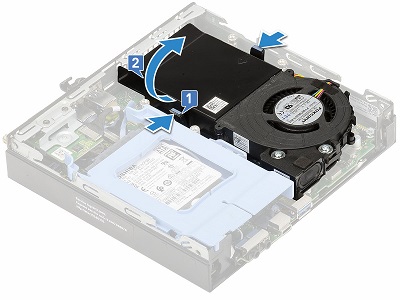
Повітродувка радіатора знаходиться в правій частині системи, Притисніть сині вкладки з обох сторін вузла разом і посуньте і прокрутіть вузол над правою стороною шасі [2]
-
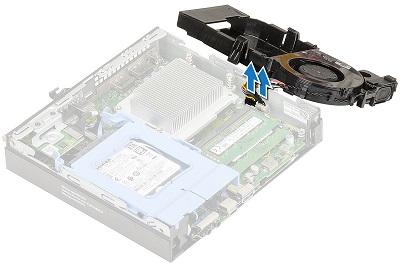
Від'єднайте кабелі вентилятора і динаміків від материнської плати, щоб витягти вентилятор з системи.
-
Інструкції щодо попереднього видалення перед вилученням SSD-карти M.2:
-
Під час встановлення або видалення будь-якого обладнання завжди переконайтеся, що всі дані створені належним чином
-
Від'єднайте телефон, мережу або USB-кабелі від комп'ютера
-
Від'єднайте комп'ютер і всі підключені пристрої від електричних розеток
-
-
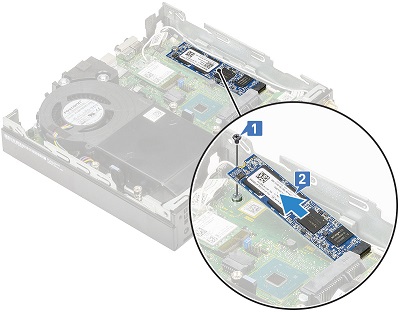
SSD карта M.2 розташована під HDD в зборі, зніміть гвинт, що утримує карту M.2 вниз до материнської плати [1] і витягніть карту з роз'єму [2]
-
Підніміть SSD-карту M.2 з ПК.
-
Інструкції щодо попереднього видалення перед вилученням пам'яті:
-
Під час встановлення або видалення будь-якого обладнання завжди переконайтеся, що всі дані створені належним чином
-
Від'єднайте телефон, мережу або USB-кабелі від комп'ютера
-
Від'єднайте комп'ютер і всі підключені пристрої від електричних розеток
-
Будь ласка, зніміть системну кришку та вентилятор радіатора
-
-
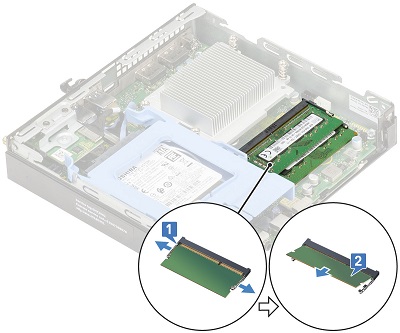
Пам'ять розташовується під радіатором вентилятора, відтягніть металеві затискачі від кожної сторони димма [1]
-
Витягніть димм з гнізда [2]
 Примітка. Повторіть кроки 2 та 3 для всіх додаткових затемнень пам'яті.
-
Інструкції щодо попереднього видалення перед вийманням акумулятора монети:
-
Під час встановлення або видалення будь-якого обладнання завжди переконайтеся, що всі дані створені належним чином
-
Від'єднайте телефон, мережу або USB-кабелі від комп'ютера
-
Від'єднайте комп'ютер і всі підключені пристрої від електричних розеток
-
Будь ласка, зніміть системну кришку
-
-
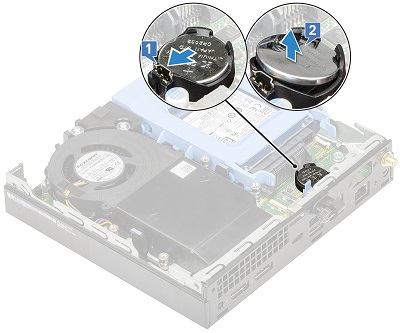
Батарея монетної батареї знаходиться позаду вузла жорсткого диска і за допомогою пластикового писаря натискає на засувку вижимання, поки батарея не вискочить [1]
-
Вийміть акумулятор з роз'єму і системи [2]
-
Інструкції щодо попереднього видалення перед видаленням внутрішнього динаміка:
-
Під час встановлення або видалення будь-якого обладнання завжди переконайтеся, що всі дані створені належним чином
-
Від'єднайте телефон, мережу або USB-кабелі від комп'ютера
-
Від'єднайте комп'ютер і всі підключені пристрої від електричних розеток
-
Будь ласка, зніміть системну кришку та вентилятор радіатора
-
-
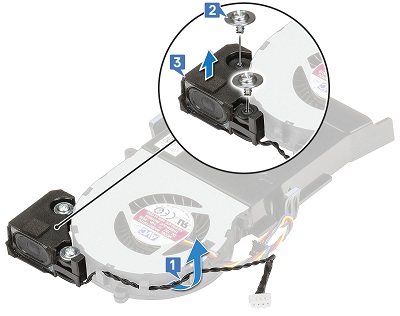
Динамік прикріпити до куточка радіатора вентилятора, від'єднати кабель динаміка від утримуючих кліпс на вентиляторі [1]
-
Зніміть два (2) гвинти, що кріплять вузол динаміка до вентилятора [2] і вийміть динамік з повітродувки [3]
-
Інструкції щодо попереднього видалення Перед вилученням бездротової карти (WLAN):
-
Під час встановлення або видалення будь-якого обладнання завжди переконайтеся, що всі дані створені належним чином
-
Від'єднайте телефон, мережу або USB-кабелі від комп'ютера
-
Від'єднайте комп'ютер і всі підключені пристрої від електричних розеток
-
-
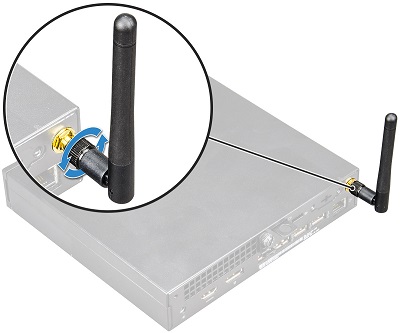
Відпустіть антенний гвинт, щоб зняти антену із задньої частини шасі.
-
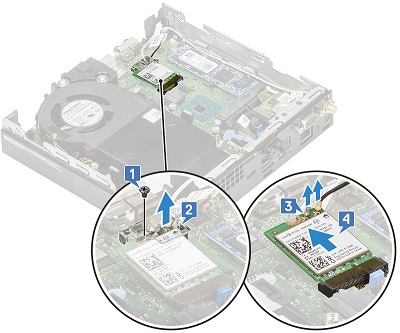
Карта WLAN знаходиться між картою M.2 SSD і радіатором Blower, зніміть гвинт, який кріпить пластикову вкладку до карти [1] і вийміть вкладку [2].
-
Від'єднайте антенні кабелі від карти [3] (Це роз'єми pop stud і відірвіть при невеликому натисканні.) і витягніть карту з роз'єму [4] і підніміть її з ПК.
| Якщо вам потрібна додаткова допомога, зверніться до служби технічної підтримки. | |
| Зв'яжіться з нами | Поверніться на сторінку знищення вмісту OptiPlex 5070 |
Causa
Н/Д
Risoluzione
Н/Д
Prodotti interessati
OptiPlex 5070 MicroProprietà dell'articolo
Numero articolo: 000139551
Tipo di articolo: Solution
Ultima modifica: 02 ott 2023
Versione: 6
Trova risposta alle tue domande dagli altri utenti Dell
Support Services
Verifica che il dispositivo sia coperto dai Servizi di supporto.