Demonteringsveiledning for enheter som kan skiftes av kunden (CRU-er) på Precision 3541
Riepilogo: Denne artikkelen er en veiledning for delene på den bærbare dell Precision 3541-arbeidsstasjonen som anses som ok for alle å fjerne og skifte ut.
Questo articolo si applica a
Questo articolo non si applica a
Questo articolo non è legato a un prodotto specifico.
Non tutte le versioni del prodotto sono identificate in questo articolo.
Sintomi
Disse veiledningene tar deg trinnvis gjennom trygg fjerning av enhetsdeler som kan skiftes av kunden (CRU-er) på et Precision 3541-system. (CRU-er er de delene av systemet som fjernes eller erstattes uten behov for tekniker.) Veiledningene inneholder også bilder som referanse.
Innholdsfortegnelse:
Demonteringsveiledning
Hvis disse veiledningene ikke dekker det du ønsker å gjøre, se systemhåndboken.
Artikkelen under inneholder informasjon om sikker bruk du må ta i betraktning før du arbeider med elektrisk utstyr.
Causa
Instruksjoner for fjerning
 Merk: Hvis du vil se innholdet i en av delene nedenfor, klikker du på tittelen til delen du vil åpne.
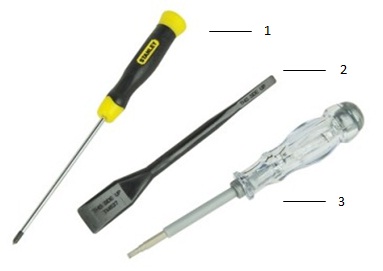
| 1 | Liten Phillips skrutrekker | 2 | Plastspiss |
| 3 | Liten sporskrutrekker |
 Merk: Vær oppmerksom på at en stor stjerneskrutrekker eller stor flat skrutrekker kan skade skruehodene. Dette vil gjøre det umulig å fjerne dem uten spesialverktøy som teknikerne våre på stedet ikke nødvendigvis har tilgang til.
-
Instruksjoner før fjerning av hovedtilgangspanelet:
-
Under installasjon eller fjerning av maskinvare må du alltid sørge for å sikkerhetskopiere alle data
-
Koble alle telefon-, nettverks- og USB-kabler fra datamaskinen
-
Koble datamaskinen og alle tilkoblede enheter fra stikkontaktene
-
-
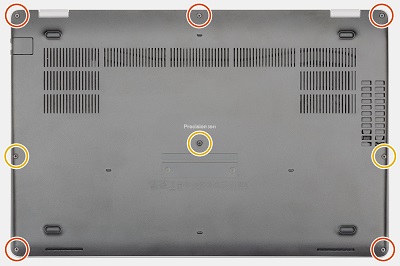
Fjern de tre (3) skruene fra toppen av sokkelen og de to (2) skruene fra bunnen av sokkelen, og hold dem atskilt fra de tre (3) skruene du fjerner fra over midten av sokkelen (de første 5 røde ringskruene er lengre enn de tre oransje ringskruene over midten.
-
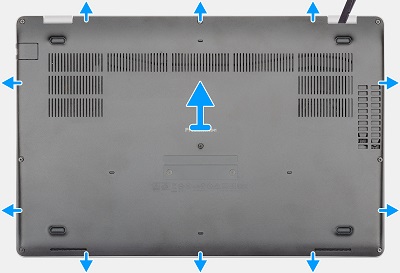
Bruk en plastspiss eller et lignende verktøy til å lirke opp sokkelen fra hengselen på høyre side, og fortsett rundt basen med klokken.
-
Løft basedekslet fra datamaskinen.
-
Instruksjoner før fjerning av batteriet:
-
Under installasjon eller fjerning av maskinvare må du alltid sørge for å sikkerhetskopiere alle data
-
Koble alle telefon-, nettverks- og USB-kabler fra datamaskinen
-
Koble datamaskinen og alle tilkoblede enheter fra stikkontaktene
-
Fjern tilgangspanelet
-
-
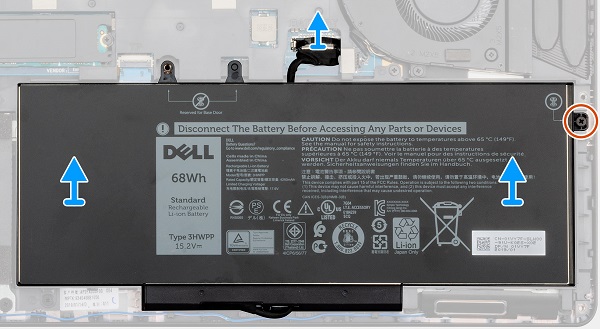
koble batterikabelen fra hovedkortet, og fjern festeskruen fra høyre side av batteriet.
-
Løft batteriet opp og ut av PC-en.
-
Instruksjoner før fjerning av systemviften:
-
Under installasjon eller fjerning av maskinvare må du alltid sørge for å sikkerhetskopiere alle data
-
Koble alle telefon-, nettverks- og USB-kabler fra datamaskinen
-
Koble datamaskinen og alle tilkoblede enheter fra stikkontaktene
-
Fjern systemdekselet og batteriet
-
-
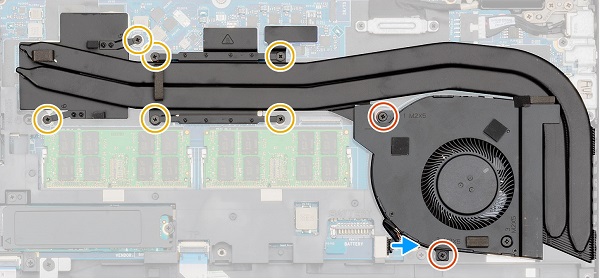
Fjern de seks (6) skruene fra varmeavlederen langs øvre kant av systemet, og hold dem atskilt fra de to (2) skruene du må fjerne fra viften øverst til høyre. (De seks oransje ringskruene er mindre enn de to røde ringskruene som fester viften.).
-
Koble viftekabelen fra hovedkortet, og løft vifte-/varmeavlederenheten ut av PC-en.
-
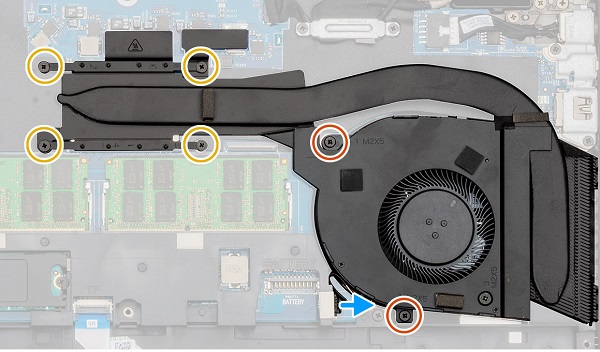
Fjern de fire (4) skruene fra varmeavlederen langs øvre kant av systemet, og hold dem atskilt fra de to (2) skruene du må fjerne fra viften øverst til høyre. (De fire oransje ringeskruene er mindre enn de to røde ringskruene som fester viften.).
-
Koble viftekabelen fra hovedkortet, og løft vifte-/varmeavlederenheten ut av PC-en.
-
Instruksjoner før fjerning av mikroSIM-kortskuffen (ekstrautstyr):
-
Under installasjon eller fjerning av maskinvare må du alltid sørge for å sikkerhetskopiere alle data
-
Koble alle telefon-, nettverks- og USB-kabler fra datamaskinen
-
Koble datamaskinen og alle tilkoblede enheter fra stikkontaktene
-
-
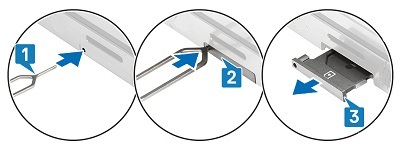
Rett ut en binders, eller bruk verktøyet for fjerning av SIM-kort for å sette den inn i hullet på venstre side av microSIM-kortskuffen [1 og 2]
-
Kortskuffen skal løses delvis ut fra høyre side av systemet [3]
-
Ta tak i skuffen, og trekk den helt ut av systemet
-
Instruksjoner før fjerning av microSD-minnekortet:
-
Under installasjon eller fjerning av maskinvare må du alltid sørge for å sikkerhetskopiere alle data
-
Koble alle telefon-, nettverks- og USB-kabler fra datamaskinen
-
Koble datamaskinen og alle tilkoblede enheter fra stikkontaktene
-
-
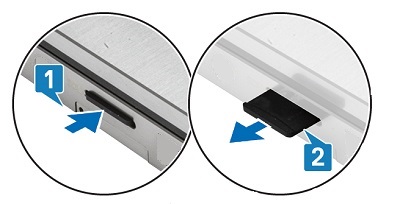
Trykk på og løsne microSD-kortet i sporet, slik at det spretter delvis ut av høyre side av systemet [1]
-
Ta tak i kortet, og trekk det helt ut av sporet [2]
-
Instruksjoner før fjerning av minnet:
-
Under installasjon eller fjerning av maskinvare må du alltid sørge for å sikkerhetskopiere alle data
-
Koble alle telefon-, nettverks- og USB-kabler fra datamaskinen
-
Koble datamaskinen og alle tilkoblede enheter fra stikkontaktene
-
Fjern systemdekselet og batteriet
-
-
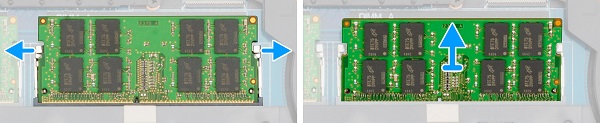
Minnet er plassert midt i systemet. Trekk metallklemmene på hver side av minne-DIMM-en fra hverandre for å få minnet til å sprette ut i vinkel fra hovedkortet.
-
Trekk minne-DIMM-en ut av kontakten og ut av PC-en.
 Merk: Gjenta trinn 2 og 3 for eventuelle andre minne-DIMM-er i systemet.
-
Instruksjoner før fjerning av SSD-disken:
-
Under installasjon eller fjerning av maskinvare må du alltid sørge for å sikkerhetskopiere alle data
-
Koble alle telefon-, nettverks- og USB-kabler fra datamaskinen
-
Koble datamaskinen og alle tilkoblede enheter fra stikkontaktene
-
Fjern systemdekselet og batteriet
-
-
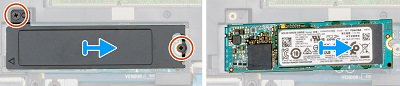
SSD-disken er plassert mellom batterirommet og minnet. Fjern de to (2) skruene som fester kortet til hovedkortet.
-
Ta ut varmeplaten, og trekk SSD ut av kontakten og PC-en.
-
Instruksjoner før fjerning av WWAN-KORTET (3G, mobil):
-
Under installasjon eller fjerning av maskinvare må du alltid sørge for å sikkerhetskopiere alle data
-
Koble alle telefon-, nettverks- og USB-kabler fra datamaskinen
-
Koble datamaskinen og alle tilkoblede enheter fra stikkontaktene
-
Fjern systemdekselet og batteriet
-
-
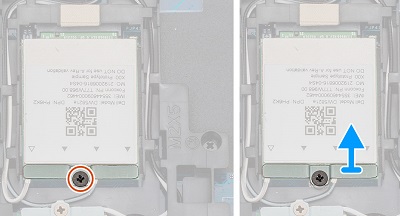
WWAN-kortet sitter i øvre venstre hjørne av systemet. Fjern skruen som holder festebraketten på hovedkortet, og ta av braketten.
-
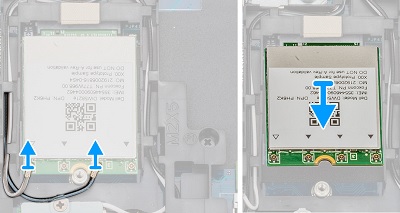
Koble antennekablene fra enden av WWAN-kortet. Dette er trykknappkontakter, og løsne med litt trykk fra en fingernegl eller en plastspiss.
-
Løft kortet ut av kontakten og PC-en.
-
Instruksjoner før fjerning av WLAN-kortet (Wi-Fi, trådløst):
-
Under installasjon eller fjerning av maskinvare må du alltid sørge for å sikkerhetskopiere alle data
-
Koble alle telefon-, nettverks- og USB-kabler fra datamaskinen
-
Koble datamaskinen og alle tilkoblede enheter fra stikkontaktene
-
Fjern systemdekselet og batteriet
-
-
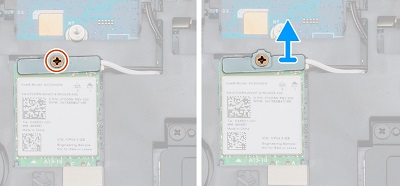
WLAN-kortet sitter mellom knappcellebatteriet og minnet i systemet. Fjern skruen som holder festebraketten på hovedkortet, og ta av braketten.
-
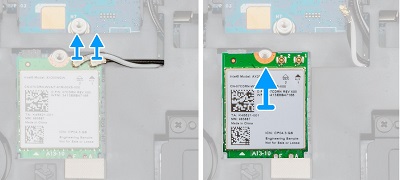
Koble antennekablene fra enden av WLAN-kortet. Dette er trykknappkontakter, og løsne med litt trykk fra en fingernegl eller en plastspiss.
-
Løft kortet ut av kontakten og PC-en.
Risoluzione
Prodotti interessati
Precision 3541Proprietà dell'articolo
Numero articolo: 000142499
Tipo di articolo: Solution
Ultima modifica: 02 ott 2023
Versione: 5
Trova risposta alle tue domande dagli altri utenti Dell
Support Services
Verifica che il dispositivo sia coperto dai Servizi di supporto.